Membeli laptop baru memang menyenangkan. Apalagi kalau laptop tersebut sudah lama masuk daftar incaran.
Rasanya ingin segera membuka kotak, menyalakan perangkat, lalu mencoba semua fiturnya.
Namun, jangan sampai terlalu bersemangat hingga melewatkan pemeriksaan penting sebelum transaksi selesai.
Laptop baru seharusnya datang dalam kondisi baik, sesuai spesifikasi yang dijanjikan, memiliki kelengkapan yang benar, dan dilindungi garansi resmi sesuai ketentuan merek.
Sayangnya, tulisan new pada nota pembelian bukan satu-satunya jaminan bahwa semua aspek perangkat sudah sesuai harapan.
Lantas, bagaimana cara memastikan laptop yang akan dibeli benar-benar dalam kondisi baik?
Ada beberapa pemeriksaan yang sebaiknya dilakukan langsung di toko.
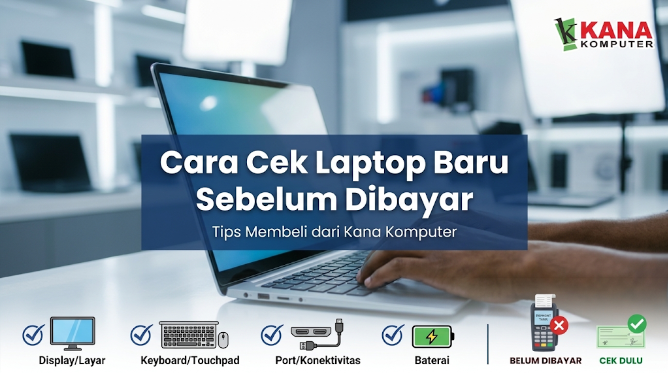
Mulai dari memeriksa segel kemasan, mencocokkan nomor seri, mengecek garansi, menguji layar, keyboard, baterai, hingga memastikan sistem operasi dan aplikasi bawaan sesuai paket pembelian.
Kabar baiknya, sebagian besar pemeriksaan tersebut tidak membutuhkan keahlian teknisi.
Anda hanya perlu sedikit ketelitian dan waktu sekitar 20–40 menit, bergantung pada kondisi perangkat dan kelengkapan pemeriksaan.
Sebelum masuk ke checklist lengkap, ada lima hal terpenting yang perlu diperhatikan:
- Pastikan identitas laptop sesuai. Cocokkan merek, tipe, SKU, spesifikasi, dan nomor seri pada unit, dus, serta dokumen pembelian.
- Periksa kondisi fisik. Pastikan bodi, layar, engsel, keyboard, dan aksesori tidak mengalami kerusakan.
- Cek garansi resmi. Pastikan status dan masa garansi dapat diverifikasi melalui kanal resmi produsen.
- Uji fungsi perangkat. Nyalakan laptop dan periksa layar, keyboard, touchpad, kamera, speaker, konektivitas, serta port.
- Pastikan software sesuai pembelian. Periksa aktivasi Windows dan lisensi Microsoft Office jika memang termasuk dalam paket.
Lima pemeriksaan tersebut menjadi fondasi sebelum Anda menyelesaikan pembayaran.
Namun, supaya tidak ada komponen yang terlewat, mari bahas 15 cara cek laptop baru sebelum dibayar secara lebih mendalam.
15 Cara Cek Laptop Baru Sebelum Dibayar yang Wajib Anda Praktikkan
Checklist pemeriksaan sebelum transaksi selesai:
Baca Juga: Cara Menyalakan Lampu Asus Vivobook Backlit keyboard
1. Periksa Segel dan Kemasan Dus
Pemeriksaan pertama dimulai bahkan sebelum laptop dikeluarkan dari dus. Perhatikan kondisi kemasan secara keseluruhan. Pastikan dus tidak penyok parah, robek, terkena air, atau menunjukkan tanda kerusakan akibat penyimpanan yang kurang baik.
Selanjutnya, periksa segel kemasan. Beberapa produsen menggunakan stiker segel, label keamanan, atau kemasan dengan sistem perekat khusus. Pastikan kondisinya sesuai dengan standar pengemasan produk tersebut.
Namun, ada satu hal yang perlu dipahami. Tidak semua laptop baru memiliki segel luar yang sama. Ada merek yang menggunakan stiker segel, ada pula yang hanya mengandalkan kemasan pabrik. Jadi, jangan langsung menyimpulkan laptop bekas hanya karena tidak menemukan stiker tertentu.
Perhatikan juga apakah terdapat bekas perekat ganda, label yang bertumpuk, atau kemasan yang tampak pernah dibuka. Jika menemukan sesuatu yang mencurigakan, tanyakan kepada staf toko sebelum melanjutkan pemeriksaan.
Apa yang harus dilakukan?
- Periksa seluruh sisi dus.
- Pastikan tidak ada kerusakan fisik yang mencurigakan.
- Cocokkan label model dan SKU.
- Periksa kelengkapan segel sesuai standar merek.
- Minta penjelasan apabila terdapat indikasi kemasan pernah dibuka.
Ingat, tujuan pemeriksaan bukan sekadar mencari dus yang terlihat sempurna. Anda ingin memastikan produk yang diterima memiliki riwayat dan kondisi yang jelas.
2. Cocokkan Serial Number pada Dus dan Unit
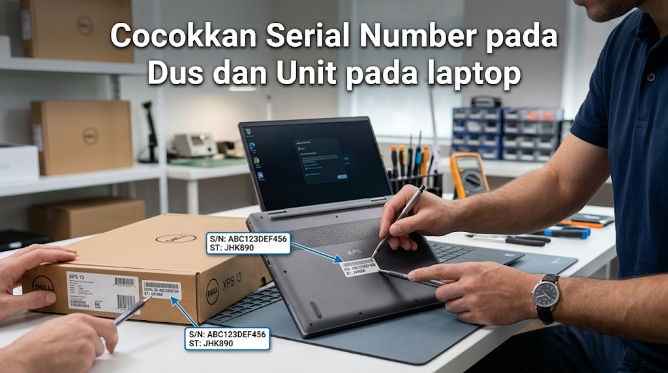
Setiap laptop memiliki identitas unik bernama Serial Number (S/N). Nomor ini berfungsi sebagai identitas perangkat untuk keperluan registrasi produk, pemeriksaan garansi, dan layanan purnajual.
Inilah salah satu pemeriksaan terpenting dalam cara cek laptop original.
Temukan nomor seri pada label dus, kemudian bandingkan dengan nomor seri yang tertera pada bodi laptop. Pada beberapa model, informasi tersebut juga dapat dilihat melalui BIOS atau aplikasi resmi produsen.
Di laptop Windows, Anda dapat mencoba langkah berikut:
- Tekan tombol
Windows + R. - Ketik
cmd, kemudian tekan Enter. - Masukkan perintah
wmic bios get serialnumberjika tersedia pada sistem tersebut. - Cocokkan nomor yang muncul dengan label perangkat.
Pada beberapa versi Windows terbaru, perintah WMIC mungkin tidak tersedia secara default. Alternatifnya, buka PowerShell dan gunakan perintah:
Get-CimInstance Win32_BIOS | Select-Object SerialNumber
Periksa setiap karakter dengan teliti. Huruf O dan angka 0, misalnya, sering kali terlihat hampir sama.
Jika nomor seri pada dus, unit, dan sistem berbeda, jangan abaikan. Mintalah staf toko menjelaskan perbedaannya dan melakukan verifikasi melalui sistem resmi produsen.
Mengapa hal ini penting? Karena nomor seri yang sesuai membantu memastikan perangkat yang Anda beli adalah unit yang tercatat dalam dokumen transaksi dan sistem layanan produsen.
3. Pastikan Model dan Spesifikasinya Sesuai
Jangan hanya mengandalkan nama yang tertulis pada dus. Satu seri laptop bisa memiliki beberapa varian dengan spesifikasi berbeda.
Contohnya, laptop dengan nama seri yang sama bisa tersedia menggunakan Intel Core i3, Core i5, AMD Ryzen 5, atau konfigurasi RAM dan SSD yang berbeda.
Bentuk fisiknya mungkin hampir identik. Namun, performanya bisa cukup jauh berbeda.
Karena itu, cocokkan spesifikasi laptop dengan informasi pada nota, invoice, halaman produk, dan SKU yang dibeli.
Beberapa komponen yang harus diperiksa meliputi:
- Prosesor: Pastikan tipe dan generasinya sesuai.
- RAM: Periksa kapasitas, jenis, dan konfigurasi memorinya.
- Storage: Pastikan kapasitas SSD sesuai pesanan.
- GPU: Periksa apakah menggunakan grafis terintegrasi atau kartu grafis diskrit.
- Layar: Cocokkan ukuran, resolusi, dan jenis panel.
- Sistem operasi: Pastikan Windows sudah termasuk jika dijanjikan dalam paket.
Untuk mengecek informasi dasar di Windows 11, buka Settings → System → About. Di sana Anda dapat melihat nama prosesor, kapasitas RAM, tipe sistem, dan beberapa informasi perangkat lainnya.
Sementara itu, kapasitas penyimpanan dapat diperiksa melalui Settings → System → Storage atau File Explorer → This PC.
Jika ingin memeriksa detail perangkat lebih jauh, Anda juga dapat menggunakan System Information dengan mengetik msinfo32 pada kolom pencarian Windows.
Jangan sampai membeli laptop dengan SSD 512GB, tetapi ternyata yang diterima adalah varian 256GB. Selisihnya mungkin terlihat kecil di atas kertas, tetapi bisa merepotkan ketika pekerjaan dan file mulai menumpuk.
4. Verifikasi Garansi Resmi Produsen
Garansi merupakan salah satu aspek yang sering terlupakan ketika membeli laptop baru.
Padahal, garansi sangat penting untuk melindungi pembeli apabila perangkat mengalami kerusakan yang termasuk dalam cakupan perlindungan produsen.
Perlu diketahui, garansi toko dan garansi resmi produsen merupakan dua hal berbeda. Garansi toko diberikan oleh penjual sesuai ketentuannya, sedangkan garansi produsen mengikuti kebijakan resmi merek laptop.
Untuk memeriksanya, gunakan nomor seri perangkat dan kunjungi situs resmi produsen.
Beberapa kanal pemeriksaan garansi yang bisa digunakan antara lain:
- ASUS: ASUS Warranty Status.
- Lenovo: Lenovo Warranty Check.
- HP: HP Warranty Check.
Masukkan serial number, kemudian perhatikan informasi model, wilayah garansi, serta tanggal perlindungannya.
Sebagai contoh, ASUS menyediakan pemeriksaan garansi melalui nomor seri. Informasi masa garansi dapat ditampilkan melalui situs dukungan resmi maupun MyASUS.
ASUS juga menjelaskan bahwa bukti pembelian dapat digunakan untuk mengajukan pembaruan tanggal garansi apabila tanggal yang tercatat tidak sesuai.
Bagaimana jika tanggal garansi yang muncul lebih pendek daripada yang seharusnya?
Jangan langsung panik. Bisa saja database produsen mencatat tanggal pengiriman perangkat, bukan tanggal pembelian konsumen. Namun, hal ini tetap perlu dikonfirmasi.
Mintalah invoice resmi dan tanyakan prosedur penyesuaian tanggal garansi kepada penjual atau produsen.
Tips penting: Simpan invoice, nota, kartu garansi jika tersedia, dan foto nomor seri. Dokumen tersebut bisa sangat membantu ketika Anda perlu mengajukan klaim di kemudian hari.
5. Periksa Kondisi Fisik Bodi dan Engsel
Setelah memeriksa identitas perangkat, lanjutkan dengan pemeriksaan fisik.
Letakkan laptop pada permukaan yang rata. Perhatikan seluruh bagian bodi, termasuk sudut, tepian, bagian bawah, palm rest, dan area sekitar engsel.
Laptop baru seharusnya tidak memiliki retakan, penyok, goresan dalam, atau bagian casing yang terlepas.
Periksa pula apakah terdapat celah yang tidak simetris antara panel bodi. Sedikit perbedaan sambungan akibat desain bukan otomatis kerusakan, tetapi casing yang terbuka atau tidak terpasang dengan benar patut diperiksa.
Kemudian, buka dan tutup layar secara perlahan.
Engsel harus bergerak dengan wajar. Tidak boleh terasa macet, mengeluarkan bunyi berlebihan, atau menyebabkan layar bergoyang secara tidak normal.
Jangan menguji engsel dengan membuka layar secara paksa. Anda sedang memeriksa laptop, bukan menguji kekuatan pintu gudang.
Perhatikan juga bagian berikut:
- Sudut dan tepian bodi.
- Area sekitar keyboard.
- Palm rest dan touchpad.
- Bagian bawah laptop.
- Karet kaki penyangga.
- Sambungan layar dan bodi.
- Kondisi baut jika terlihat.
Jika menemukan goresan atau cacat yang cukup jelas, dokumentasikan melalui foto dan segera komunikasikan kepada staf toko sebelum pembayaran diselesaikan.
6. Uji Layar dan Dead Pixel
Layar adalah salah satu komponen yang paling sering berinteraksi dengan pengguna. Bayangkan harus melihat titik hitam kecil setiap hari ketika mengerjakan dokumen, mengedit foto, atau menonton film.
Karena itu, pengujian layar wajib masuk dalam checklist.
Salah satu pemeriksaan yang perlu dilakukan adalah dead pixel.
Dead pixel merupakan piksel yang tidak dapat menampilkan warna sebagaimana mestinya. Ada juga stuck pixel, yaitu piksel yang tertahan pada warna tertentu.
Cara memeriksanya cukup sederhana.
Buka halaman pengujian layar atau tampilkan gambar dengan warna solid secara bergantian. Gunakan warna:
- Putih.
- Hitam.
- Merah.
- Hijau.
- Biru.
Amati seluruh permukaan layar. Perhatikan apakah terdapat titik yang selalu berwarna berbeda, garis vertikal, garis horizontal, atau area yang tampak tidak normal.
Selain dead pixel, periksa juga:
Backlight bleeding. Pada panel tertentu, cahaya dari lampu latar dapat terlihat tidak merata, terutama ketika layar menampilkan warna hitam dalam ruangan gelap.
Brightness. Coba tingkatkan dan turunkan kecerahan layar. Pastikan pengaturannya merespons dengan normal.
Warna dan tampilan. Perhatikan apakah warna terlihat tidak wajar atau terdapat area yang mengalami perubahan warna.
Flickering. Amati apakah layar berkedip secara tidak normal.
Satu hal yang perlu diperhatikan: standar toleransi piksel berbeda antarprodusen dan model. Tidak semua merek menerapkan kebijakan penggantian yang sama untuk satu titik piksel bermasalah.
Jadi, apabila menemukan dead pixel, tanyakan kebijakan garansi layar dari merek tersebut sebelum menerima unit.
7. Periksa Baterai dan Battery Health
Laptop baru identik dengan harapan baterai yang masih prima. Namun, bagaimana cara memastikan kondisinya?
Anda dapat memeriksa informasi baterai melalui fitur bawaan Windows.
Salah satu caranya adalah menggunakan Battery Report.
Berikut langkahnya:
- Buka Command Prompt sebagai administrator.
- Ketik
powercfg /batteryreport. - Tekan Enter.
- Windows akan membuat laporan baterai dalam format HTML.
- Buka file tersebut melalui lokasi yang ditampilkan pada Command Prompt.
Laporan ini dapat menampilkan informasi seperti Installed Battery, Design Capacity, Full Charge Capacity, serta riwayat penggunaan baterai.
Microsoft sendiri menyediakan panduan penggunaan perintah tersebut untuk melihat informasi kapasitas dan penggunaan baterai pada Windows 11.
Apa perbedaan Design Capacity dan Full Charge Capacity?
Design Capacity adalah kapasitas baterai yang dirancang oleh produsen. Sementara Full Charge Capacity merupakan perkiraan kapasitas maksimum yang dapat ditampung baterai berdasarkan pembacaan sistem.
Jika kapasitas pengisian penuh jauh lebih rendah daripada kapasitas desain pada perangkat yang benar-benar baru, sebaiknya minta penjelasan lebih lanjut.
Bagaimana dengan battery cycle count?
Battery cycle count menunjukkan jumlah siklus penggunaan baterai. Satu siklus tidak selalu berarti satu kali mengisi daya dari 0% sampai 100%. Penggunaan kumulatif juga dapat dihitung sebagai satu siklus.
Namun, tidak semua laptop menampilkan informasi cycle count melalui Battery Report. Beberapa produsen menyediakan informasi tersebut melalui BIOS atau aplikasi diagnostik khusus.
Jadi, jangan menganggap tidak adanya informasi cycle count sebagai bukti kerusakan.
Perhatikan juga kondisi fisik baterai. Jika terlihat menggembung, jangan lanjutkan penggunaan. Baterai yang mengalami pembengkakan perlu ditangani secara hati-hati karena dapat menimbulkan risiko keselamatan.
8. Tes Semua Tombol Keyboard
Keyboard mungkin terlihat sederhana. Namun, ada banyak tombol yang harus bekerja dengan baik.
Mulai dari huruf, angka, tombol fungsi, tombol navigasi, hingga kombinasi tertentu seperti Ctrl, Shift, Alt, dan tombol Windows.
Cara paling mudah adalah membuka Notepad, kemudian mencoba mengetik seluruh huruf dan angka.
Jangan hanya mengetik nama sendiri. Uji juga tombol yang jarang digunakan.
Contohnya:
- Tombol A sampai Z.
- Angka 0 sampai 9.
- Enter dan Space.
- Backspace dan Delete.
- Shift dan Caps Lock.
- Tab dan Esc.
- Tombol panah.
- Function Key.
- Tombol volume dan brightness.
Untuk keyboard dengan numpad, periksa seluruh tombol angka tambahan tersebut.
Perhatikan apakah ada tombol yang tidak merespons, harus ditekan terlalu keras, atau menghasilkan karakter ganda.
Pada laptop tertentu, tombol Fn juga memiliki kombinasi khusus untuk mengatur volume, kecerahan, mikrofon, dan mode performa.
Uji beberapa fungsi tersebut sesuai fitur yang tersedia.
Jangan lupa periksa lampu keyboard atau backlit jika laptop memang memiliki fitur tersebut.
Pemeriksaan ini terlihat sepele, tetapi jauh lebih baik menemukan tombol yang tidak berfungsi sebelum transaksi daripada baru menyadarinya ketika deadline pekerjaan sudah menunggu.
9. Tes Touchpad dan Klik Kanan-Kiri
Touchpad menjadi perangkat navigasi utama ketika Anda tidak menggunakan mouse eksternal.
Karena itu, pastikan seluruh fungsinya berjalan dengan baik.
Gerakkan kursor ke berbagai arah. Periksa apakah pergerakannya halus dan tidak meloncat secara tidak wajar.
Kemudian, lakukan beberapa pengujian:
- Klik kiri.
- Klik kanan.
- Single tap.
- Double tap.
- Drag and drop.
- Scroll menggunakan dua jari.
- Gesture tambahan jika didukung.
Pada laptop yang menggunakan Precision Touchpad, Anda juga dapat mencoba gerakan tiga atau empat jari sesuai konfigurasi Windows.
Pastikan tidak terdapat area touchpad yang tidak merespons.
Periksa juga apakah permukaannya terpasang dengan baik dan tidak terasa terangkat.
Jika kursor bergerak sendiri atau touchpad tidak merespons, mintalah staf toko memeriksa perangkat tersebut.
10. Uji Semua Port USB, HDMI, dan Audio
Port laptop sering kali baru diperhatikan ketika pengguna membutuhkan perangkat tambahan.
Misalnya, Anda ingin menghubungkan flashdisk, monitor eksternal, proyektor, headset, atau perangkat penyimpanan.
Ternyata port tidak berfungsi. Repot, bukan?
Karena itu, lakukan pemeriksaan sejak awal.
Cek port yang tersedia pada laptop, misalnya:
- USB-A.
- USB-C.
- HDMI.
- Audio jack 3,5 mm.
- Ethernet LAN.
- SD card reader.
- Port pengisian daya.
Tidak semua laptop memiliki seluruh jenis port tersebut. Cocokkan dengan spesifikasi model yang dibeli.
Gunakan aksesori yang sesuai untuk menguji setiap port. Colokkan flashdisk ke USB-A, sambungkan monitor eksternal melalui HDMI jika tersedia, dan coba headset pada audio jack.
Untuk USB-C, perlu dipahami bahwa bentuk konektornya tidak otomatis menjamin semua fungsi tersedia. Ada USB-C yang mendukung transfer data saja, sementara model tertentu mendukung DisplayPort atau Power Delivery.
Oleh karena itu, pengujian harus disesuaikan dengan spesifikasi port dari produsen.
Jangan memaksakan konektor apabila terasa sulit masuk. Port yang sehat tidak seharusnya membutuhkan tekanan berlebihan.
11. Periksa Kamera, Mikrofon, dan Speaker
Bagi mahasiswa, pekerja remote, content creator, dan pengguna yang sering mengikuti rapat daring, kamera serta audio merupakan komponen penting.
Kamera dapat diuji melalui aplikasi Camera bawaan Windows.
Buka aplikasi tersebut dan perhatikan apakah gambar muncul dengan normal. Coba pindahkan posisi laptop untuk memastikan kamera dapat menangkap gambar dengan baik.
Selanjutnya, periksa mikrofon.
Buka Settings → System → Sound. Pilih perangkat input yang tersedia dan coba berbicara untuk melihat apakah indikator input merespons.
Kemudian, lakukan pengujian speaker.
Putar audio dengan volume rendah terlebih dahulu. Tingkatkan secara bertahap untuk memastikan suara keluar dari kedua sisi jika laptop menggunakan speaker stereo.
Dengarkan apakah ada suara pecah, desis berlebihan, atau salah satu speaker tidak menghasilkan suara.
Jangan lupa memeriksa:
- Kualitas gambar kamera.
- Respons mikrofon.
- Kejernihan speaker.
- Pengaturan volume.
- Tombol mute.
- Fitur privasi kamera jika tersedia.
Pada beberapa laptop, kamera memiliki penutup fisik atau tombol khusus untuk menonaktifkan kamera dan mikrofon. Pastikan Anda memahami cara kerjanya.
12. Pastikan Windows Original dan Sudah Aktif
Salah satu kesalahan yang sering terjadi saat membeli laptop adalah menganggap semua perangkat baru otomatis sudah dilengkapi Windows berlisensi.
Faktanya, ada laptop yang dijual tanpa sistem operasi, ada yang menggunakan Windows bawaan, dan ada pula yang menawarkan paket software berbeda.
Karena itu, periksa kembali informasi produk yang Anda beli.
Jika laptop dijanjikan menggunakan Windows 11 original, buka:
Settings → System → Activation.
Periksa status aktivasi Windows.
Microsoft menjelaskan bahwa halaman tersebut dapat digunakan untuk melihat apakah Windows telah diaktifkan menggunakan lisensi digital atau belum. Namun, aktivasi saja tidak otomatis membuktikan bahwa salinan Windows tersebut asli.
Inilah alasan mengapa pemeriksaan harus dilakukan secara menyeluruh.
Pastikan model laptop memang dijual dengan Windows bawaan dari produsen atau memiliki lisensi yang sah sesuai paket pembelian.
Hindari menganggap semua tulisan Windows Activated sudah cukup untuk memastikan keaslian lisensi.
Jika muncul pesan Windows is not activated, tanyakan kepada penjual. Jangan menerima penjelasan yang tidak jelas, apalagi jika Windows original sudah termasuk dalam harga pembelian.
13. Periksa Microsoft Office dan Aplikasi Bawaan
Selain Windows, periksa juga aplikasi bawaan yang dijanjikan dalam paket pembelian.
Beberapa laptop menawarkan Microsoft Office sebagai bonus atau sudah menyertakan lisensi tertentu. Namun, jenis lisensinya bisa berbeda.
Ada paket Microsoft 365 dengan sistem langganan, ada pula lisensi Office sekali beli untuk versi tertentu.
Jadi, jangan hanya melihat ikon Word dan Excel di desktop.
Buka aplikasi Microsoft Word, kemudian periksa bagian Account atau Akun. Lihat informasi produk dan status aktivasi yang ditampilkan.
Pastikan jenis lisensinya sesuai dengan informasi penjualan.
Perhatikan pula apakah perangkat meminta pengguna melakukan aktivasi atau login akun Microsoft untuk mengaktifkan produk.
Apabila Office termasuk dalam paket pembelian, tanyakan bagaimana proses aktivasi dan apakah lisensinya dapat digunakan kembali apabila suatu saat Windows harus diinstal ulang.
Selain Office, periksa juga aplikasi pendukung bawaan seperti:
- Driver perangkat.
- Aplikasi pengelolaan daya.
- Aplikasi diagnostik produsen.
- Pengaturan performa.
- Aplikasi pembaruan sistem.
Hindari melakukan reset atau instalasi ulang sendiri sebelum memahami status lisensi dan aplikasi bawaan perangkat.
14. Uji Wi-Fi, Bluetooth, dan Konektivitas
Laptop modern tidak bisa dipisahkan dari konektivitas nirkabel.
Wi-Fi digunakan untuk mengakses internet, sedangkan Bluetooth menghubungkan perangkat seperti mouse, keyboard, headphone, dan speaker.
Cobalah menghubungkan laptop ke jaringan Wi-Fi yang tersedia di toko.
Pastikan perangkat dapat menemukan jaringan, memasukkan kata sandi, dan mengakses internet.
Kemudian, periksa Bluetooth melalui Settings → Bluetooth & devices.
Aktifkan Bluetooth dan coba hubungkan perangkat tambahan jika tersedia.
Perhatikan apakah koneksi berhasil dan tetap stabil selama pengujian.
Pada tahap ini, Anda juga dapat memeriksa:
- Apakah Wi-Fi dapat dinyalakan dan dimatikan.
- Apakah laptop dapat mendeteksi jaringan.
- Apakah Bluetooth dapat menemukan perangkat lain.
- Apakah koneksi internet berjalan normal.
- Apakah fitur Airplane Mode bekerja.
Jika laptop memiliki fitur tambahan seperti fingerprint reader, face recognition, atau sensor tertentu, uji juga fitur tersebut sesuai spesifikasi.
15. Pastikan Charger dan Kelengkapannya Sesuai
Pemeriksaan terakhir berfokus pada kelengkapan pembelian.
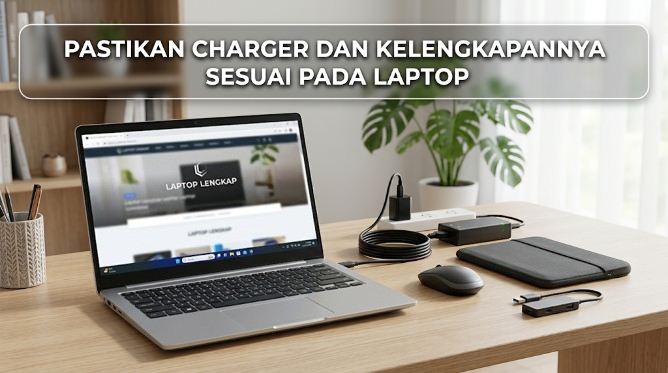
Laptop baru umumnya disertai adaptor daya dan kabel pengisian. Namun, isi paket dapat berbeda berdasarkan merek dan model.
Cocokkan seluruh kelengkapan dengan daftar yang diberikan produsen.
Periksa kondisi adaptor, kabel, konektor, serta bentuk fisiknya. Pastikan tidak ada bagian yang retak, terkelupas, atau bengkok.
Setelah itu, sambungkan charger ke laptop.
Pastikan indikator pengisian daya muncul dan baterai mulai mengisi.
Jika laptop mendukung USB-C Power Delivery, pastikan adaptor yang digunakan sesuai dengan kebutuhan daya perangkat. Jangan sembarangan menggunakan charger USB-C dengan watt terlalu rendah.
Beberapa laptop juga memiliki fitur pengisian daya khusus yang hanya dapat digunakan melalui adaptor tertentu.
Periksa kembali aksesori lainnya jika memang termasuk dalam paket, seperti:
- Kartu garansi.
- Buku panduan.
- Dokumen produk.
- Kabel tambahan.
- Tas laptop.
- Mouse.
- Aksesori bonus promosi.
Jangan lupa meminta nota atau invoice pembelian yang mencantumkan informasi produk dengan jelas.
Simpan semua dokumen tersebut. Kelengkapan administrasi sama pentingnya dengan kondisi fisik perangkat.
Bagaimana Cara Cek Laptop Baru Sebelum Dibayar Menggunakan Checklist?
Setelah mempraktikkan 15 pemeriksaan di atas, ada baiknya Anda mencatat hasilnya.
Jangan hanya mengandalkan ingatan, terutama jika sedang membeli laptop untuk kebutuhan pekerjaan atau pendidikan.
Berikut checklist ringkas yang bisa digunakan saat berada di toko.
|
No. |
Pemeriksaan |
Hasil yang diharapkan |
|---|---|---|
|
1 |
Segel dan dus |
Kondisi kemasan wajar dan sesuai standar merek |
|
2 |
Serial number |
Nomor seri cocok antara dus dan unit |
|
3 |
Spesifikasi |
Sesuai SKU dan invoice |
|
4 |
Garansi |
Terverifikasi melalui kanal resmi |
|
5 |
Bodi dan engsel |
Tidak ada kerusakan fisik |
|
6 |
Layar |
Tidak ditemukan masalah tampilan |
|
7 |
Baterai |
Kondisi dan kapasitas wajar |
|
8 |
Keyboard |
Seluruh tombol berfungsi |
|
9 |
Touchpad |
Klik dan gesture berfungsi |
|
10 |
Port |
Konektivitas sesuai spesifikasi |
|
11 |
Kamera dan audio |
Berfungsi normal |
|
12 |
Windows |
Status dan jenis lisensi sesuai pembelian |
|
13 |
Microsoft Office |
Lisensi sesuai paket |
|
14 |
Wi-Fi dan Bluetooth |
Dapat terhubung |
|
15 |
Charger dan aksesori |
Lengkap dan berfungsi |
Checklist sebelum transaksi. Unduh PDF checklist 15 cara cek laptop baru sebelum dibayar
Simpan checklist ini di smartphone atau cetak agar lebih mudah digunakan saat berbelanja. Anda bisa memberi tanda centang pada setiap pemeriksaan yang sudah selesai.
Tautan unduhan PDF printable perlu ditambahkan setelah file checklist resmi KANA tersedia.
Apa yang Dilakukan KANA Komputer Saat Serah Terima Laptop Baru?
Membeli laptop bukan sekadar memilih produk, membayar, lalu pulang. Proses serah terima juga menjadi bagian penting untuk memastikan pembeli mendapatkan perangkat yang sesuai dengan pesanannya.
Di sinilah peran toko komputer yang memberikan informasi produk secara jelas dan membantu pelanggan memahami perangkat yang dibeli.
Sebagai toko komputer yang berlokasi di kawasan Gejayan, Yogyakarta, KANA Komputer menyediakan berbagai pilihan laptop untuk kebutuhan pelajar, mahasiswa, pekerja kantoran, hingga pengguna profesional.
Dalam proses serah terima, ada beberapa hal yang sebaiknya dipastikan bersama staf toko.
1. Memastikan Produk Sesuai Pesanan
Sebelum unit diserahkan, cocokkan kembali nama produk, tipe, dan varian spesifikasinya.
Misalnya, Anda membeli laptop dengan RAM 16GB dan SSD 512GB. Pastikan perangkat yang diterima memang memiliki konfigurasi tersebut.
Hal ini penting karena satu nama seri terkadang memiliki beberapa varian.
2. Memastikan Kelengkapan Unit
Periksa kembali adaptor, kabel daya, dokumen, dan aksesori lain yang termasuk dalam paket pembelian.
Apabila terdapat bonus promosi, pastikan informasi tersebut juga sesuai dengan kesepakatan transaksi.
3. Membantu Pemeriksaan Kondisi Perangkat
Pembeli dapat meminta bantuan staf untuk memeriksa kondisi fisik dan fungsi dasar laptop.
Pemeriksaan ini dapat mencakup layar, keyboard, touchpad, port, konektivitas, serta pengisian daya.
Jangan sungkan bertanya. Lebih baik meluangkan waktu beberapa menit untuk memeriksa perangkat daripada pulang dengan pertanyaan yang belum terjawab.
4. Menjelaskan Garansi dan Layanan Purnajual
Pastikan Anda memahami jenis garansi, durasi perlindungan, serta prosedur apabila terjadi kerusakan.
Anda juga dapat menanyakan dokumen yang perlu disimpan dan bagaimana proses pengajuan klaim.
Informasi mengenai layanan dan perlindungan perangkat dapat dipelajari melalui halaman Layanan Klaim Garansi KANA.
5. Memberikan Informasi Penggunaan Awal
Bagi pembeli yang baru pertama kali menggunakan laptop, penjelasan mengenai penggunaan dasar tentu sangat membantu.
Misalnya, cara melakukan pengisian daya, menggunakan aplikasi bawaan, mengatur pembaruan Windows, dan memahami fitur perangkat.
Hal-hal kecil seperti ini bisa membuat pengalaman menggunakan laptop baru menjadi lebih nyaman.
Mengapa Pengalaman Serah Terima Penting?
Bayangkan Anda membeli laptop untuk mengerjakan tugas akhir.
Setelah tiba di rumah, ternyata salah satu port USB tidak berfungsi. Anda pun harus kembali ke toko atau menghubungi layanan purnajual.
Situasi tersebut tentu bisa dihindari apabila pemeriksaan dilakukan sejak awal.
KANA Komputer dapat menjadi tempat berkonsultasi mengenai pilihan laptop dan kebutuhan perangkat. Untuk mengenal profil toko lebih lanjut, kunjungi halaman About KANA Komputer.
Tips Membeli Laptop Baru agar Tidak Salah Pilih
Selain memahami cara cek laptop baru sebelum dibayar, Anda juga perlu memastikan laptop yang dipilih memang sesuai kebutuhan.
Sebab, laptop yang kondisinya sempurna belum tentu cocok untuk aktivitas Anda.
Mahasiswa desain grafis, misalnya, membutuhkan spesifikasi yang berbeda dengan mahasiswa yang lebih banyak mengerjakan dokumen dan presentasi.
Begitu juga pekerja kantoran yang menggunakan spreadsheet berukuran besar. Mereka mungkin membutuhkan kapasitas RAM lebih besar dibandingkan pengguna yang hanya menjalankan aplikasi ringan.
Sebelum membeli, perhatikan beberapa hal berikut.
Sesuaikan Prosesor dengan Kebutuhan
Jangan hanya melihat nama Core i5 atau Ryzen 5. Periksa model prosesor secara spesifik.
Prosesor dengan nama kelas yang sama belum tentu memiliki performa identik. Generasi, jumlah core, arsitektur, dan batas daya juga memengaruhi kemampuan perangkat.
Untuk pekerjaan ringan, prosesor kelas entry-level modern mungkin sudah mencukupi. Namun, untuk editing video atau multitasking berat, pertimbangkan prosesor dengan kemampuan lebih tinggi.
Jangan Mengabaikan Kapasitas RAM
RAM berpengaruh terhadap kemampuan laptop menjalankan beberapa aplikasi secara bersamaan.
Jika penggunaan Anda hanya mengetik, browsing, dan mengikuti kelas daring, RAM 8GB masih dapat digunakan untuk aktivitas dasar.
Namun, untuk pekerjaan yang lebih intensif, RAM 16GB atau lebih akan memberikan ruang multitasking yang lebih nyaman.
Periksa juga apakah RAM dapat di-upgrade atau sudah tertanam permanen pada motherboard.
Pilih SSD dengan Kapasitas yang Cukup
SSD membantu mempercepat proses booting dan membuka aplikasi dibandingkan penyimpanan mekanis HDD pada banyak skenario penggunaan.
Kapasitas 512GB menjadi pilihan yang cukup fleksibel bagi banyak pengguna. Namun, kebutuhan sebenarnya tetap bergantung pada ukuran file, aplikasi, dan pekerjaan.
Jika sering menyimpan video atau file proyek berukuran besar, pertimbangkan kapasitas lebih tinggi.
Perhatikan Layar dan Bobot
Laptop dengan spesifikasi tinggi belum tentu nyaman dibawa setiap hari.
Jika sering bepergian, perhatikan bobot perangkat, ukuran layar, dan daya tahan baterai.
Sementara itu, pengguna desain visual sebaiknya memperhatikan resolusi, reproduksi warna, tingkat kecerahan, serta jenis panel.
Pastikan Garansi dan Layanan Purnajual
Harga murah memang menarik. Namun, jangan sampai mengorbankan kepastian garansi.
Periksa apakah laptop memiliki garansi resmi sesuai wilayah pembelian. Pastikan juga Anda mengetahui prosedur klaim apabila terjadi masalah.
Jika masih membandingkan pilihan perangkat, Anda dapat membaca panduan Tips Membeli Laptop Second untuk memahami perbedaan pemeriksaan laptop baru dan laptop bekas.
Laptop baru dan laptop bekas memang membutuhkan perhatian yang berbeda. Pada laptop bekas, misalnya, riwayat pemakaian, kondisi komponen, dan kesehatan baterai menjadi aspek yang perlu diperiksa lebih mendalam.
Intinya, membeli laptop baru seharusnya menjadi pengalaman yang menyenangkan, bukan awal dari masalah yang sebenarnya bisa dicegah.
Karena itu, jangan hanya terpaku pada harga, spesifikasi, atau promo menarik. Kondisi fisik, kesesuaian nomor seri, garansi, fungsi komponen, hingga kelengkapan perangkat sama pentingnya.
Lima belas pemeriksaan di atas dapat menjadi kebiasaan sederhana setiap kali Anda membeli laptop. Bahkan jika membeli di toko komputer terpercaya, melakukan pemeriksaan bersama staf tetap merupakan langkah yang bijak.
Ingat, laptop akan menemani aktivitas Anda selama bertahun-tahun. Perangkat tersebut mungkin digunakan untuk menyelesaikan tugas kuliah, mengejar deadline pekerjaan, mengelola bisnis, hingga menghasilkan karya kreatif.
Jadi, luangkan waktu untuk memastikan semuanya benar-benar sesuai.
Prinsipnya sederhana: jangan hanya memastikan laptop yang Anda beli terlihat baru. Pastikan juga identitas, kondisi, fungsi, dan perlindungannya jelas sebelum dibayar.
Jika sedang mencari laptop baru, Anda dapat berkonsultasi dengan tim KANA Komputer untuk mendapatkan informasi produk, spesifikasi, dan garansi sesuai kebutuhan.
FAQ
1. Bagaimana cara cek laptop baru sebelum dibayar dengan cepat?
Cara paling praktis adalah memeriksa lima aspek utama, yaitu kondisi kemasan, nomor seri, garansi, kondisi fisik, dan fungsi perangkat.
Mulailah dengan mencocokkan serial number pada dus dan laptop. Selanjutnya, periksa garansi melalui situs resmi produsen.
Nyalakan laptop dan uji layar, keyboard, touchpad, port, kamera, speaker, serta konektivitas Wi-Fi. Periksa juga status aktivasi Windows dan kelengkapan charger.
Jika waktu terbatas, prioritaskan identitas perangkat, garansi, kondisi layar, keyboard, dan spesifikasi. Namun, sebaiknya tetap lakukan seluruh pemeriksaan sebelum transaksi selesai.
2. Apakah laptop baru harus memiliki segel yang belum dibuka?
Tidak selalu. Sistem pengemasan setiap produsen berbeda. Ada yang menggunakan stiker segel khusus, sementara lainnya menggunakan kemasan dengan mekanisme penutup berbeda.
Karena itu, tidak adanya stiker segel bukan otomatis berarti laptop bekas.
Perhatikan kondisi kemasan, label produk, dan identitas perangkat. Jika ada tanda kemasan pernah dibuka, tanyakan alasan dan riwayat penanganannya kepada penjual.
3. Bagaimana cara mengetahui laptop baru benar-benar original?
Cara cek laptop original dapat dilakukan dengan mencocokkan serial number pada dus, bodi laptop, BIOS, dan sistem informasi perangkat.
Kemudian, masukkan nomor seri tersebut ke halaman dukungan resmi produsen untuk memeriksa identitas produk dan status garansinya.
Pastikan model yang muncul sesuai dengan laptop yang dibeli. Periksa pula invoice, distributor, serta informasi garansi resmi.
Namun, perlu dipahami bahwa nomor seri yang valid saja tidak otomatis membuktikan seluruh riwayat perangkat. Pemeriksaan identitas sebaiknya disertai pengecekan fisik dan dokumen pembelian.
4. Apakah laptop baru boleh memiliki battery cycle count?
Boleh. Angka battery cycle count tidak harus selalu nol ketika laptop dibeli.
Produsen dapat melakukan pengujian kualitas dan pengisian daya sebelum perangkat sampai ke tangan konsumen. Selain itu, metode penghitungan siklus berbeda bergantung pada sistem pengelolaan baterai.
Yang perlu diperhatikan adalah kondisi baterai secara keseluruhan, kapasitas pengisian, dan ada tidaknya indikasi kerusakan.
Jika jumlah siklus terlihat tidak wajar untuk perangkat yang diklaim baru, mintalah penjelasan kepada penjual dan lakukan verifikasi lebih lanjut.
5. Apakah dead pixel pada laptop baru bisa diperbaiki?
Dead pixel dan stuck pixel merupakan masalah pada piksel layar. Beberapa stuck pixel terkadang dapat kembali normal, tetapi dead pixel yang benar-benar tidak berfungsi umumnya tidak dapat diperbaiki hanya melalui pengaturan software.
Apabila menemukan titik bermasalah, dokumentasikan menggunakan foto dan tanyakan kebijakan garansi layar kepada produsen.
Tidak semua merek memiliki batas toleransi dead pixel yang sama. Ada produsen yang menerapkan kebijakan berdasarkan jumlah, posisi, dan jenis kerusakan piksel.
Karena itu, jangan langsung menganggap satu titik bermasalah pasti memenuhi syarat penggantian unit. Periksa ketentuan garansi model tersebut.
6. Bagaimana cara mengetahui Windows pada laptop baru original?
Buka Settings → System → Activation untuk memeriksa status aktivasi Windows.
Jika Windows sudah aktif, periksa apakah edisi yang digunakan sesuai dengan paket pembelian.
Namun, status Windows Activated bukan satu-satunya bukti keaslian lisensi. Microsoft menjelaskan bahwa proses aktivasi dan validasi keaslian merupakan hal yang berbeda.
Karena itu, pastikan laptop berasal dari jalur penjualan terpercaya dan memiliki lisensi yang sesuai dengan informasi produk. Jika laptop dijanjikan menggunakan Windows original bawaan pabrik, mintalah penjual memastikan kesesuaian lisensinya.
7. Berapa lama waktu yang dibutuhkan untuk mengecek laptop baru sebelum dibayar?
Pemeriksaan dasar biasanya membutuhkan sekitar 20–40 menit, tergantung jumlah komponen yang diuji dan kesiapan perangkat.
Pengecekan kemasan, nomor seri, kondisi bodi, keyboard, touchpad, serta layar relatif cepat dilakukan.
Sementara itu, pengujian garansi online, baterai, konektivitas, kamera, dan port membutuhkan waktu tambahan.
Jika ingin melakukan pemeriksaan lebih menyeluruh, sediakan waktu sekitar 45–60 menit. Durasi tersebut bukan aturan wajib, tetapi cukup membantu agar Anda tidak terburu-buru.
8. Apa yang harus dilakukan jika menemukan kerusakan sebelum laptop dibayar?
Jangan langsung menyelesaikan pembayaran atau menerima unit tersebut.
Pertama, dokumentasikan masalah menggunakan foto atau video. Kemudian, sampaikan kepada staf toko dan minta pemeriksaan ulang.
Jika masalah memang berasal dari unit, tanyakan pilihan penyelesaian sesuai kebijakan toko, seperti penggantian unit atau pemeriksaan oleh teknisi.
Pastikan kesepakatan tersebut jelas sebelum transaksi dilanjutkan.
Jangan mengabaikan kerusakan kecil hanya karena laptop masih dapat dinyalakan. Komponen yang bermasalah sejak awal tetap perlu mendapatkan penanganan yang tepat.
9. Apakah laptop baru harus langsung di-charge sampai 100% sebelum digunakan?
Tidak ada kewajiban universal bahwa setiap laptop baru harus diisi hingga 100% sebelum pertama kali digunakan.
Anda dapat mengikuti petunjuk penggunaan dari produsen. Sebagian laptop modern juga memiliki fitur pengaturan batas pengisian baterai untuk membantu menjaga kesehatan baterai dalam penggunaan jangka panjang.
Yang lebih penting adalah menggunakan adaptor yang sesuai dan menghindari suhu perangkat yang terlalu tinggi.
Jika laptop menyediakan fitur Battery Health Charging atau pengaturan perlindungan baterai, pelajari cara penggunaannya melalui aplikasi resmi produsen.
10. Apakah membeli laptop baru di toko komputer tetap perlu pemeriksaan?
Tentu saja. Membeli di toko komputer terpercaya tidak berarti pembeli harus melewatkan pemeriksaan perangkat.
Pengecekan sebelum pembayaran justru membantu memastikan produk, spesifikasi, dan kelengkapan sesuai dengan pesanan.
Selain itu, pembeli dapat langsung bertanya mengenai garansi, aktivasi software, dan prosedur layanan purnajual.
Jadikan pemeriksaan sebagai bagian dari proses pembelian, bukan sebagai bentuk ketidakpercayaan kepada penjual. Dengan begitu, kedua pihak memiliki kepastian bahwa perangkat yang diserahkan sudah sesuai harapan.