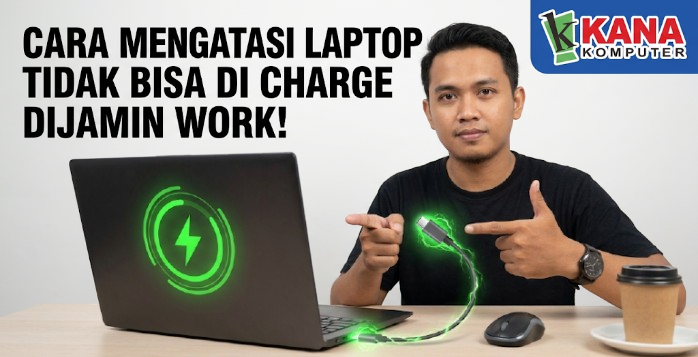
Laptop tidak bisa di-charge? Jangan buru-buru membeli baterai baru atau mengganti laptop.
Masalah pengisian daya bisa berasal dari adaptor, kabel, port charger, baterai, hingga komponen motherboard.
Artikel ini membahas 10 cara mengatasi laptop tidak bisa di charge, cara mengenali sumber kerusakan, dan kapan laptop perlu dibawa ke tempat servis profesional seperti KANA Komputer.
Laptop Tidak Bisa Di Charge? Kenali Penyebabnya Sebelum Panik!
Bayangkan situasinya. Kamu sedang mengerjakan tugas, menyelesaikan laporan kantor, mengedit video, atau bermain game.
Tiba-tiba muncul notifikasi Plugged in, not charging. Persentase baterai berhenti bertambah. Bahkan, dalam beberapa kasus, indikator pengisian daya sama sekali tidak menyala.
Panik? Wajar. Apalagi kalau laptop sedang dibutuhkan untuk pekerjaan penting.
Namun, jangan langsung menyimpulkan bahwa baterai laptop sudah rusak.
Laptop tidak bisa di-charge bukan berarti selalu harus mengganti baterai.
Ada beberapa kemungkinan penyebab, mulai dari hal sederhana seperti stopkontak bermasalah hingga kerusakan komponen pengisian daya di motherboard.
Kabar baiknya, beberapa masalah tersebut bisa diperiksa dan diatasi sendiri di rumah.
Kamu tidak harus langsung membongkar laptop atau mengeluarkan uang untuk membeli komponen baru.
Ada tiga pemeriksaan awal yang sebaiknya dilakukan:
- Periksa adaptor dan kabel charger. Pastikan adaptor terhubung dengan benar, kabel tidak terkelupas, dan indikator adaptor menyala jika tersedia.
- Periksa port pengisian daya. Pastikan konektor tidak longgar, kotor, atau menunjukkan tanda kerusakan fisik.
- Periksa kondisi baterai dan pengaturan daya. Lihat apakah laptop mengenali adaptor, mendeteksi baterai, dan menampilkan status pengisian daya.
Jika ketiga pemeriksaan tersebut belum menemukan penyebabnya, lanjutkan dengan langkah diagnosis berikut.
Satu hal penting: apabila laptop, adaptor, atau baterai terasa sangat panas, mengeluarkan bau terbakar, mengeluarkan suara tidak normal, atau baterai terlihat menggembung, segera hentikan pengisian daya. Jangan mencoba memperbaikinya sendiri.
10 Cara Mengatasi Laptop Tidak Bisa Di Charge, Dijamin Work!
Tidak semua cara harus dilakukan dengan membongkar perangkat.
Justru, pemeriksaan paling aman dimulai dari bagian luar laptop sebelum beralih ke pengaturan Windows dan diagnosis hardware.
Berikut tabel sepuluh langkah yang bisa kamu coba:
Baca Juga: Laptop Gaming 10 Jutaan Terbaik 2026
|
No. |
Cara Mengatasi |
Penjelasan Singkat |
|---|---|---|
|
1 |
Periksa adaptor dan kabel charger |
Pastikan kabel tidak terkelupas, konektor tidak bengkok, dan adaptor berfungsi normal. |
|
2 |
Coba stopkontak berbeda |
Pindahkan charger ke stopkontak lain untuk memastikan sumber listrik tidak bermasalah. |
|
3 |
Periksa port charger laptop |
Pastikan port tidak kotor, longgar, atau rusak. Periksa juga apakah USB-C mendukung pengisian daya. |
|
4 |
Lakukan Power Reset |
Matikan laptop, cabut charger, lalu tahan tombol power sekitar 15–30 detik sesuai panduan produsen. |
|
5 |
Periksa Battery Health Charging |
Pastikan fitur pembatas pengisian baterai tidak membuat pengisian berhenti di 60% atau 80%. |
|
6 |
Periksa kesehatan baterai |
Gunakan Battery Report Windows untuk membandingkan Design Capacity dan Full Charge Capacity. |
|
7 |
Perbarui driver baterai |
Periksa driver baterai melalui Device Manager dan lakukan pembaruan Windows jika diperlukan. |
|
8 |
Gunakan charger sesuai spesifikasi |
Pastikan daya (Watt), tegangan, arus, kabel, dan protokol pengisian sesuai kebutuhan laptop. |
|
9 |
Kurangi beban kerja dan suhu laptop |
Tutup aplikasi berat, hentikan sementara gaming atau rendering, dan pastikan ventilasi tidak tertutup. |
|
10 |
Periksa IC Charger dan motherboard |
Jika semua cara gagal, bawa laptop ke teknisi untuk pemeriksaan rangkaian pengisian daya. |
1. Periksa Adaptor dan Kabel Charger Laptop
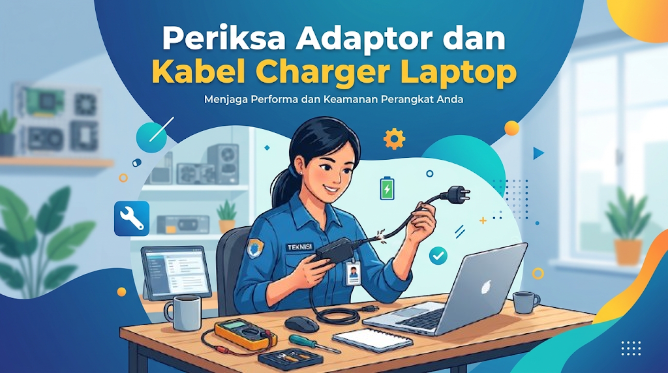
Langkah pertama dalam mengatasi laptop tidak bisa di-charge adalah memeriksa adaptor dan kabel charger. Komponen ini bertugas menyalurkan listrik dari stopkontak menuju laptop. Jika salah satu bagian bermasalah, proses pengisian daya bisa terganggu.
Adaptor laptop biasanya terdiri dari kabel AC, kotak adaptor atau power brick, dan kabel DC yang terhubung ke laptop. Pada beberapa model terbaru, adaptor menggunakan konektor USB Type-C.
Periksa seluruh bagian tersebut secara perlahan. Apakah ada kabel terkelupas? Apakah konektor bengkok? Apakah kotak adaptor mengeluarkan suara mendesis atau terasa jauh lebih panas daripada biasanya?
Kerusakan kecil pada kabel terkadang sulit terlihat. Misalnya, bagian dalam kabel sudah putus, tetapi lapisan luarnya masih tampak normal.
Coba lakukan pemeriksaan berikut:
- Cabut charger dari laptop dan stopkontak.
- Periksa kondisi kabel dari ujung ke ujung.
- Pastikan konektor tidak bengkok atau longgar.
- Periksa apakah adaptor memiliki lampu indikator.
- Jika tersedia, coba adaptor lain yang spesifikasinya benar-benar kompatibel.
Jangan menggunakan adaptor sembarangan hanya karena bentuk konektornya sama. Tegangan, arus, daya, dan protokol pengisian harus sesuai dengan kebutuhan laptop.
Sebagai contoh, laptop yang membutuhkan adaptor 65W belum tentu dapat mengisi baterai secara normal menggunakan charger 20W.
Laptop mungkin mendeteksi sumber daya, tetapi pengisian berlangsung sangat lambat atau bahkan baterai tetap berkurang ketika digunakan.
Microsoft juga menjelaskan bahwa charger yang tidak memenuhi kebutuhan daya perangkat dapat menyebabkan laptop mengisi daya dengan lambat atau tetap mengalami penurunan baterai meskipun terhubung ke listrik.
Tips: Jika adaptor atau kabel menunjukkan tanda terbakar, lapisan terkelupas, atau kerusakan fisik, hentikan penggunaannya. Jangan mencoba menyambung kabel yang rusak menggunakan isolasi sebagai solusi permanen.
2. Coba Gunakan Stopkontak yang Berbeda
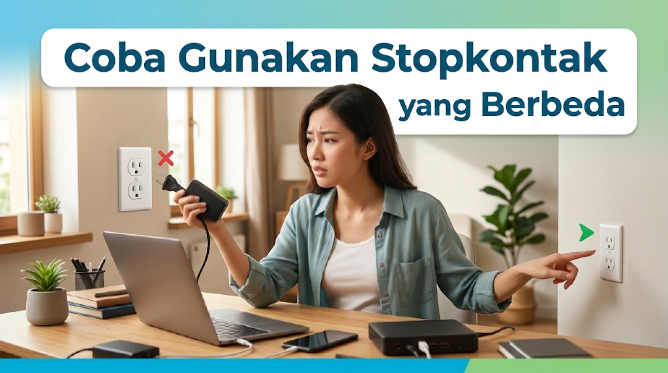
Terdengar sederhana, tetapi jangan meremehkan kondisi stopkontak. Terkadang masalah bukan berasal dari laptop maupun charger, melainkan sumber listrik yang digunakan.
Stopkontak yang longgar, terminal listrik yang rusak, atau sambungan ekstensi bermasalah bisa menyebabkan aliran listrik tidak stabil.
Bagaimana cara memastikannya?
Coba pindahkan charger ke stopkontak lain yang diketahui berfungsi dengan baik. Jika sebelumnya menggunakan terminal listrik, coba sambungkan langsung ke stopkontak dinding.
Kamu juga bisa menguji stopkontak tersebut menggunakan perangkat elektronik lain yang normal.
Namun, jangan melakukan pengujian apabila terdapat percikan, bau terbakar, atau bagian stopkontak terasa panas.
Perhatikan indikator pada adaptor setelah dipindahkan.
- Jika lampu adaptor menyala, sumber listrik kemungkinan sudah tersedia.
- Jika lampu adaptor tetap mati, ada kemungkinan adaptor atau sumber listrik bermasalah.
- Jika adaptor menyala tetapi laptop tidak mendeteksi daya, pemeriksaan perlu dilanjutkan ke konektor dan komponen laptop.
Perlu diingat, lampu adaptor yang menyala bukan jaminan bahwa adaptor menghasilkan tegangan dan daya sesuai spesifikasi.
Pemeriksaan menggunakan alat ukur oleh teknisi tetap diperlukan untuk memastikan kondisinya.
3. Periksa Port Charger Laptop, Termasuk USB Type-C
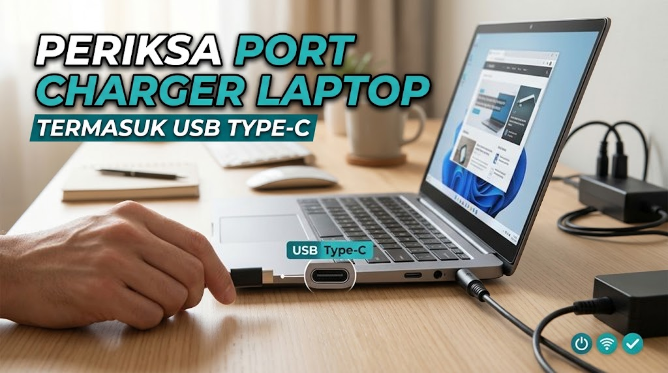
Port charger merupakan bagian yang sering luput dari perhatian. Padahal, komponen ini menjadi titik pertemuan antara adaptor dan sistem pengisian daya laptop.
Seiring pemakaian, port charger bisa mengalami penumpukan debu, konektor longgar, pin bengkok, atau kerusakan akibat kabel sering tertarik.
Coba ingat-ingat, apakah kamu pernah menarik kabel charger secara tidak sengaja ketika sedang menggunakan laptop? Atau sering menggunakan laptop sambil meletakkannya di posisi yang membuat kabel tertekuk?
Kebiasaan tersebut dapat memberikan tekanan pada konektor.
Ada beberapa gejala yang patut diperhatikan:
- Laptop hanya mengisi daya ketika kabel berada pada posisi tertentu.
- Indikator charger berkedip ketika konektor bergerak.
- Konektor terasa longgar saat dipasang.
- Laptop tidak mendeteksi charger meskipun adaptor berfungsi.
- Bagian port terlihat berubah warna atau mengalami kerusakan fisik.
Jika menggunakan USB Type-C, ada satu hal yang perlu diperhatikan. Tidak semua port USB-C pada laptop mendukung pengisian daya.
Sebagian port hanya digunakan untuk transfer data, sedangkan port lainnya mendukung USB Power Delivery atau USB PD.
Bahkan, pada laptop dengan beberapa port USB-C, kemampuan setiap port bisa berbeda.
Karena itu, periksa buku manual laptop sebelum mencoba port lainnya.
Bagaimana jika port terlihat kotor?
Matikan laptop dan cabut charger. Periksa bagian dalam port menggunakan pencahayaan yang cukup.
Jangan memasukkan jarum, obeng, atau benda logam ke dalamnya.
Jika terdapat kotoran yang sulit dijangkau, lebih baik serahkan pembersihannya kepada teknisi.
Kerusakan pin konektor justru bisa bertambah parah jika dibersihkan secara paksa.
Microsoft dan ASUS sama-sama menyarankan pemeriksaan kompatibilitas port, konektor, serta charger sebagai bagian dari diagnosis masalah pengisian daya.
4. Lakukan Power Reset atau Hard Reset pada Laptop
Pernah mengalami laptop yang tiba-tiba tidak mengenali charger, padahal sebelumnya berfungsi normal?
Salah satu kemungkinan penyebabnya adalah gangguan sementara pada sistem pengelolaan daya atau embedded controller (EC).
EC merupakan pengendali pada motherboard yang menangani berbagai fungsi perangkat keras, termasuk beberapa proses terkait daya dan baterai.
Gangguan sementara pada sistem ini terkadang dapat membuat status pengisian tidak terbaca dengan benar.
Power reset dapat membantu menghilangkan kondisi sementara tersebut.
Secara umum, langkah yang bisa dicoba adalah:
- Simpan seluruh pekerjaan dan matikan laptop.
- Cabut adaptor charger.
- Lepaskan perangkat tambahan seperti flashdisk, mouse, dan hard disk eksternal.
- Jika baterai memang dirancang untuk dilepas pengguna, lepaskan sesuai petunjuk produsen.
- Tekan dan tahan tombol power selama sekitar 15–30 detik.
- Sambungkan kembali adaptor.
- Nyalakan laptop dan periksa status baterainya.
Namun, prosedur setiap merek tidak selalu sama.
Beberapa laptop ASUS memiliki prosedur EC reset tersendiri. Laptop HP juga memiliki panduan hard reset yang disesuaikan dengan model perangkat.
Untuk laptop dengan baterai internal, jangan membongkar casing hanya untuk melepas baterai. Ikuti prosedur resmi sesuai modelnya.
HP merekomendasikan hard reset sebagai salah satu langkah awal ketika baterai laptop tidak mengisi daya atau laptop tidak dapat beroperasi menggunakan baterai.
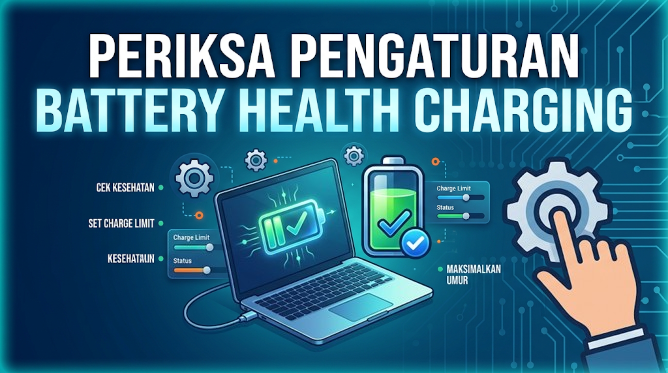
5. Periksa Pengaturan Battery Health Charging
Nah, bagian ini sering membuat pengguna mengira baterai laptop rusak. Padahal, bisa jadi laptop sedang menjalankan fitur perlindungan baterai.
Beberapa produsen laptop menyediakan fitur pembatasan pengisian daya atau battery health charging. Tujuannya adalah membantu menjaga kesehatan baterai dalam jangka panjang.
Contohnya, laptop ASUS tertentu memiliki fitur Battery Health Charging melalui aplikasi MyASUS. Pengguna dapat memilih mode pengisian yang membatasi kapasitas baterai pada persentase tertentu.
Tergantung model dan pengaturannya, baterai mungkin berhenti mengisi pada kisaran 60% atau 80%.
Jadi, jika laptop menunjukkan status Plugged in, not charging ketika baterai mencapai batas tersebut, belum tentu ada kerusakan.
Coba periksa pengaturannya:
- Buka aplikasi MyASUS jika tersedia.
- Pilih bagian Device Settings.
- Cari menu Battery Health Charging.
- Periksa mode pengisian yang sedang digunakan.
- Sesuaikan pengaturan jika memang diperlukan.
Pada laptop merek lain, fitur serupa bisa memiliki nama berbeda. Lenovo misalnya menyediakan Conservation Mode pada sejumlah model, sedangkan produsen lainnya memiliki pengaturan perlindungan baterai masing-masing.
Jangan buru-buru menonaktifkan fitur tersebut. Jika kamu sering menggunakan laptop dalam kondisi terhubung ke charger, pembatasan pengisian justru dapat membantu mengurangi waktu baterai berada pada kapasitas penuh.
Intinya, pahami dulu apakah laptop memang sedang membatasi pengisian secara sengaja atau mengalami gangguan.
6. Periksa Kondisi dan Kesehatan Baterai Laptop
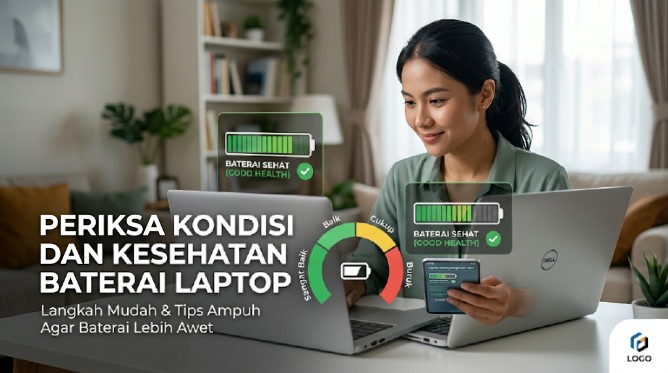
Baterai laptop memiliki umur pakai. Semakin sering digunakan dan mengalami siklus pengisian, kapasitasnya secara bertahap dapat menurun.
Baterai lithium-ion dan lithium-polymer yang digunakan pada banyak laptop tidak memiliki kapasitas selamanya.
Setelah digunakan selama beberapa tahun, daya yang dapat disimpan biasanya lebih rendah dibandingkan ketika masih baru.
Misalnya, baterai laptop awalnya memiliki kapasitas desain 50.000 mWh. Setelah pemakaian panjang, kapasitas penuhnya mungkin hanya tersisa 30.000 mWh.
Artinya, kapasitas aktualnya sudah menurun cukup jauh.
Lalu, bagaimana cara memeriksanya?
Untuk pengguna Windows, kamu dapat menggunakan fitur Battery Report.
Caranya:
- Klik Start dan cari Command Prompt.
- Klik kanan, lalu pilih Run as Administrator.
- Masukkan perintah berikut: powercfg /batteryreport
- Tekan Enter.
- Windows akan menghasilkan laporan baterai dalam format HTML.
- Buka lokasi file yang ditampilkan pada Command Prompt.
Perhatikan dua informasi utama:
|
Informasi |
Fungsi |
|---|---|
|
Design Capacity |
Kapasitas baterai ketika dirancang dalam kondisi baru |
|
Full Charge Capacity |
Kapasitas maksimum yang masih dapat ditampung saat ini |
Sebagai contoh, jika Design Capacity menunjukkan 50.000 mWh, sedangkan Full Charge Capacity hanya 30.000 mWh, berarti kapasitas baterai telah mengalami penurunan.
Perhitungan sederhananya:
\[ \text{Battery Health} = \frac{\text{Full Charge Capacity}}{\text{Design Capacity}} \times 100\% \]
Dalam contoh tersebut, kesehatan kapasitas baterai berada di sekitar 60%.
Namun, jangan menjadikan angka tersebut sebagai satu-satunya dasar untuk mengganti baterai. Periksa juga hasil diagnostik resmi, perilaku baterai, serta kondisi fisiknya.
Jika baterai menggembung, jangan lanjutkan pengisian daya. Jangan menekan, menusuk, atau mencoba meratakan baterai. Segera hentikan penggunaan dan minta bantuan teknisi.
7. Perbarui Driver Baterai dan Sistem Windows
Tidak semua masalah laptop tidak bisa di-charge berasal dari kerusakan fisik.
Ada pula kemungkinan gangguan pada sistem operasi atau driver yang bertugas berkomunikasi dengan perangkat keras.
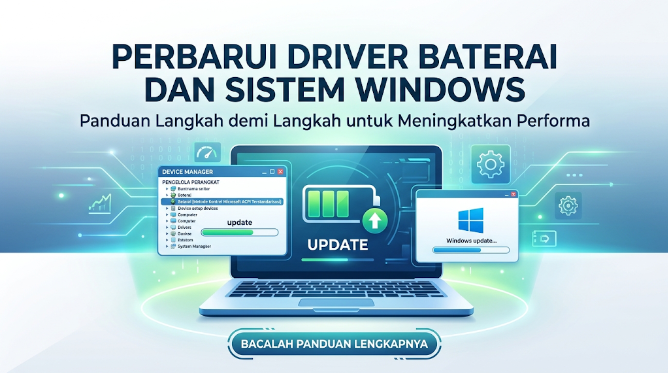
Salah satu komponen yang dapat diperiksa adalah driver baterai pada Windows.
Berikut langkah pemeriksaan sederhananya:
- Klik kanan tombol Start.
- Pilih Device Manager.
- Buka bagian Batteries.
- Cari Microsoft ACPI-Compliant Control Method Battery jika tersedia.
- Periksa apakah terdapat tanda peringatan pada perangkat tersebut.
Jika kamu mencurigai adanya gangguan driver, salah satu metode yang dapat dicoba adalah melakukan uninstall perangkat baterai tersebut, kemudian restart laptop agar Windows mendeteksi ulang perangkatnya.
Caranya:
- Klik kanan Microsoft ACPI-Compliant Control Method Battery.
- Pilih Uninstall Device.
- Konfirmasi jika diminta.
- Restart laptop.
Windows biasanya akan mendeteksi kembali perangkat baterai secara otomatis.
Tetapi, jangan sembarangan menghapus semua perangkat pada bagian Batteries. Perhatikan nama perangkat dan pastikan kamu memahami tindakan yang dilakukan.
Selain itu, periksa pembaruan Windows dan driver resmi dari produsen laptop. Driver chipset serta firmware pengelolaan daya yang sesuai model juga dapat berpengaruh pada komunikasi sistem dengan perangkat keras.
Bagaimana dengan update BIOS?
Pembaruan BIOS memang terkadang membawa perbaikan kompatibilitas atau pengelolaan daya.
Namun, proses ini memiliki risiko jika dilakukan dengan prosedur yang salah atau perangkat kehilangan daya ketika pembaruan berlangsung.
Karena itu, jangan menjadikan update BIOS sebagai percobaan pertama. Gunakan hanya file resmi untuk model laptop yang tepat dan ikuti petunjuk produsen.
8. Periksa Apakah Charger Memiliki Daya yang Sesuai
Pernah meminjam charger laptop teman karena charger milik sendiri tertinggal? Praktis memang. Namun, apakah charger tersebut memiliki kemampuan yang sesuai?
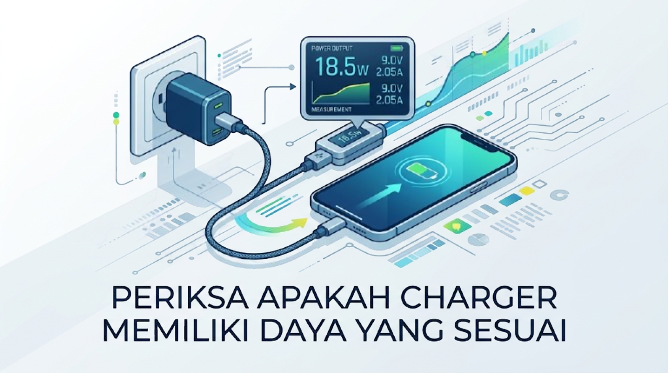
Setiap laptop memiliki kebutuhan daya berbeda.
Laptop untuk aktivitas perkantoran mungkin menggunakan adaptor 45W atau 65W. Sementara itu, laptop gaming dan workstation dapat membutuhkan adaptor dengan daya jauh lebih tinggi.
Pada charger USB-C, perhatikan juga dukungan USB Power Delivery dan profil tegangan yang tersedia.
Sebagai ilustrasi, dua charger sama-sama memiliki konektor USB-C, tetapi belum tentu menghasilkan daya yang sama.
Charger 30W tidak otomatis mampu menggantikan charger 65W. Kabel USB-C juga harus mendukung kebutuhan daya perangkat.
Ada beberapa hal yang perlu diperhatikan:
- Tegangan keluaran harus sesuai spesifikasi.
- Daya atau watt harus mencukupi.
- Protokol pengisian harus kompatibel.
- Kabel harus mendukung kebutuhan arus dan daya.
- Port laptop memang harus mendukung pengisian melalui USB-C.
Jika menggunakan charger berdaya terlalu rendah, laptop mungkin tetap menyala tetapi baterai tidak bertambah ketika menjalankan aplikasi berat.
Contohnya, laptop digunakan untuk bermain game sambil dihubungkan ke charger USB-C berdaya rendah.
Konsumsi daya sistem bisa lebih besar daripada daya yang masuk. Akibatnya, persentase baterai tetap turun.
Microsoft menjelaskan bahwa kecepatan pengisian USB-C bergantung pada kemampuan perangkat, charger, kabel, serta standar daya yang didukung masing-masing komponen.
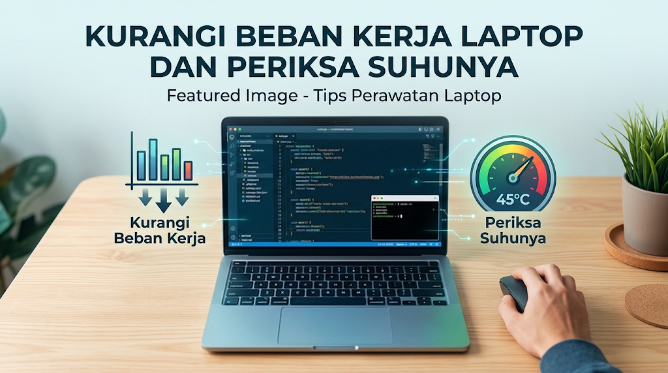
9. Kurangi Beban Kerja Laptop dan Periksa Suhunya
Laptop sedang digunakan untuk rendering video, bermain game, atau menjalankan aplikasi berat. Tiba-tiba persentase baterai tidak bertambah meskipun charger sudah terpasang.
Apa yang terjadi?
Ada kemungkinan konsumsi daya laptop sedang mendekati atau melampaui daya yang dapat disediakan adaptor.
Selain itu, suhu yang terlalu tinggi juga dapat memengaruhi pengelolaan pengisian baterai.
Laptop modern memiliki mekanisme perlindungan termal. Sistem dapat membatasi performa atau pengisian daya ketika kondisi suhu berada di luar rentang yang aman.
Coba lakukan beberapa langkah berikut:
- Tutup aplikasi berat yang tidak sedang digunakan.
- Hentikan sementara game atau rendering.
- Letakkan laptop pada permukaan datar.
- Pastikan lubang ventilasi tidak tertutup.
- Berikan waktu agar suhu laptop turun.
- Periksa kembali proses pengisian daya.
Jika laptop terasa sangat panas meskipun hanya digunakan untuk pekerjaan ringan, kemungkinan terdapat masalah pada sistem pendingin.
Debu yang menumpuk pada kipas dan heatsink dapat menghambat aliran udara.
Thermal paste yang sudah menurun kualitasnya juga bisa membuat perpindahan panas kurang optimal.
Namun, jangan membuka laptop untuk membersihkan kipas jika belum memahami prosedur pembongkarannya.
Pada laptop dengan desain tipis, kabel baterai, konektor kipas, dan komponen internal cukup sensitif.
Perlu dibedakan pula antara laptop yang panas karena beban kerja tinggi dengan baterai yang mengalami kerusakan. Keduanya dapat menunjukkan gejala serupa, tetapi membutuhkan penanganan berbeda.
10. Periksa IC Charger dan Komponen Motherboard
Jika sembilan langkah sebelumnya belum berhasil, ada kemungkinan masalah sudah masuk ke bagian hardware internal.
Salah satu komponen yang perlu diperiksa adalah IC charger.
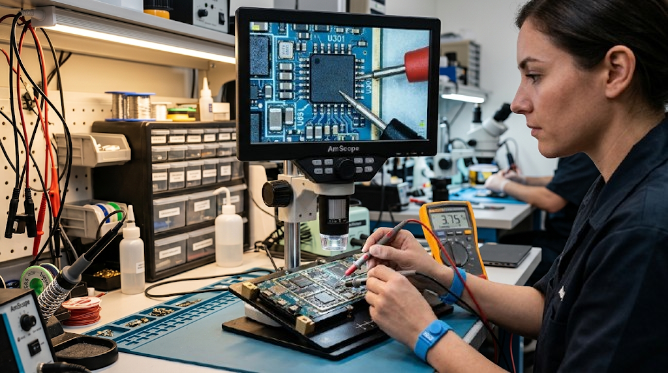
IC charger merupakan bagian dari rangkaian pengelolaan pengisian daya pada motherboard. Komponen ini berperan dalam mengatur proses pengisian baterai sesuai desain rangkaian laptop.
Selain IC charger, terdapat komponen lain yang dapat menyebabkan laptop tidak menerima daya, misalnya:
- MOSFET pada jalur daya.
- Resistor atau komponen proteksi.
- Jalur konektor pengisian.
- Sirkuit pengelolaan daya.
- Komponen motherboard yang mengalami kerusakan.
Gejalanya bisa beragam. Laptop mungkin tidak mendeteksi adaptor, indikator charger tidak menyala, baterai tidak bertambah, atau perangkat hanya dapat menyala ketika menggunakan sumber daya tertentu.
Bagaimana cara memperbaikinya?
Untuk masalah seperti ini, pemeriksaan perlu dilakukan oleh teknisi yang memiliki peralatan memadai.
Teknisi dapat melakukan pengukuran pada jalur daya, memeriksa tegangan masuk, menguji adaptor, dan menelusuri komponen yang mengalami gangguan.
Jangan mencoba mengganti IC charger sendiri hanya berdasarkan gejala. Kerusakan pada jalur daya membutuhkan diagnosis yang tepat. Salah penanganan dapat menyebabkan kerusakan motherboard semakin luas.
Jika laptop masih dalam masa garansi, sebaiknya hubungi pusat servis resmi terlebih dahulu. Membuka perangkat atau melakukan perbaikan oleh pihak yang tidak berwenang dapat memengaruhi ketentuan garansi.
Cara Membedakan Laptop Tidak Bisa Di-Charge karena Adaptor, Baterai, atau Motherboard
Setelah mencoba berbagai cara mengatasi laptop tidak bisa di-charge, langkah selanjutnya adalah memahami sumber kerusakannya.
Kenapa ini penting?
Karena gejala yang terlihat sama belum tentu berasal dari komponen yang sama.
Laptop yang tidak mengisi daya akibat adaptor rusak tentu memiliki penanganan berbeda dengan laptop yang mengalami kerusakan IC charger.
Berikut tabel diagnosis awal untuk membantu mempersempit kemungkinan penyebab.
|
Gejala |
Kemungkinan penyebab |
Bisa diperbaiki sendiri? |
|---|---|---|
|
Lampu adaptor mati |
Adaptor atau kabel bermasalah |
Bisa diperiksa, penggantian sesuai spesifikasi |
|
Laptop hanya mengisi pada posisi kabel tertentu |
Konektor atau port longgar |
Tidak disarankan membongkar sendiri |
|
Charger terdeteksi tetapi daya sangat lambat |
Watt adaptor atau kabel tidak sesuai |
Bisa mencoba charger kompatibel |
|
Baterai berhenti pada 60% atau 80% |
Battery Health Charging aktif |
Bisa memeriksa pengaturan |
|
Baterai cepat habis meskipun sudah penuh |
Kapasitas baterai menurun |
Perlu diagnosis baterai |
|
Laptop tidak mendeteksi baterai |
Baterai, konektor, atau sistem pengelolaan daya |
Perlu pemeriksaan lebih lanjut |
|
Laptop tidak mengisi dengan adaptor normal |
Port, jalur daya, atau IC charger |
Perlu teknisi |
|
Laptop mati ketika charger dilepas |
Baterai atau koneksi baterai bermasalah |
Perlu diagnosis |
Tabel tersebut merupakan panduan awal, bukan hasil diagnosis pasti. Satu gejala dapat memiliki beberapa penyebab.
Contohnya, laptop yang hanya mengisi daya ketika konektor digerakkan bisa mengalami kerusakan port, kabel adaptor, atau sambungan internal. Karena itu, teknisi perlu menguji komponen satu per satu.
Estimasi Biaya Servis Laptop Tidak Bisa Di-Charge di KANA Komputer
Pertanyaan berikutnya biasanya lebih praktis: berapa biaya memperbaiki laptop yang tidak bisa di-charge?
Jawabannya tergantung komponen yang mengalami kerusakan.
Mengganti adaptor tentu berbeda biayanya dengan mengganti baterai.
Begitu pula perbaikan port DC atau USB-C dan perbaikan rangkaian IC charger pada motherboard.
Namun, ada hal yang perlu diperhatikan. Harga servis tidak sebaiknya ditentukan hanya berdasarkan gejala awal.
Teknisi perlu memeriksa perangkat terlebih dahulu agar tidak terjadi penggantian komponen yang sebenarnya masih berfungsi.
Berikut tabel gambaran komponen yang perlu diperiksa ketika membawa laptop ke KANA Komputer.
|
Komponen |
Penanganan yang mungkin diperlukan |
Estimasi biaya di KANA |
|---|---|---|
|
Adaptor charger |
Pengujian atau penggantian adaptor sesuai model |
Konfirmasi harga berdasarkan tipe dan watt |
|
Port DC-in |
Pemeriksaan konektor, penggantian port atau perbaikan sambungan |
Menunggu hasil diagnosis |
|
Port USB-C |
Pemeriksaan konektor dan rangkaian pengisian USB-C |
Menunggu hasil diagnosis |
|
Baterai |
Pengujian kesehatan dan penggantian baterai jika diperlukan |
Sesuai model dan ketersediaan baterai |
|
IC charger |
Diagnosis jalur daya dan perbaikan motherboard |
Sesuai tingkat kerusakan |
1. Biaya Penggantian Adaptor Charger
Jika masalah berasal dari adaptor, solusi paling sederhana biasanya mengganti adaptor dengan produk yang kompatibel.
Harga bergantung pada merek, model, konektor, daya, serta jenis adaptor yang digunakan.
Adaptor untuk laptop kantor dan laptop gaming dapat memiliki kebutuhan daya berbeda. Jangan hanya mencari charger dengan konektor yang sama.
Pastikan teknisi atau penjual memeriksa spesifikasi adaptor berdasarkan model laptop.
2. Biaya Perbaikan Port DC atau USB-C
Port pengisian daya yang longgar atau rusak mungkin membutuhkan penggantian konektor maupun perbaikan sambungan.
Tingkat kesulitannya bergantung pada desain motherboard. Pada beberapa laptop, port DC menggunakan kabel terpisah sehingga penggantiannya relatif lebih sederhana.
Namun, pada model lain, konektor dapat terpasang langsung pada motherboard.
Untuk USB-C, tingkat kompleksitas dapat lebih tinggi karena port tersebut mungkin terhubung dengan rangkaian pengelolaan daya dan jalur data.
3. Biaya Penggantian Baterai Laptop
Jika hasil pemeriksaan menunjukkan kapasitas baterai sudah menurun atau baterai mengalami kerusakan, penggantian mungkin menjadi pilihan paling tepat.
Harga baterai sangat bergantung pada model laptop dan nomor komponen.
Jangan membeli baterai hanya berdasarkan merek laptop. Satu seri laptop dapat memiliki beberapa varian baterai dengan kapasitas, bentuk, konektor, dan nomor part berbeda.
Sebagai contoh, baterai untuk ASUS Vivobook belum tentu kompatibel dengan semua model Vivobook lainnya.
Kamu juga perlu mempertimbangkan kualitas baterai pengganti, garansi, serta ketersediaan komponen.
4. Biaya Perbaikan IC Charger
Ini merupakan salah satu jenis kerusakan yang membutuhkan diagnosis lebih mendalam.
Apabila IC charger atau rangkaian pengisian pada motherboard bermasalah, teknisi perlu melakukan pemeriksaan kelistrikan.
Biaya perbaikan bergantung pada komponen yang rusak, tingkat kerusakan jalur, serta kebutuhan penggantian komponen.
Karena itu, jangan langsung menyetujui penggantian motherboard sebelum mendapatkan penjelasan mengenai hasil pemeriksaan dan alternatif perbaikannya.
Kapan Laptop yang Tidak Bisa Di-Charge Harus Dibawa ke Tempat Servis?
Tidak semua masalah pengisian daya bisa diselesaikan melalui pengaturan Windows atau mengganti kabel charger.
Ada kondisi tertentu ketika pemeriksaan teknisi menjadi pilihan paling aman.
Berikut beberapa tandanya:
1. Laptop sama sekali tidak mendeteksi charger.
Kamu sudah mencoba stopkontak berbeda dan adaptor yang kompatibel, tetapi laptop tetap tidak menunjukkan indikator pengisian daya.
2. Charger harus digerakkan agar laptop mengisi daya.
Kondisi ini dapat mengindikasikan port atau konektor mengalami kerusakan. Jangan terus-menerus menggoyangkan kabel karena dapat memperburuk kondisi sambungan.
3. Baterai menggembung atau casing laptop terangkat.
Hentikan penggunaan. Baterai lithium yang menggembung merupakan kondisi berbahaya. Segera matikan perangkat jika aman dilakukan, lepaskan charger, dan jangan menekan atau menusuk baterai.
4. Laptop mati ketika charger dilepas.
Jika laptop hanya dapat menyala ketika terhubung ke adaptor, ada kemungkinan baterai tidak mampu menyimpan daya atau koneksi baterai bermasalah.
5. Laptop mengalami panas tidak normal.
Apabila bagian adaptor, port, atau area baterai terasa sangat panas, hentikan pengisian daya. Jangan memaksakan laptop tetap digunakan.
6. Sudah mencoba berbagai solusi tetapi masalah tetap muncul.
Jika pemeriksaan adaptor, stopkontak, port, pengaturan daya, dan driver tidak memberikan hasil, kemungkinan masalah berada pada komponen internal.
Pada kondisi tersebut, pemeriksaan profesional lebih masuk akal daripada terus mencoba berbagai cara yang belum tentu sesuai dengan sumber kerusakan.
Servis Laptop Tidak Bisa Di Charge
Jika kamu berada di Yogyakarta dan mengalami masalah laptop tidak bisa di-charge, KANA Komputer bisa menjadi salah satu tempat untuk menanyakan layanan servis laptop.
KANA Komputer memiliki halaman layanan servis yang dapat diakses melalui website resminya.
Kamu bisa menghubungi tim KANA untuk menanyakan prosedur pemeriksaan, ketersediaan komponen, serta estimasi biaya perbaikan.
Berikut informasi kontak KANA Komputer:
- Nama: KANA Komputer Pusat Gejayan
- Alamat: Jl. Affandi (Gejayan) CT X No. 1A, Kecamatan Depok, Kabupaten Sleman, Yogyakarta 55281.
- Telepon: (0274) 520331 / 540814
- WhatsApp: 082225625757
- Website: KANA Komputer Service Laptop
Sebelum datang, kamu bisa menghubungi WhatsApp KANA terlebih dahulu untuk menanyakan layanan pemeriksaan awal dan apakah tersedia pengecekan gratis.
Pastikan juga menanyakan estimasi biaya sebelum perbaikan dilakukan.
Apa saja yang sebaiknya disiapkan sebelum servis?
Supaya proses pemeriksaan lebih mudah, siapkan beberapa informasi berikut:
- Merek dan tipe laptop.
- Usia pemakaian laptop.
- Jenis charger yang digunakan.
- Gejala yang muncul ketika charger dihubungkan.
- Riwayat kejadian sebelum masalah muncul.
- Hasil pemeriksaan yang sudah kamu lakukan sendiri.
Misalnya, kamu bisa menjelaskan bahwa laptop ASUS Vivobook milikmu masih dapat menyala, tetapi baterainya berhenti pada 20% meskipun charger sudah terpasang.
Informasi seperti ini membantu teknisi mempersempit kemungkinan penyebab kerusakan.
Satu tips tambahan: lakukan backup data penting sebelum menyerahkan laptop untuk servis jika perangkat masih dapat digunakan.
Jangan memberikan password akun pribadi tanpa kebutuhan yang jelas. Jika teknisi perlu menguji perangkat, tanyakan metode pemeriksaan yang digunakan.
Intinya, laptop tidak bisa di-charge memang menyebalkan, apalagi ketika pekerjaan sedang menumpuk.
Namun, masalah pengisian daya tidak selalu berarti baterai sudah rusak atau laptop harus diganti.
Terkadang penyebabnya hanya adaptor yang tidak kompatibel, kabel yang bermasalah, stopkontak yang tidak berfungsi, atau fitur pembatasan pengisian baterai yang sedang aktif.
Karena itu, pendekatan terbaik adalah melakukan diagnosis secara bertahap.
Mulailah dari pemeriksaan sederhana yang aman, kemudian lanjutkan ke pemeriksaan sistem dan kesehatan baterai.
Jika masalah mengarah pada port DC, IC charger, atau motherboard, jangan memaksakan perbaikan sendiri.
Ada satu prinsip yang sebaiknya diingat: komponen yang rusak harus diperbaiki, bukan sekadar komponen yang paling mudah disalahkan.
Mengganti baterai tanpa memastikan sumber kerusakan justru berisiko membuat pengeluaran bertambah, sementara masalah utamanya belum terselesaikan.
Jadi, sebelum membeli baterai baru, pastikan dahulu apakah laptop benar-benar mengalami kerusakan baterai atau justru terdapat gangguan pada sistem pengisian dayanya.
Jika membutuhkan pemeriksaan lebih lanjut, hubungi KANA Komputer untuk menanyakan layanan servis laptop dan estimasi perbaikannya.
FAQ
1. Kenapa laptop tidak bisa di-charge padahal charger sudah terpasang?
Ada beberapa kemungkinan penyebab, seperti adaptor rusak, kabel charger bermasalah, port pengisian daya longgar, baterai mengalami penurunan kualitas, atau gangguan pada rangkaian pengisian motherboard.
Selain itu, beberapa laptop memiliki fitur pembatasan pengisian baterai. Jika fitur tersebut aktif, pengisian dapat berhenti pada persentase tertentu meskipun charger tetap terhubung.
Untuk mengetahui penyebabnya, periksa adaptor, kabel, port, dan pengaturan battery health charging terlebih dahulu. Jika belum menemukan masalahnya, jalankan diagnostik baterai sesuai merek laptop.
2. Kenapa laptop menunjukkan tulisan Plugged in, Not Charging?
Pesan Plugged in, Not Charging menunjukkan bahwa laptop mendeteksi sambungan daya, tetapi baterai tidak sedang menerima pengisian sebagaimana mestinya.
Kondisi ini bisa terjadi karena fitur pembatasan pengisian aktif, adaptor tidak memiliki daya yang cukup, baterai mengalami masalah, atau sistem pengelolaan daya mengalami gangguan.
Jika laptop ASUS, periksa pengaturan Battery Health Charging melalui MyASUS jika fitur tersebut tersedia. Untuk merek lain, cari pengaturan serupa melalui aplikasi resmi produsennya.
Jika pembatasan baterai tidak aktif dan masalah tetap terjadi, lanjutkan pemeriksaan adaptor serta kesehatan baterai.
3. Apakah laptop masih aman digunakan ketika tidak bisa di-charge?
Tergantung penyebabnya.
Jika masalah hanya berasal dari fitur pembatasan pengisian daya, laptop umumnya tetap dapat digunakan secara normal selama tidak terdapat gejala kerusakan lainnya.
Namun, jika terdapat bau terbakar, percikan, panas berlebihan, adaptor rusak, atau baterai menggembung, segera hentikan penggunaan dan lepaskan sumber listrik jika aman dilakukan.
Jangan memaksakan laptop tetap menyala ketika terdapat tanda kerusakan baterai atau kelistrikan. Kondisi tersebut berisiko menyebabkan kerusakan lebih parah.
4. Apakah baterai laptop yang sudah rusak masih bisa diperbaiki?
Baterai yang mengalami penurunan kapasitas biasanya tidak dapat dikembalikan ke kondisi seperti baru hanya melalui software.
Jika kapasitas baterai sudah menurun secara signifikan atau hasil diagnostik menunjukkan kegagalan, penggantian baterai umumnya menjadi solusi yang lebih tepat.
Namun, jika masalah berasal dari konektor baterai atau sistem pengisian, belum tentu baterainya harus diganti.
Karena itu, pemeriksaan perlu dilakukan untuk membedakan kerusakan sel baterai dengan masalah pada komponen lain.
5. Berapa lama waktu yang dibutuhkan untuk mengisi baterai laptop sampai 100%?
Waktu pengisian baterai berbeda-beda tergantung kapasitas baterai, daya adaptor, kondisi kesehatan baterai, suhu perangkat, dan aktivitas yang sedang dijalankan.
Sebagai gambaran, laptop dengan baterai berkapasitas besar membutuhkan waktu lebih lama dibandingkan laptop dengan kapasitas baterai lebih kecil jika menggunakan adaptor yang setara.
Pengisian juga dapat berlangsung lebih lambat ketika laptop digunakan untuk aktivitas berat seperti gaming atau rendering.
Jika pengisian membutuhkan waktu jauh lebih lama daripada biasanya, periksa kompatibilitas adaptor dan kabel serta jalankan pemeriksaan kesehatan baterai.
6. Apakah charger HP bisa digunakan untuk mengisi baterai laptop?
Bisa pada kondisi tertentu, tetapi tidak semua charger HP kompatibel dengan laptop.
Beberapa laptop mendukung pengisian melalui USB Type-C dengan standar USB Power Delivery. Jika charger HP mendukung standar tersebut dan mampu menyediakan daya sesuai kebutuhan laptop, pengisian mungkin dapat dilakukan.
Namun, charger HP berdaya rendah belum tentu mampu mengisi baterai laptop secara optimal.
Misalnya, laptop membutuhkan daya 65W, sedangkan charger HP hanya menyediakan 20W. Laptop mungkin tidak mengisi daya dengan normal atau justru mengalami penurunan baterai ketika digunakan.
Pastikan spesifikasi charger, kabel, dan port laptop sesuai sebelum menggunakannya.
7. Kenapa baterai laptop hanya berhenti mengisi pada 80%?
Salah satu penyebab paling umum adalah fitur perlindungan baterai atau battery charge limit.
Beberapa produsen membatasi kapasitas pengisian hingga 60% atau 80% untuk membantu mengurangi tekanan pada baterai ketika laptop sering digunakan sambil terhubung ke listrik.
Fitur tersebut bukan berarti baterai rusak.
Periksa aplikasi pengelolaan perangkat dari produsen laptop. Jika ingin mengisi sampai 100%, kamu dapat menyesuaikan pengaturannya sesuai kebutuhan.
Namun, untuk penggunaan sehari-hari di meja kerja, pembatasan pengisian justru dapat membantu menjaga kesehatan baterai dalam jangka panjang.
8. Apakah laptop tidak bisa di-charge karena Windows belum di-update?
Bisa saja terdapat gangguan driver atau sistem pengelolaan daya yang memengaruhi deteksi baterai dan adaptor.
Namun, Windows yang belum diperbarui bukan otomatis penyebab laptop tidak bisa mengisi daya.
Kamu bisa memeriksa pembaruan Windows, driver chipset, dan perangkat pengelolaan daya melalui sumber resmi produsen.
Jika masalah terjadi setelah pembaruan tertentu, periksa riwayat pembaruan dan kemungkinan konflik driver.
Hindari mengunduh driver dari situs tidak dikenal karena berisiko mendapatkan file yang tidak sesuai atau berbahaya.
9. Apakah IC charger laptop yang rusak harus mengganti seluruh motherboard?
Tidak selalu.
Pada beberapa kondisi, kerusakan dapat ditangani dengan memperbaiki atau mengganti komponen tertentu pada rangkaian pengisian daya.
Namun, keputusan tersebut bergantung pada desain motherboard, lokasi kerusakan, ketersediaan komponen, serta kondisi jalur kelistrikan.
Teknisi perlu melakukan diagnosis menggunakan alat ukur sebelum menentukan apakah IC charger dapat diganti secara terpisah atau motherboard membutuhkan penanganan yang lebih luas.
Karena itu, mintalah penjelasan mengenai komponen yang rusak dan alternatif perbaikan sebelum menyetujui penggantian motherboard.
10. Apakah laptop yang tidak bisa di-charge harus langsung dibawa ke tempat servis?
Tidak selalu. Kamu bisa melakukan pemeriksaan awal secara mandiri, seperti mencoba stopkontak lain, memeriksa kabel charger, memastikan adaptor kompatibel, memeriksa port, dan mengecek pengaturan pengisian baterai.
Namun, jika masalah tidak kunjung selesai atau terdapat tanda kerusakan fisik, sebaiknya bawa laptop ke teknisi.
Terutama jika laptop mengalami panas tidak normal, baterai menggembung, konektor longgar, atau tidak mendeteksi adaptor meskipun sudah menggunakan charger yang sesuai.
Jika berada di Yogyakarta, kamu dapat menghubungi KANA Komputer melalui WhatsApp 082225625757 untuk menanyakan layanan servis, prosedur pemeriksaan, dan estimasi biaya perbaikan