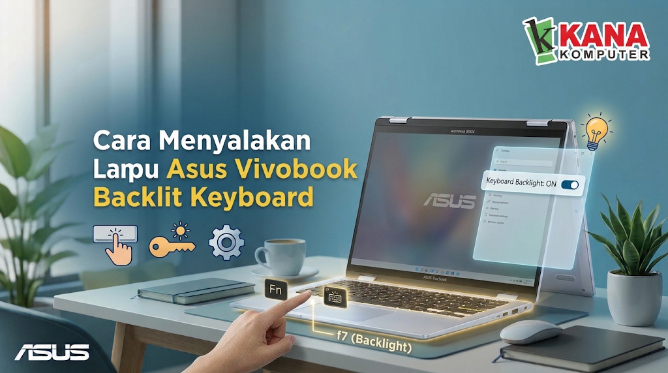
Pernah mengetik tugas tengah malam, bekerja di kamar dengan lampu redup, atau menyelesaikan pekerjaan saat perjalanan, tetapi tombol keyboard laptop hampir tidak terlihat? Rasanya seperti sedang bermain tebak-tebakan. Salah tekan satu tombol, dokumen bisa berantakan!
Nah, salah satu fitur yang bisa membantu adalah backlit keyboard atau lampu latar keyboard. Fitur ini membuat tombol keyboard memiliki pencahayaan sehingga lebih mudah digunakan ketika kondisi ruangan minim cahaya.
Namun, ada satu hal yang perlu diketahui pengguna ASUS Vivobook: tidak semua seri dan varian ASUS Vivobook memiliki lampu keyboard. Bahkan, dua laptop dengan nama seri yang sama bisa mempunyai konfigurasi keyboard berbeda.
Lalu, bagaimana cara menyalakan lampu keyboard Asus Vivobook? Apakah cukup menekan tombol F7? Seri Vivobook apa saja yang sudah dilengkapi backlit keyboard? Dan bagaimana jika tombol pintasnya tidak berfungsi?
Tenang, kita bahas satu per satu. Panduan ini juga mencakup Cara Menyalakan Lampu Asus Vivobook Backlit keyboard, hingga Daftar Seri yang Punya Backlit
Cara Menyalakan Asus Vivobook Backlit Keyboard dengan Tombol F7
Pada sebagian besar laptop ASUS yang mendukung backlit keyboard, lampu keyboard dapat dinyalakan menggunakan kombinasi Fn + F7. Tekan kombinasi tersebut beberapa kali untuk mengatur tingkat kecerahan hingga lampu menyala atau mati.
Akan tetapi, tombol pintas bisa berbeda berdasarkan model. Beberapa laptop ASUS menggunakan Fn + F4 untuk meningkatkan kecerahan dan Fn + F3 untuk meredupkan lampu keyboard.
ASUS sendiri menjelaskan bahwa pengguna perlu memperhatikan ikon lampu keyboard pada tombol fungsi dan memeriksa panduan pengguna sesuai model laptop.
1. Periksa apakah keyboard ASUS Vivobook mendukung backlit
Sebelum mencoba berbagai kombinasi tombol, pastikan laptop memang mempunyai fitur lampu keyboard.
Caranya cukup mudah. Perhatikan deretan tombol fungsi atau function keys di bagian atas keyboard, khususnya F3, F4, dan F7.
Cari ikon kecil berbentuk keyboard dengan simbol cahaya atau garis-garis yang menggambarkan pencahayaan.
Jika ikon tersebut tersedia, ada kemungkinan laptop mendukung fitur backlit. Namun, jangan langsung menyimpulkan hanya dari tampilan tombol. Periksa juga spesifikasi resmi berdasarkan kode model lengkap.
Mengapa demikian? Karena produsen bisa menawarkan satu seri laptop dengan beberapa konfigurasi berbeda.
2. Tekan tombol Fn + F7 secara bersamaan
Jika laptop mendukung backlit dan ikon pengaturannya berada di F7, ikuti langkah berikut:
- Nyalakan laptop ASUS Vivobook seperti biasa.
- Cari tombol Fn di bagian kiri bawah keyboard.
- Cari tombol F7 yang memiliki ikon lampu keyboard.
- Tekan dan tahan Fn, kemudian tekan F7.
- Ulangi kombinasi tersebut untuk meningkatkan tingkat kecerahan.
- Terus tekan sampai mendapatkan pencahayaan yang nyaman.
Pada model yang menggunakan mekanisme ini, siklus pengaturan dapat berlanjut dari tingkat kecerahan tertentu hingga lampu kembali mati.
Jadi, kalau sekali tekan belum terlihat perubahan, jangan buru-buru menganggap keyboard rusak. Coba tekan beberapa kali.
3. Gunakan Fn + F4 atau Fn + F3 jika tersedia
Tidak semua laptop ASUS menggunakan F7.
Pada beberapa model, fungsi pengaturan lampu keyboard ditempatkan pada F3 dan F4.
Cara menggunakannya:
- Fn + F4: meningkatkan kecerahan lampu keyboard.
- Fn + F3: mengurangi kecerahan lampu keyboard.
Jika lampu keyboard tidak terlihat, coba tingkatkan kecerahannya secara bertahap menggunakan kombinasi yang sesuai.
Perhatikan ikon pada tombol. Jangan asal menekan semua tombol F3, F4, dan F7 karena masing-masing memiliki fungsi berbeda pada konfigurasi tertentu.
4. Periksa pengaturan Fn Lock
Bagaimana jika tombol F7 justru menjalankan fungsi lain?
Salah satu penyebabnya adalah pengaturan Function Key Lock atau Fn Lock.
Pada laptop ASUS, tombol F1 sampai F12 bisa memiliki dua jenis fungsi. Pertama, menjalankan fungsi khusus seperti mengatur volume, kecerahan, atau lampu keyboard. Kedua, menjalankan fungsi standar F1 sampai F12.
Perbedaan pengaturan ini membuat cara menekan tombol bisa berubah.
Jika tombol F7 tidak bekerja seperti yang diharapkan, coba kombinasi Fn + F7 atau F7 saja sesuai pengaturan keyboard. Periksa juga panduan pengguna laptop untuk memastikan konfigurasi yang benar.
5. Periksa apakah lampu keyboard sudah menyala
Setelah mencoba kombinasi tombol, lihat bagian sela-sela tombol keyboard.
Pada ruangan yang cukup terang, pencahayaan backlit terkadang tidak terlalu terlihat. Cobalah mengurangi pencahayaan ruangan untuk memastikan lampu benar-benar aktif.
Jika lampu tetap tidak menyala, lanjutkan ke pemeriksaan perangkat lunak dan spesifikasi laptop pada bagian berikutnya.
Catatan penting: Jika ASUS Vivobook Anda memang tidak dibekali backlit keyboard dari pabrik, menekan Fn + F7 berkali-kali tidak akan membuat lampu muncul. Tombol pintas hanya mengontrol fitur yang memang tersedia pada perangkat.
Mengenal Fungsi Backlit Keyboard pada Laptop ASUS Vivobook
Sebelum membahas lebih jauh, mari kenali dahulu apa sebenarnya backlit keyboard.
Backlit keyboard merupakan teknologi pencahayaan yang ditempatkan di bawah tombol-tombol keyboard. Cahaya tersebut diteruskan melalui bagian tertentu pada keycap sehingga karakter huruf, angka, dan simbol tetap terlihat ketika ruangan gelap.
Berbeda dengan keyboard biasa yang hanya mengandalkan pencahayaan dari luar, keyboard backlit memiliki sumber cahaya sendiri.
Fitur ini cukup berguna untuk beberapa aktivitas, misalnya:
- Bekerja pada malam hari: Memudahkan pengguna mengetik tanpa harus menyalakan lampu ruangan yang terlalu terang.
- Mengerjakan tugas kuliah: Membantu mahasiswa menyelesaikan laporan atau presentasi ketika belajar di kamar.
- Mengetik saat bepergian: Berguna ketika bekerja di kendaraan, ruang tunggu, atau tempat dengan pencahayaan terbatas.
- Mengurangi kesalahan mengetik: Membuat karakter pada tombol lebih mudah dikenali ketika kondisi ruangan gelap.
Namun, apakah lampu keyboard membuat laptop menjadi lebih cepat atau meningkatkan performa mengetik secara otomatis?
Tentu tidak. Backlit lebih berhubungan dengan visibilitas dan kenyamanan penggunaan. Kecepatan mengetik tetap bergantung pada kebiasaan, kemampuan pengguna, serta desain keyboard itu sendiri.
Perbedaan Backlit Keyboard dan Keyboard Biasa
Sekilas, keyboard laptop dengan backlit dan keyboard biasa terlihat hampir sama. Keduanya mempunyai susunan tombol yang serupa.
Perbedaannya terletak pada sistem pencahayaan.

|
Aspek |
Backlit keyboard |
Keyboard biasa |
|---|---|---|
|
Pencahayaan |
Memiliki lampu di bawah tombol |
Tidak memiliki lampu internal |
|
Penggunaan malam hari |
Karakter tombol lebih mudah terlihat |
Bergantung pada cahaya ruangan |
|
Pengaturan cahaya |
Tergantung model, bisa diatur |
Tidak tersedia |
|
Konsumsi daya |
Menggunakan daya tambahan |
Tidak menggunakan daya untuk lampu |
|
Harga laptop |
Bergantung konfigurasi dan seri |
Bisa menjadi pilihan lebih ekonomis |
Ada hal menarik yang perlu dipahami. Backlit keyboard tidak selalu berarti lampunya berwarna-warni.
Pada ASUS Vivobook, beberapa model menggunakan pencahayaan putih dengan tingkat kecerahan tertentu. Sementara itu, lini Vivobook S tertentu menawarkan keyboard RGB atau pencahayaan satu zona RGB.
Jadi, jangan menyamakan semua keyboard bercahaya sebagai keyboard RGB. Keduanya mempunyai karakter dan kemampuan berbeda.
Cara Menyalakan Lampu Keyboard Asus Vivobook Tanpa Menggunakan Tombol F7
Bagaimana kalau tombol F7 tidak berfungsi? Apakah masih ada cara lain untuk mengaktifkan lampu keyboard?
Ada beberapa pemeriksaan yang bisa dilakukan. Namun, perlu dibedakan antara mengaktifkan fitur yang memang tersedia dan mencoba menghidupkan fitur yang tidak dimiliki laptop.
Menggunakan MyASUS untuk Memeriksa Pengaturan Keyboard
MyASUS merupakan aplikasi bawaan ASUS yang menyediakan sejumlah pengaturan perangkat, informasi sistem, diagnosis, serta pembaruan perangkat lunak.
Pada model tertentu, aplikasi ini juga menyediakan pengaturan terkait lampu keyboard otomatis.
Langkah pemeriksaannya:
- Buka menu Start pada Windows.
- Ketik MyASUS pada kolom pencarian.
- Jalankan aplikasi MyASUS.
- Buka bagian Device Settings atau pengaturan perangkat.
- Periksa apakah tersedia pengaturan yang berkaitan dengan keyboard backlight.
- Jika tersedia, sesuaikan tingkat pencahayaan atau fitur otomatis sesuai kebutuhan.
Perlu diingat, tampilan dan ketersediaan menu bisa berbeda pada setiap laptop. Tidak semua ASUS Vivobook menyediakan pengaturan backlit melalui MyASUS.
ASUS juga menyediakan pengaturan backlight otomatis pada perangkat yang mendukung sensor cahaya dan fitur terkait. Pada konfigurasi tertentu, pencahayaan dapat menyesuaikan kondisi ruangan secara otomatis.

Menggunakan ASUS Keyboard Hotkeys
Jika tombol pintas tidak merespons, periksa apakah komponen ASUS Keyboard Hotkeys dan utilitas pendukungnya berfungsi dengan baik.
Pada beberapa laptop ASUS, fungsi tombol khusus bergantung pada driver dan utilitas yang terpasang.
Berikut langkah pemeriksaannya:
- Buka MyASUS.
- Masuk ke bagian System Update jika tersedia.
- Periksa pembaruan driver dan utilitas ASUS.
- Instal pembaruan yang sesuai dengan model laptop.
- Restart laptop setelah proses pembaruan selesai.
- Coba kembali tombol pengaturan backlit.
Jika MyASUS tidak menyediakan pembaruan yang dibutuhkan, kunjungi situs resmi ASUS dan cari driver berdasarkan kode model laptop.
Jangan mengunduh driver hotkey dari situs yang tidak jelas. Driver yang salah justru dapat menyebabkan fungsi tombol tertentu tidak berjalan sebagaimana mestinya.
Memeriksa BIOS Laptop ASUS Vivobook
BIOS juga berperan dalam pengelolaan perangkat keras laptop, termasuk beberapa fungsi pengontrol keyboard.
Namun, BIOS bukan tempat untuk sembarangan mengaktifkan fitur backlit yang tidak tersedia.
Jika lampu keyboard sebelumnya berfungsi lalu mendadak tidak menyala, pemeriksaan BIOS dapat menjadi salah satu tahapan pemecahan masalah.
Beberapa langkah yang dapat dilakukan:
- Matikan laptop sepenuhnya.
- Tekan dan tahan tombol F2.
- Sambil menahan F2, tekan tombol Power.
- Lepaskan F2 ketika tampilan BIOS muncul.
- Periksa pengaturan yang tersedia sesuai panduan model laptop.
Jika ingin mengembalikan pengaturan BIOS, gunakan opsi Load Optimized Defaults atau pengaturan default yang tersedia pada perangkat, setelah memahami konsekuensinya.
Jangan mengubah pengaturan yang tidak dipahami. Terutama pengaturan penyimpanan, keamanan, dan boot.
ASUS merekomendasikan tahapan pemecahan masalah seperti reset EC, pemulihan pengaturan BIOS, serta pemeriksaan lanjutan ketika masalah lampu keyboard tidak terselesaikan.
Kenapa Lampu Keyboard Asus Vivobook Tidak Menyala? Ini Penyebab dan Solusinya
Sudah menekan Fn + F7 berkali-kali, tetapi keyboard tetap gelap?
Jangan langsung berpikir laptop mengalami kerusakan. Ada beberapa kemungkinan penyebab yang perlu diperiksa.
1. Laptop Memang Tidak Memiliki Backlit Keyboard
Ini merupakan penyebab paling sederhana, tetapi sering terlewat.
Seperti yang sudah dijelaskan, tidak semua ASUS Vivobook mempunyai lampu keyboard. Bahkan, satu keluarga produk bisa menawarkan pilihan keyboard backlit dan non-backlit.
Contohnya adalah ASUS Vivobook Go 14 E1404F. Pada spesifikasi resmi ASUS, terdapat pilihan Backlit Chiclet Keyboard dan Chiclet Keyboard biasa.
Artinya, keberadaan fitur tersebut bergantung pada konfigurasi perangkat yang dipilih.
Solusi: Periksa spesifikasi lengkap laptop berdasarkan kode model atau SKU. Jangan hanya mengandalkan nama Vivobook Go 14.
2. Salah Menekan Kombinasi Tombol
Kesalahan ini cukup sering terjadi.
Pengguna mengira semua laptop ASUS mempunyai tombol pengaturan lampu keyboard pada F7. Padahal, beberapa model menggunakan F3 dan F4.
Solusi: Periksa ikon pada tombol fungsi dan baca bagian Hotkeys dalam buku panduan laptop. Jika menggunakan F3 dan F4, gunakan kombinasi Fn + F4 untuk meningkatkan kecerahan dan Fn + F3 untuk menurunkannya.
3. Driver Keyboard atau ASUS System Control Interface Bermasalah
Driver berfungsi sebagai penghubung antara sistem operasi dan perangkat keras.
Ketika driver atau utilitas pendukung mengalami masalah, beberapa fungsi khusus keyboard bisa tidak berjalan normal.
Solusi:
- Jalankan Windows Update.
- Buka MyASUS dan periksa pembaruan sistem.
- Perbarui ASUS System Control Interface jika tersedia untuk model tersebut.
- Periksa driver dan utilitas keyboard pada halaman dukungan ASUS.
- Restart laptop setelah pembaruan.
Pastikan driver yang diinstal memang ditujukan untuk model Vivobook yang digunakan.
4. Pengaturan BIOS Mengalami Gangguan
Pengaturan BIOS yang berubah atau gangguan pada Embedded Controller (EC) dapat memengaruhi pengoperasian perangkat keras tertentu.
Dalam kondisi seperti ini, reset EC dapat menjadi salah satu langkah pemeriksaan.
Solusi: Ikuti petunjuk reset EC atau hard reset dari situs resmi ASUS sesuai model laptop. Jangan mencabut baterai internal atau membongkar laptop sendiri jika tidak mempunyai pengalaman teknis.
5. Lampu Keyboard atau Kabel Fleksibel Mengalami Kerusakan
Jika backlit sebelumnya berfungsi, kemudian tiba-tiba mati, kemungkinan terdapat masalah perangkat keras.
Contohnya:
- Lampu LED keyboard mengalami kerusakan.
- Kabel fleksibel keyboard mengalami gangguan.
- Konektor keyboard tidak terpasang dengan baik.
- Komponen pengontrol pencahayaan mengalami masalah.
Solusi: Lakukan pemeriksaan di pusat servis ASUS atau teknisi yang kompeten. Jika laptop masih dalam masa garansi, sebaiknya gunakan layanan servis resmi sebelum melakukan pembongkaran mandiri.
6. Tingkat Kecerahan Lampu Terlalu Rendah
Kadang masalahnya bukan karena lampu mati, melainkan tingkat pencahayaannya terlalu rendah.
Pada ruangan terang, lampu keyboard putih memang bisa terlihat samar.
Solusi: Coba tingkatkan kecerahan melalui kombinasi tombol yang sesuai. Periksa juga apakah laptop memiliki fitur pengaturan backlight otomatis.
Daftar Seri ASUS Vivobook 2026 yang Punya Backlit Keyboard
Nah, sekarang masuk ke bagian yang paling menarik, terutama bagi Anda yang sedang mencari laptop baru.
Tidak sedikit orang yang mempertimbangkan lampu keyboard sebagai salah satu fitur wajib. Apalagi bagi mahasiswa, pekerja kantoran, content creator, dan pengguna yang sering bekerja sampai malam.
Namun, memilih laptop dengan backlit tidak cukup hanya melihat nama serinya. Anda perlu memperhatikan kode model, kode SKU, dan konfigurasi keyboard yang ditawarkan.
Berdasarkan spesifikasi resmi ASUS dan katalog produk ASUS Vivobook di KANA Komputer yang diperiksa pada November 2026, berikut beberapa seri yang relevan untuk dipertimbangkan.
Tabel ASUS Vivobook yang Mendukung Backlit Keyboard
Status fitur mengacu pada spesifikasi keluarga model ASUS. Konfigurasi setiap SKU tetap perlu diperiksa sebelum pembelian.
|
Seri ASUS Vivobook |
Status backlit |
Keterangan |
|---|---|---|
|
Vivobook 14 A1404 |
Tersedia |
Spesifikasi resmi mencantumkan Backlit Chiclet Keyboard pada konfigurasi yang diperiksa. |
|
Vivobook 14 A1405 |
Tersedia |
Menggunakan Backlit Chiclet Keyboard. |
|
Vivobook 14 M1405 |
Tersedia |
Varian AMD Ryzen yang tercantum pada spesifikasi resmi memiliki backlit. |
|
Vivobook 14 A1407 |
Tersedia |
Spesifikasi resmi mencantumkan Backlit Chiclet Keyboard. |
|
Vivobook 15 A1504 |
Tersedia |
Spesifikasi resmi keluarga model mencantumkan backlit. |
|
Vivobook Go 14 E1404F |
Opsional |
Ada konfigurasi backlit dan keyboard biasa. |
|
Vivobook Go 15 E1504F |
Opsional |
Bergantung pada konfigurasi dan SKU. |
|
Vivobook S 14 S5406 |
Tersedia |
Menggunakan keyboard dengan pencahayaan satu zona RGB pada konfigurasi yang tercantum. |
|
Vivobook S 15 S5507 |
Tersedia |
Mendukung keyboard RGB pada konfigurasi yang ditawarkan. |
Sumber spesifikasi: ASUS Vivobook 14 A1404, A1405, M1405, A1407, A1504, E1404F, E1504F dan Vivobook S.
Penting: Tabel tersebut merupakan panduan keluarga model, bukan jaminan bahwa setiap SKU yang dijual memiliki keyboard bercahaya. ASUS sendiri mencantumkan pilihan keyboard berbeda pada beberapa model Go. Karena itu, jangan menjadikan nama seri sebagai satu-satunya patokan.
Seri ASUS Vivobook yang Bisa Dipertimbangkan di KANA Komputer
KANA Komputer menyediakan berbagai pilihan laptop ASUS Vivobook dengan konfigurasi yang beragam.
Berikut beberapa keluarga model yang relevan dengan pembahasan ini dan dapat dijadikan titik awal pencarian.
1. ASUS Vivobook 14 A1404
Seri ini cocok dipertimbangkan oleh pengguna yang membutuhkan laptop produktivitas berukuran 14 inci.
Pada spesifikasi keluarga A1404, ASUS mencantumkan Backlit Chiclet Keyboard. Artinya, terdapat konfigurasi yang mendukung pencahayaan keyboard.
Sebelum membeli, tetap periksa kode SKU dan spesifikasi unit yang tersedia.
2. ASUS Vivobook 14 M1405
Bagi pengguna yang lebih menyukai prosesor AMD, Vivobook 14 M1405 merupakan salah satu pilihan menarik.
Keluarga model ini memiliki konfigurasi prosesor Ryzen, termasuk Ryzen 5 7430U dan Ryzen 7 7730U pada varian tertentu. Spesifikasi resmi juga mencantumkan Backlit Chiclet Keyboard.
Laptop ini bisa dipertimbangkan untuk pekerjaan produktivitas, multitasking, pengolahan dokumen, hingga aktivitas content creation ringan sesuai konfigurasi.
3. ASUS Vivobook Go 14 E1404FA
Vivobook Go 14 merupakan pilihan untuk pengguna yang mengutamakan laptop ringkas.
Namun, seri ini perlu mendapat perhatian khusus karena tersedia konfigurasi keyboard backlit maupun non-backlit.
Jangan sampai membeli unit dengan asumsi semua E1404FA memiliki lampu keyboard hanya karena ada varian lain yang mendukung fitur tersebut.
4. ASUS Vivobook Go 15 E1504FA
Jika menginginkan layar lebih besar, Vivobook Go 15 bisa menjadi alternatif.
Keluarga E1504FA mempunyai beberapa konfigurasi keyboard. ASUS mencantumkan pilihan Backlit Chiclet Keyboard maupun keyboard Chiclet biasa pada spesifikasi modelnya.
Karena itu, pastikan varian yang dibeli benar-benar memiliki fitur backlit.
5. ASUS Vivobook 14 A1404VAP
Di katalog KANA Komputer juga terdapat keluarga Vivobook 14 dengan kode A1404VAP.
Model ini menarik untuk pengguna yang mencari laptop Intel Core 5 untuk aktivitas sehari-hari.
Akan tetapi, jangan langsung menyamakan spesifikasi keyboard A1404VAP dengan seluruh varian A1404VA. Pastikan spesifikasi SKU yang ditawarkan mencantumkan Backlit Chiclet Keyboard sebelum melakukan transaksi.
Anda bisa melihat pilihan dan ketersediaan produknya melalui halaman ASUS Vivobook KANA Komputer.

Bagaimana Cara Memastikan Laptop ASUS Vivobook Punya Lampu Keyboard Sebelum Membeli?
Ada beberapa cara sederhana yang bisa dilakukan agar tidak salah memilih laptop.
Pertama, periksa spesifikasi teknis pada halaman resmi ASUS. Cari bagian Keyboard & Touchpad. Jika tertulis Backlit Chiclet Keyboard, berarti konfigurasi tersebut mendukung lampu keyboard.
Kedua, periksa kode SKU secara lengkap. Jangan hanya menyebut Vivobook 14 atau Vivobook Go 14 kepada penjual. Sebutkan kode produk secara spesifik.
Ketiga, tanyakan langsung kepada penjual apakah unit yang tersedia mempunyai lampu keyboard. Jika memungkinkan, minta demonstrasi dengan menyalakan backlit pada unit display.
Keempat, periksa foto keyboard. Biasanya, tombol fungsi yang memiliki ikon lampu keyboard menjadi petunjuk awal. Namun, tetap utamakan spesifikasi resmi karena foto produk bisa menampilkan konfigurasi yang berbeda.
Tips dari KANA Komputer: Jika backlit keyboard merupakan fitur penting bagi Anda, masukkan fitur tersebut ke daftar spesifikasi wajib sebelum membandingkan harga. Dengan begitu, Anda tidak perlu mengorbankan fitur yang sebenarnya dibutuhkan hanya karena tergiur harga lebih murah.
Bisakah Memasang Lampu Keyboard Asus Vivobook Sendiri?
Jawabannya: bisa dilakukan melalui penggantian komponen pada konfigurasi tertentu, tetapi tidak sesederhana memasang lampu tambahan atau mengunduh driver.
Ada alasan mengapa tidak semua ASUS Vivobook memiliki fitur backlit meskipun bentuk keyboard-nya terlihat hampir sama.
Keyboard backlit membutuhkan komponen pencahayaan, lapisan khusus, jalur koneksi, dan dukungan perangkat keras yang sesuai.
Sementara itu, keyboard non-backlit tidak selalu memiliki konstruksi internal yang sama.

Kenapa Tidak Bisa Tinggal Menambahkan Lampu LED?
Bayangkan keyboard laptop seperti sebuah sistem yang terdiri dari beberapa lapisan.
Pada keyboard biasa, fungsi utamanya adalah mendeteksi tekanan tombol dan mengirimkan input ke sistem. Sementara keyboard backlit mempunyai tambahan sistem pencahayaan yang ditempatkan di bawah tombol.
Karena itu, mengganti keyboard biasa dengan keyboard backlit tidak otomatis berhasil.
Ada beberapa hal yang harus diperhatikan:
- Kompatibilitas keyboard: Bentuk fisik, ukuran, dan konektor harus sesuai dengan laptop.
- Konektor tambahan: Beberapa desain membutuhkan jalur koneksi khusus untuk sistem pencahayaan.
- Dukungan motherboard: Perangkat harus mendukung pengoperasian fitur tersebut.
- Firmware dan kontrol: Sistem pengendali harus mampu mengatur pencahayaan keyboard.
Jika salah satu komponen tidak kompatibel, lampu keyboard mungkin tidak bisa digunakan meskipun keyboard pengganti sudah terpasang.
Apakah Keyboard ASUS Vivobook Bisa Diganti Menjadi Versi Backlit?
Dalam kondisi tertentu, penggantian keyboard mungkin memungkinkan jika produsen menyediakan komponen yang kompatibel.
Namun, hal tersebut perlu diperiksa berdasarkan kode model, nomor komponen keyboard, konektor, dan dukungan perangkat keras.
Jangan langsung membeli keyboard backlit yang terlihat cocok secara fisik di marketplace. Bentuk yang mirip tidak menjamin kompatibilitas.
Selain itu, pembongkaran laptop berisiko merusak kabel fleksibel, pengunci konektor, atau komponen lain jika dilakukan tanpa keahlian.
Rekomendasi: Jika sejak awal menginginkan lampu keyboard, lebih baik membeli ASUS Vivobook dengan fitur backlit bawaan pabrik. Pilihan ini jauh lebih praktis dibandingkan mencoba memodifikasi laptop setelah pembelian.
Tips Memilih ASUS Vivobook dengan Backlit Keyboard agar Tidak Salah Beli
Mencari laptop dengan lampu keyboard memang mudah. Namun, memilih laptop yang benar-benar sesuai kebutuhan membutuhkan pertimbangan lebih luas.
Jangan sampai terlalu fokus pada backlit, tetapi melupakan prosesor, RAM, layar, dan kapasitas penyimpanan.
1. Periksa Kode Model dan SKU
Ini merupakan hal paling penting.
Misalnya, ASUS Vivobook Go 14 E1404FA memiliki konfigurasi yang berbeda. Ada unit yang menggunakan keyboard backlit dan ada pula yang menggunakan keyboard biasa.
Karena itu, pastikan kode SKU pada halaman penjualan sesuai dengan spesifikasi unit yang akan dibeli.
2. Sesuaikan dengan Kebutuhan Penggunaan
Jika laptop hanya digunakan untuk mengetik, browsing, dan mengerjakan tugas, Vivobook Go bisa menjadi pilihan.
Namun, jika sering menjalankan banyak aplikasi sekaligus, mengolah foto, atau mengerjakan pekerjaan yang lebih kompleks, pertimbangkan konfigurasi prosesor dan RAM yang lebih memadai.
Backlit keyboard memang menyenangkan, tetapi performa laptop tetap menjadi faktor utama untuk menunjang produktivitas.
3. Perhatikan Jenis Keyboard
ASUS mempunyai beberapa jenis keyboard pada keluarga Vivobook.
- Chiclet Keyboard biasa.
- Backlit Chiclet Keyboard.
- Single-zone RGB backlit keyboard pada model tertentu.
Ketiganya tidak bisa dianggap sama.
Jika Anda hanya membutuhkan pencahayaan tombol, keyboard backlit standar sudah cukup. Namun, jika menyukai tampilan lebih ekspresif, Vivobook S dengan pencahayaan RGB bisa dipertimbangkan.
4. Pertimbangkan Daya Tahan Baterai
Lampu keyboard menggunakan daya tambahan meskipun konsumsinya relatif kecil.
Jika sering bekerja tanpa charger, gunakan tingkat kecerahan seperlunya. Matikan lampu ketika tidak dibutuhkan.
Dengan begitu, Anda tetap mendapatkan kenyamanan tanpa menggunakan pencahayaan secara berlebihan.
5. Beli di Toko Laptop yang Bisa Memastikan Spesifikasi Unit
Membeli laptop bukan sekadar memilih merek dan melihat harga.
Pastikan toko dapat menjelaskan spesifikasi unit secara terperinci, termasuk jenis keyboard, RAM, SSD, prosesor, dan garansi.
Jika sedang mencari ASUS Vivobook, Anda bisa melihat pilihan produknya di KANA Komputer.
Jangan ragu bertanya kepada staf toko mengenai fitur backlit sebelum transaksi. Lebih baik memastikan sejak awal daripada baru menyadari keyboard tidak bercahaya setelah laptop dibawa pulang.
Intinya, lampu keyboard memang terlihat seperti fitur kecil. Namun, bagi pengguna yang sering bekerja pada malam hari atau berada di ruangan minim cahaya, fitur ini bisa memberikan kenyamanan tambahan.
Untuk menyalakan lampu keyboard ASUS Vivobook, kombinasi Fn + F7 merupakan cara yang paling umum. Beberapa model menggunakan Fn + F4 dan Fn + F3 untuk mengatur tingkat kecerahan.
Jika lampu tidak menyala, periksa terlebih dahulu dukungan backlit, tombol pintas, driver, MyASUS, dan kondisi perangkat keras.
Sementara itu, bagi Anda yang sedang mencari laptop baru, jangan hanya terpaku pada nama ASUS Vivobook. Perhatikan kode model dan SKU karena satu seri bisa memiliki konfigurasi keyboard berbeda.
Pada akhirnya, laptop yang bagus bukan hanya laptop dengan fitur paling banyak, melainkan laptop yang spesifikasinya benar-benar sesuai dengan kebutuhan penggunanya.
Dan kalau backlit keyboard termasuk fitur yang tidak ingin Anda lewatkan, pastikan fitur tersebut sudah tersedia sejak awal pembelian.
FAQ
1. Apakah semua laptop ASUS Vivobook memiliki lampu keyboard?
Tidak. Tidak semua ASUS Vivobook dilengkapi backlit keyboard. Beberapa seri menyediakan fitur tersebut sebagai konfigurasi standar, sedangkan seri lainnya menawarkan pilihan keyboard backlit dan non-backlit.
Contohnya adalah Vivobook Go 14 E1404F dan Vivobook Go 15 E1504F. Keduanya memiliki pilihan konfigurasi keyboard yang berbeda. Karena itu, periksa spesifikasi SKU secara lengkap sebelum membeli.
2. Apa tombol untuk menyalakan lampu keyboard ASUS Vivobook?
Pada sebagian besar laptop ASUS yang mendukung fitur backlit, tombol yang digunakan adalah Fn + F7. Tekan kombinasi tersebut untuk mengaktifkan dan meningkatkan kecerahan lampu keyboard.
Namun, beberapa model menggunakan Fn + F4 untuk meningkatkan kecerahan dan Fn + F3 untuk menguranginya. Periksa ikon pada tombol fungsi atau panduan pengguna sesuai model laptop.
3. Kenapa Fn + F7 tidak bisa menyalakan lampu keyboard ASUS?
Ada beberapa kemungkinan penyebabnya. Pertama, laptop memang tidak mempunyai fitur backlit. Kedua, kombinasi tombol yang digunakan tidak sesuai dengan model. Ketiga, driver atau utilitas ASUS mengalami masalah.
Selain itu, kerusakan komponen keyboard atau kabel fleksibel juga bisa menyebabkan lampu tidak menyala.
Periksa spesifikasi laptop terlebih dahulu, kemudian lakukan pembaruan driver melalui MyASUS atau situs resmi ASUS.
4. Bagaimana cara mengetahui ASUS Vivobook memiliki backlit keyboard atau tidak?
Cara paling akurat adalah memeriksa spesifikasi resmi berdasarkan kode model lengkap.
Buka halaman produk ASUS, kemudian cari bagian Keyboard & Touchpad. Jika tertulis Backlit Chiclet Keyboard, konfigurasi tersebut mendukung pencahayaan keyboard.
Anda juga bisa memeriksa ikon lampu keyboard pada tombol fungsi. Namun, pemeriksaan spesifikasi tetap lebih disarankan karena tampilan keyboard saja belum tentu menjadi bukti yang cukup.
5. Apakah lampu keyboard ASUS Vivobook bisa diatur tingkat kecerahannya?
Ya, pada model yang mendukung fitur tersebut, tingkat kecerahan lampu keyboard dapat diatur melalui tombol pintas.
Beberapa model menggunakan Fn + F7, sedangkan model lain menggunakan Fn + F3 dan Fn + F4.
Tingkat pengaturan bergantung pada model laptop. Ada yang menyediakan beberapa tingkat kecerahan, sementara model lain mempunyai pengaturan yang lebih sederhana.
6. Apakah lampu keyboard ASUS Vivobook bisa menyala otomatis?
Pada model tertentu, bisa. ASUS menyediakan fitur pengaturan backlight otomatis yang dapat menyesuaikan pencahayaan berdasarkan kondisi cahaya sekitar.
Namun, fitur ini membutuhkan dukungan perangkat keras dan perangkat lunak yang sesuai. Tidak semua Vivobook memilikinya.
Jika laptop mendukung fitur tersebut, periksa pengaturannya melalui MyASUS pada bagian Device Settings.
7. Apakah ASUS Vivobook yang tidak memiliki backlit bisa dipasang lampu keyboard?
Tidak bisa hanya dengan memasang LED tambahan atau mengubah pengaturan Windows.
Penggantian keyboard menjadi versi backlit mungkin memungkinkan pada model tertentu, tetapi harus memperhatikan kompatibilitas komponen, konektor, dan dukungan motherboard.
Jika tidak kompatibel, lampu keyboard tetap tidak akan berfungsi. Karena itu, membeli laptop yang sudah memiliki backlit dari pabrik merupakan pilihan paling aman dan praktis.
8. Apakah lampu keyboard ASUS Vivobook membuat baterai lebih cepat habis?
Ya, karena lampu keyboard membutuhkan daya tambahan. Namun, konsumsi dayanya relatif kecil dibandingkan komponen utama seperti layar dan prosesor.
Pengaruhnya terhadap daya tahan baterai bergantung pada tingkat kecerahan, kapasitas baterai, dan aktivitas laptop.
Jika ingin menghemat baterai, gunakan lampu keyboard hanya ketika diperlukan dan matikan saat bekerja di ruangan terang.
9. Apa perbedaan backlit keyboard dan RGB keyboard pada ASUS Vivobook?
Backlit keyboard merupakan istilah umum untuk keyboard yang mempunyai pencahayaan di bawah tombol. Pada banyak Vivobook, pencahayaannya berwarna putih.
Sementara itu, RGB keyboard memungkinkan penggunaan warna pencahayaan tertentu, tergantung dukungan model. Beberapa seri Vivobook S menggunakan pencahayaan satu zona RGB.
Jadi, jika hanya membutuhkan tombol yang terlihat saat gelap, backlit standar sudah mencukupi. Namun, jika menginginkan tampilan lebih menarik dengan pilihan warna, perhatikan model yang secara khusus mencantumkan RGB backlit keyboard.