- Asus Amd
- Asus Celeron
- Asus Pentium
- Asus Core i3
- Asus Core i5
- Asus Core i7
- Asus Core i9
- Asus Core Ultra Series
- Asus Snapdragon
- Asus V16
- Asus TUF Gaming
- Asus ROG Gaming
- Asus Vivobook
- Asus Vivobook S
- Asus Vivobook Pro
- Asus Vivobook Flip
- Asus Vivobook Slate
- Asus Zenbook
- Asus Zenbook Flip
- Asus Zenbook Duo
- Asus Pro Art
- Asus ExpertBook



Overheat GPU: Penyebab, Dampak, dan Cara Mengatasinya

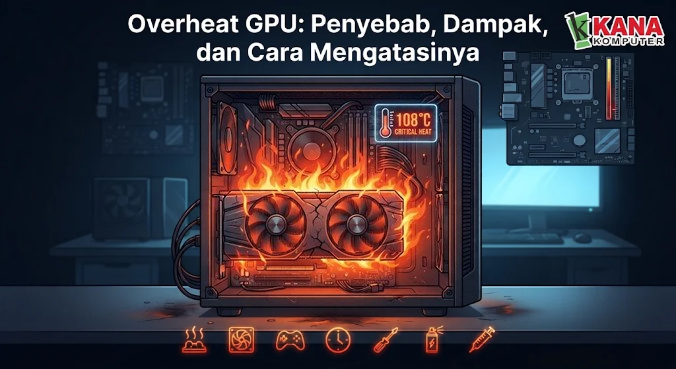
Overheat GPU: Penyebab, Dampak, dan Cara Mengatasinya menjadi informasi penting bagi pengguna laptop dan PC, terutama gamer, content creator, editor video, hingga pekerja yang sering menjalankan aplikasi berat.
Pernahkah kamu sedang asyik bermain game, mengedit video, atau merender desain 3D, lalu tiba-tiba performa komputer menurun?
Game yang biasanya lancar mendadak patah-patah. Gerakan mouse terasa terlambat. Bahkan, laptop yang sebelumnya bekerja normal mulai mengeluarkan suara kipas yang cukup bising.
Jangan buru-buru menyalahkan game, aplikasi, atau koneksi internet. Bisa jadi, masalahnya berasal dari GPU yang mengalami overheat.
GPU atau Graphics Processing Unit merupakan komponen penting yang bertugas memproses tampilan grafis. Komponen ini bekerja keras ketika menjalankan game, mengolah video, membuat animasi, hingga menangani berbagai pekerjaan berbasis komputasi grafis. Semakin berat tugasnya, semakin besar pula panas yang dihasilkan.
Sebenarnya, GPU panas ketika digunakan merupakan hal normal. Namun, suhu yang terlalu tinggi dan berlangsung terus-menerus bisa menjadi masalah serius.
Sistem dapat menurunkan performa secara otomatis, aplikasi mengalami crash, bahkan komponen berisiko mengalami penurunan usia pakai jika terus bekerja dalam kondisi termal yang buruk.
Lantas, apa sebenarnya penyebab overheat GPU? Apakah masalah ini hanya terjadi pada laptop gaming dan PC berspesifikasi tinggi?
Bagaimana cara mengetahui GPU mengalami panas berlebihan, dan apa solusi yang bisa dilakukan tanpa harus langsung mengganti komponen?
Yuk, kenali penyebab, dampak, serta cara mengatasi overheat GPU agar perangkat tetap bekerja optimal.
Apa Itu Overheat GPU?
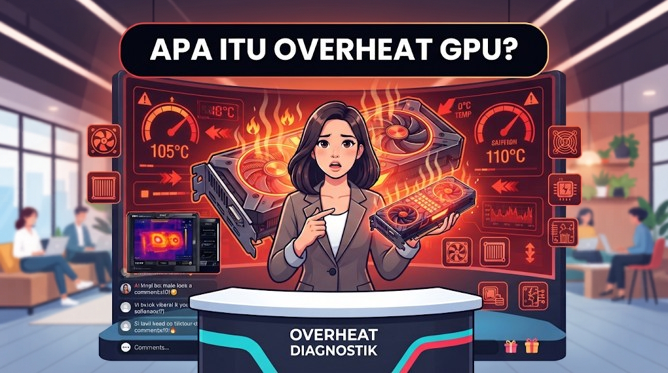
Overheat GPU adalah kondisi ketika temperatur Graphics Processing Unit meningkat terlalu tinggi dibandingkan batas operasional yang dirancang oleh produsennya.
Kondisi ini dapat terjadi pada GPU discrete maupun GPU terintegrasi yang terdapat di dalam prosesor.
Untuk memahami masalah ini, kita perlu mengenal cara kerja GPU terlebih dahulu.
GPU merupakan prosesor khusus yang dirancang untuk menangani pemrosesan grafis dan pekerjaan komputasi paralel.
Berbeda dari CPU yang menangani berbagai instruksi umum, GPU memiliki banyak unit pemrosesan yang dapat mengerjakan sejumlah operasi secara bersamaan.
Kemampuan tersebut membuat GPU sangat efektif untuk menjalankan game modern, mengolah efek visual, melakukan rendering, hingga mempercepat proses komputasi tertentu.
Namun, kemampuan pemrosesan tersebut membutuhkan energi listrik. Sebagian energi yang digunakan akan berubah menjadi panas.
Itulah alasan GPU dilengkapi sistem pendingin berupa heatsink, kipas, heat pipe, vapor chamber, atau kombinasi beberapa teknologi tersebut.
Ketika sistem pendingin tidak mampu membuang panas secepat panas dihasilkan, temperatur GPU akan meningkat.
Apakah setiap GPU yang mencapai suhu tinggi berarti mengalami overheat? Belum tentu.
Setiap model GPU memiliki karakteristik temperatur dan batas operasional berbeda. GPU laptop yang bekerja pada suhu tertentu belum tentu bermasalah, sedangkan GPU lain dengan suhu serupa bisa saja sudah mendekati batas termalnya.
Karena itu, jangan langsung menganggap angka 80°C atau 85°C sebagai tanda kerusakan. Periksa spesifikasi dan batas temperatur yang direkomendasikan produsen untuk model GPU tersebut.
Berikut tabel perbedaan GPU panas normal dan overheat:
|
Kondisi |
Karakteristik |
|---|---|
|
Suhu operasional normal |
GPU menghasilkan panas ketika menjalankan aplikasi sesuai beban kerja. |
|
Suhu tinggi |
Temperatur meningkat saat menjalankan game atau pekerjaan berat, tetapi masih dalam batas operasional. |
|
Overheat |
Temperatur mencapai batas termal yang memicu pembatasan performa atau mekanisme perlindungan. |
|
Thermal throttling |
GPU mengurangi frekuensi atau konsumsi daya untuk mengendalikan temperatur. |
Jadi, yang perlu diperhatikan bukan hanya seberapa panas GPU, tetapi juga bagaimana temperatur tersebut memengaruhi performa dan kestabilan perangkat.
Mengapa GPU Bisa Mengalami Overheat?
Ada beberapa faktor yang menyebabkan temperatur GPU meningkat secara berlebihan. Sebagian berasal dari sistem pendingin, sebagian berkaitan dengan kebiasaan penggunaan, dan ada pula yang disebabkan pengaturan perangkat keras maupun perangkat lunak.
Menariknya, GPU yang memiliki spesifikasi tinggi tidak selalu lebih rentan mengalami overheat.
Kualitas sistem pendingin, desain casing, aliran udara, serta pengaturan daya juga memiliki peran besar.
1. Debu Menumpuk pada Kipas dan Heatsink
Debu menjadi salah satu penyebab paling umum GPU mengalami panas berlebihan, terutama pada laptop dan PC yang sudah digunakan selama berbulan-bulan atau bertahun-tahun.
Coba perhatikan bagian ventilasi laptop atau kipas casing PC. Apakah terdapat lapisan debu yang menempel?
Debu yang menumpuk dapat menghambat aliran udara. Akibatnya, udara panas yang seharusnya keluar dari perangkat menjadi tertahan di dalam.
Pada heatsink, debu juga dapat menghalangi perpindahan panas dari permukaan pendingin menuju udara. Kondisi ini membuat sistem pendingin bekerja kurang efektif.
Masalahnya, debu tidak selalu terlihat dari luar. Terkadang, bagian ventilasi tampak bersih, tetapi terdapat gumpalan debu di antara sirip heatsink.
Jika dibiarkan, temperatur GPU dapat terus meningkat meskipun kipas berputar pada kecepatan tinggi.
Solusinya adalah membersihkan sistem pendingin secara berkala. Gunakan alat pembersih yang sesuai dan hindari menyentuh komponen elektronik dengan benda yang dapat menghasilkan listrik statis.
Untuk pembersihan bagian dalam laptop, sebaiknya gunakan bantuan teknisi jika belum terbiasa membongkar perangkat.
Baca Juga: Cara Menyalakan Lampu Asus Vivobook Backlit keyboard
2. Thermal Paste Mengering atau Sudah Tidak Optimal
Thermal paste merupakan material penghantar panas yang ditempatkan di antara permukaan GPU dan heatsink.
Mengapa komponen kecil ini penting?
Permukaan GPU dan heatsink sebenarnya memiliki ketidaksempurnaan mikroskopis. Thermal paste membantu mengisi celah tersebut sehingga perpindahan panas dapat berlangsung lebih efektif.
Seiring waktu, kualitas thermal paste bisa menurun. Faktor usia, siklus pemanasan dan pendinginan, serta karakteristik material dapat memengaruhi performanya.
Ketika thermal paste sudah tidak bekerja optimal, panas dari GPU akan lebih sulit dialirkan menuju heatsink.
Akibatnya, temperatur meningkat meskipun kipas masih berfungsi dengan baik.
Penggantian thermal paste bisa menjadi solusi, tetapi tidak perlu dilakukan sembarangan. Gunakan material yang kompatibel dengan perangkat dan pastikan proses pemasangan dilakukan secara tepat.
Perlu diperhatikan juga bahwa beberapa laptop menggunakan thermal pad atau material penghantar panas khusus pada komponen tertentu.
Jangan mengganti semuanya dengan thermal paste biasa karena kebutuhan setiap komponen berbeda.
3. Kipas GPU Tidak Berfungsi dengan Baik
Kipas memiliki tugas penting untuk membantu mengalirkan udara melalui heatsink dan membuang panas dari perangkat.
Ketika kipas rusak, putarannya melemah, atau mekanismenya terhambat, proses pendinginan tidak berjalan maksimal.
Gejalanya bisa berupa suara kipas tidak normal, getaran, putaran yang tidak stabil, atau temperatur GPU meningkat drastis ketika menjalankan aplikasi berat.
Namun, ada satu hal yang perlu diketahui. Tidak semua GPU akan selalu memutar kipasnya.
Beberapa kartu grafis modern memiliki fitur zero RPM fan mode. Dalam kondisi beban ringan dan temperatur rendah, kipas memang sengaja berhenti untuk mengurangi kebisingan.
Jadi, kipas yang tidak berputar saat komputer sedang tidak menjalankan pekerjaan berat belum tentu mengalami kerusakan.
Periksa temperatur dan pengaturan kipas melalui aplikasi resmi produsen GPU sebelum mengambil kesimpulan.
4. Sirkulasi Udara Casing Kurang Optimal
Pengguna PC desktop sering berfokus pada spesifikasi GPU, tetapi melupakan desain aliran udara casing.
Padahal, GPU yang bagus membutuhkan lingkungan pendinginan yang memadai.
Casing dengan ventilasi terbatas, kipas yang penempatannya kurang tepat, atau kabel yang menghalangi jalur udara dapat membuat udara panas terjebak di dalam komputer.
Situasinya bisa semakin buruk ketika PC ditempatkan di ruang sempit atau terlalu dekat dengan dinding.
Bayangkan GPU sedang bekerja keras menjalankan game AAA. Kipas berusaha membuang panas, tetapi udara yang masuk ke dalam casing sudah panas. Akibatnya, kemampuan pendinginan menjadi kurang efektif.
Untuk mengatasinya, pastikan casing memiliki jalur udara masuk dan keluar yang baik.
Umumnya, kipas depan berfungsi memasukkan udara dingin, sedangkan kipas belakang dan atas membantu membuang udara panas. Namun, konfigurasi terbaik tetap bergantung pada desain casing dan komponen yang digunakan.
5. Menjalankan Game atau Aplikasi Terlalu Berat
GPU dirancang untuk menangani pekerjaan grafis, tetapi bukan berarti setiap GPU mampu menjalankan semua aplikasi pada pengaturan maksimal.
Game modern dengan resolusi tinggi, ray tracing, tekstur berkualitas tinggi, dan efek visual kompleks membutuhkan kemampuan pemrosesan besar.
Semakin tinggi beban kerja, semakin besar pula konsumsi daya dan panas yang dihasilkan.
Sebagai contoh, GPU laptop kelas entry-level mungkin masih mampu menjalankan game tertentu pada resolusi Full HD dengan pengaturan medium. Namun, ketika pengaturan grafis dinaikkan ke ultra, beban GPU dapat meningkat secara signifikan.
Hal serupa terjadi ketika melakukan rendering video 4K, menjalankan aplikasi 3D, atau mengolah proyek desain dengan banyak efek.
Jika GPU terus bekerja mendekati kapasitas maksimal, temperatur dapat meningkat.
Solusinya bukan selalu membeli GPU baru. Menyesuaikan pengaturan grafis dengan kemampuan perangkat juga bisa membantu menjaga temperatur.
6. Overclocking Terlalu Agresif
Overclocking merupakan proses meningkatkan frekuensi kerja GPU di atas pengaturan standar untuk memperoleh performa lebih tinggi.
Teknik ini sering digunakan oleh gamer dan penggemar PC yang ingin mendapatkan tambahan performa dari perangkat keras.
Namun, peningkatan frekuensi dapat meningkatkan kebutuhan daya dan panas.
Jika pengaturan overclocking terlalu agresif, GPU mungkin mengalami ketidakstabilan, artefak grafis, aplikasi crash, hingga temperatur berlebihan.
Bahkan, peningkatan frekuensi yang terlihat kecil belum tentu aman jika dikombinasikan dengan peningkatan tegangan.
Jika GPU mengalami overheat setelah melakukan overclocking, kembalikan pengaturan ke nilai standar terlebih dahulu.
Jangan mengejar tambahan FPS beberapa persen jika konsekuensinya adalah sistem tidak stabil.
7. Tegangan dan Konsumsi Daya GPU Terlalu Tinggi
Selain frekuensi, konsumsi daya juga memengaruhi temperatur GPU.
Semakin besar daya yang dikonsumsi, semakin besar pula panas yang harus dikelola sistem pendingin.
Pada beberapa perangkat, pengaturan power limit atau tegangan yang tidak tepat dapat membuat GPU menghasilkan panas lebih tinggi.
Pengaturan ini biasanya dapat ditemukan melalui software tuning GPU.
Namun, pengguna perlu memahami karakteristik perangkat sebelum mengubahnya. Tidak semua GPU memiliki kemampuan pengaturan tegangan yang sama.
Untuk penggunaan sehari-hari, pengaturan bawaan produsen biasanya menjadi pilihan paling aman.
8. Pasta atau Thermal Pad Tidak Terpasang dengan Benar
Penggantian material pendingin memang bisa membantu mengatasi temperatur tinggi. Akan tetapi, pemasangan yang kurang tepat justru dapat menimbulkan masalah baru.
Thermal paste yang terlalu sedikit atau terlalu banyak, tekanan heatsink yang tidak merata, hingga ketebalan thermal pad yang tidak sesuai dapat mengganggu perpindahan panas.
Pada kartu grafis, masalah ini bahkan dapat memengaruhi pendinginan komponen lain seperti VRAM dan VRM.
Karena itu, proses penggantian material termal perlu dilakukan dengan memperhatikan desain pendingin masing-masing GPU.
9. Temperatur Ruangan Terlalu Panas
Pernah bermain game di kamar tanpa ventilasi saat cuaca sedang terik?
Temperatur lingkungan ternyata berpengaruh terhadap kemampuan sistem pendingin.
Heatsink bekerja dengan membuang panas ke udara di sekitarnya. Jika udara yang masuk sudah panas, perbedaan temperatur antara heatsink dan udara menjadi lebih kecil.
Akibatnya, proses pelepasan panas menjadi kurang efektif.
Itulah sebabnya temperatur GPU dapat berbeda ketika digunakan di ruangan ber-AC dan ruangan yang panas, meskipun beban kerjanya sama.
Pastikan perangkat digunakan di lingkungan dengan sirkulasi udara memadai.
Ciri-Ciri GPU Mengalami Overheat
Setelah mengetahui penyebabnya, sekarang bagaimana cara mengenali GPU yang mengalami overheat?
Tidak semua masalah performa komputer disebabkan oleh temperatur. FPS rendah, aplikasi macet, atau layar berkedip juga bisa berkaitan dengan driver, RAM, penyimpanan, maupun masalah perangkat keras lainnya.
Karena itu, penting untuk mengamati beberapa gejala sekaligus.
1. FPS Game Tiba-Tiba Menurun
Salah satu tanda paling mudah dikenali adalah penurunan FPS ketika bermain game.
Misalnya, sebuah game awalnya berjalan pada 90 FPS. Setelah bermain selama 30 menit, performanya turun menjadi 45 FPS. Bahkan, penurunan tersebut terjadi meskipun tidak ada perubahan pengaturan grafis.
Kondisi ini bisa mengindikasikan thermal throttling.
Thermal throttling merupakan mekanisme perlindungan yang membuat GPU mengurangi kecepatan kerja ketika temperatur mencapai batas tertentu. Tujuannya adalah mengendalikan panas agar komponen tidak terus bekerja dalam kondisi berisiko.
Akibatnya, performa grafis menurun dan pengalaman bermain menjadi kurang nyaman.
Namun, jangan langsung menyimpulkan GPU overheat hanya berdasarkan FPS. Periksa juga penggunaan GPU, CPU, RAM, dan temperatur untuk menemukan penyebab sebenarnya.
2. Kipas Berputar Sangat Kencang
Pernah mendengar suara laptop seperti sedang bersiap lepas landas?
Bisa jadi kipas pendingin sedang bekerja keras untuk menurunkan temperatur komponen.
Ketika temperatur GPU meningkat, sistem biasanya akan menaikkan kecepatan kipas secara otomatis. Hal ini bertujuan meningkatkan aliran udara melalui heatsink.
Suara kipas yang semakin keras saat bermain game sebenarnya masih normal. GPU memang membutuhkan pendinginan tambahan ketika menjalankan pekerjaan berat.
Namun, jika kipas terus berputar maksimal meskipun hanya membuka browser atau aplikasi ringan, ada baiknya melakukan pemeriksaan.
Kemungkinan terdapat masalah pada sistem pendingin, ventilasi, atau proses latar belakang yang membebani GPU.
3. Laptop atau PC Terasa Sangat Panas
Panas pada bodi perangkat bisa menjadi petunjuk tambahan.
Pada laptop gaming, area sekitar ventilasi, keyboard, dan bagian atas casing terkadang terasa hangat ketika GPU bekerja keras.
Hal ini tidak selalu menunjukkan kerusakan. Desain laptop memang menggunakan bodi dan sistem pendingin untuk membantu membuang panas.
Namun, apabila panas terasa tidak wajar dan disertai penurunan performa, kipas berisik, atau perangkat sering mati mendadak, pemeriksaan lebih lanjut diperlukan.
Ingat, suhu permukaan casing tidak selalu sama dengan temperatur inti GPU. Untuk mengetahui kondisi sebenarnya, gunakan aplikasi pemantau temperatur.
4. Game atau Aplikasi Sering Crash
GPU yang mengalami temperatur berlebihan dapat memengaruhi kestabilan sistem.
Ketika perlindungan termal tidak cukup untuk mempertahankan kondisi operasional, perangkat bisa mengalami crash atau bahkan shutdown.
Contohnya, game tiba-tiba tertutup ketika sedang menjalankan adegan dengan grafis kompleks. Pada kasus tertentu, layar menjadi hitam dan komputer harus melakukan restart.
Namun, masalah tersebut juga bisa disebabkan oleh driver yang bermasalah, overclocking tidak stabil, kerusakan RAM, atau suplai daya yang tidak memadai.
Karena itu, periksa temperatur dan catatan error sebelum menentukan tindakan perbaikan.
5. Muncul Artefak atau Gangguan Visual
Artefak grafis adalah tampilan visual yang tidak semestinya muncul pada layar.
Bentuknya bisa berupa garis berwarna, kotak-kotak kecil, tekstur rusak, hingga objek yang terlihat aneh saat menjalankan game.
Gangguan ini dapat berkaitan dengan masalah GPU atau VRAM, termasuk temperatur yang tidak terkendali.
Akan tetapi, artefak bukan bukti pasti bahwa GPU mengalami overheat. Driver grafis, kerusakan memori, dan ketidakstabilan pengaturan overclock juga dapat menjadi penyebabnya.
Jika gangguan muncul berulang kali, hentikan pekerjaan berat dan lakukan pemeriksaan.
Dampak Overheat GPU terhadap Performa Laptop dan PC
GPU yang mengalami panas berlebihan bukan sekadar membuat perangkat terasa tidak nyaman digunakan. Ada sejumlah dampak yang dapat memengaruhi performa, stabilitas, hingga keandalan perangkat dalam jangka panjang.
Berikut beberapa risiko yang perlu diperhatikan.
1. Performa Gaming Menjadi Tidak Stabil
Dampak paling terasa bagi gamer adalah performa yang tidak konsisten.
Saat GPU berada dalam kondisi temperatur normal, komponen dapat bekerja sesuai kemampuan dan batas daya yang ditentukan.
Namun, ketika temperatur mencapai batas termal, GPU dapat mengurangi frekuensi kerja secara otomatis.
Akibatnya, FPS menjadi tidak stabil. Game yang awalnya lancar bisa mengalami stuttering, penurunan frame rate, atau jeda ketika menampilkan adegan kompleks.
Hal ini tentu mengganggu pengalaman bermain, terutama pada game kompetitif yang membutuhkan respons cepat.
2. Produktivitas Rendering Menjadi Lebih Lambat
GPU tidak hanya digunakan untuk bermain game. Banyak pekerjaan profesional juga bergantung pada kemampuan pemrosesan grafis.
Contohnya:
- Rendering video menggunakan aplikasi editing.
- Rendering objek 3D dan animasi.
- Pengolahan efek visual.
- Desain grafis dengan elemen kompleks.
- Komputasi berbasis GPU.
- Pemrosesan AI yang didukung akselerasi grafis.
Ketika terjadi thermal throttling, proses yang seharusnya selesai dalam waktu tertentu bisa menjadi lebih lambat.
Bayangkan sedang mengejar deadline video klien. Proses rendering yang biasanya berlangsung 20 menit menjadi jauh lebih lama karena GPU terus membatasi performanya.
Tentu merepotkan, bukan?
3. Konsumsi Daya dan Kebisingan Meningkat
Ketika temperatur GPU naik, kipas biasanya bekerja lebih cepat untuk membuang panas.
Akibatnya, suara perangkat menjadi lebih bising.
Pada sistem tertentu, pendinginan yang kurang efisien juga dapat membuat performa dan konsumsi daya sulit dipertahankan secara konsisten.
Namun, perlu dipahami bahwa temperatur tinggi tidak selalu berarti konsumsi daya meningkat. GPU yang mengalami thermal throttling justru dapat menurunkan konsumsi daya karena frekuensi dan kinerjanya dibatasi.
4. Sistem Mengalami Shutdown Mendadak
GPU modern dilengkapi mekanisme perlindungan terhadap temperatur berlebihan.
Jika batas temperatur tercapai dan sistem tidak mampu mengendalikan panas, perangkat dapat melakukan pembatasan performa hingga shutdown untuk mencegah kerusakan.
Pada GPU NVIDIA, misalnya, ketika temperatur mencapai batas maksimum yang ditentukan untuk model tersebut, driver dapat menurunkan performa. Jika temperatur tetap meningkat, sistem bisa melakukan shutdown sebagai perlindungan.
Fitur perlindungan ini penting. Namun, bukan berarti pengguna boleh membiarkan GPU terus mengalami overheat.
Jika perangkat berulang kali mati mendadak, segera periksa sistem pendinginnya.
5. Komponen Berisiko Mengalami Penurunan Keandalan
Paparan temperatur tinggi secara terus-menerus dapat meningkatkan tekanan termal pada komponen elektronik.
Siklus pemanasan dan pendinginan juga dapat memberikan tekanan mekanis pada material serta sambungan komponen.
Dalam jangka panjang, kondisi operasional yang buruk berpotensi memengaruhi keandalan GPU dan komponen pendukungnya.
Meski demikian, tidak tepat jika setiap GPU yang sering mencapai temperatur tinggi langsung dianggap akan rusak. Risiko bergantung pada desain perangkat, batas operasional, durasi paparan panas, dan kualitas sistem pendingin.
Itulah sebabnya menjaga temperatur tetap terkendali jauh lebih baik daripada menunggu sampai muncul kerusakan.
Cara Mengecek Temperatur GPU dengan Mudah
Sebelum melakukan perbaikan, langkah pertama adalah memastikan apakah GPU benar-benar mengalami overheat.
Jangan sampai sudah membeli cooling pad, mengganti thermal paste, atau membongkar laptop, padahal penyebabnya hanya pengaturan grafis yang terlalu tinggi.
Ada beberapa cara untuk memeriksa temperatur GPU.
1. Menggunakan NVIDIA App atau Software Pemantauan GPU
Pengguna GPU NVIDIA dapat memanfaatkan fitur pemantauan performa yang tersedia melalui software NVIDIA yang kompatibel.
Beberapa informasi yang dapat diamati meliputi:
- Temperatur GPU.
- Penggunaan GPU.
- Kecepatan clock.
- Konsumsi daya.
- Kecepatan kipas, jika sensor dan perangkat mendukungnya.
Informasi tersebut membantu pengguna mengetahui bagaimana GPU bekerja ketika menjalankan aplikasi ringan maupun berat.
Untuk pemeriksaan lebih detail, GPU-Z juga dapat digunakan untuk melihat berbagai informasi sensor GPU.
2. Menggunakan AMD Software: Adrenalin Edition
Pengguna GPU AMD dapat memanfaatkan AMD Software: Adrenalin Edition.
Software ini menyediakan informasi mengenai performa dan kondisi perangkat keras yang kompatibel.
Beberapa parameter yang bisa diperiksa antara lain temperatur GPU, penggunaan GPU, clock speed, dan konsumsi daya.
Pada model tertentu, tersedia juga informasi hotspot atau junction temperature.
Hotspot temperature menunjukkan titik temperatur tertinggi yang terdeteksi pada area GPU. Angka ini dapat berbeda dari temperatur GPU biasa.
Jadi, jangan bingung jika kedua angka tersebut tidak sama.
3. Menggunakan Task Manager Windows
Windows Task Manager juga dapat membantu memeriksa penggunaan GPU.
Caranya cukup mudah:
- Tekan kombinasi tombol
Ctrl + Shift + Esc. - Buka tab Performance.
- Pilih GPU yang ingin diperiksa.
- Perhatikan persentase penggunaan GPU.
Namun, Task Manager bukan alat utama untuk mengukur seluruh aspek temperatur GPU. Informasi temperatur yang ditampilkan bergantung pada dukungan perangkat dan versi Windows.
Untuk pemantauan termal yang lebih lengkap, gunakan software khusus GPU.
4. Melakukan Pengujian Saat Idle dan Gaming
Agar hasil pemeriksaan lebih akurat, lakukan pemantauan dalam dua kondisi.
Pertama, periksa temperatur ketika perangkat tidak menjalankan aplikasi berat. Kondisi ini disebut idle.
Kedua, jalankan game atau aplikasi yang biasa digunakan, kemudian amati perubahan temperatur selama beberapa menit.
Catat juga penggunaan GPU, clock speed, dan FPS.
Jika temperatur meningkat tajam lalu performa menurun, ada kemungkinan sistem pendingin tidak mampu mengimbangi beban kerja.
Jangan melakukan stress test secara berlebihan ketika perangkat sudah menunjukkan gejala overheat. Pengujian sebaiknya dihentikan jika temperatur mencapai batas yang ditentukan produsen atau muncul gejala ketidakstabilan.
Berapa Suhu GPU yang Normal?
Pertanyaan ini sering muncul, terutama bagi pengguna laptop gaming dan PC rakitan.
Sayangnya, tidak ada satu angka temperatur yang berlaku untuk semua GPU.
Batas operasional dipengaruhi oleh jenis GPU, desain pendingin, konsumsi daya, konfigurasi laptop atau kartu grafis, serta kebijakan termal produsen.
Sebagai gambaran umum, berikut tabel kisaran temperatur yang sering dijumpai pada berbagai kondisi penggunaan:
|
Kondisi penggunaan |
Kisaran temperatur ilustratif |
|---|---|
|
Idle atau pekerjaan ringan |
30–50°C |
|
Gaming ringan hingga menengah |
50–75°C |
|
Gaming berat |
65–85°C |
|
Beban grafis sangat tinggi |
Dapat mendekati atau melewati 85°C, tergantung model |
Catatan: Angka tersebut hanya gambaran umum, bukan standar keamanan universal. Periksa batas temperatur resmi sesuai model GPU.
GPU desktop dan GPU laptop juga bisa memiliki karakteristik temperatur berbeda. Laptop memiliki ruang pendinginan yang lebih terbatas sehingga pengelolaan panas biasanya lebih menantang.
Selain temperatur GPU, perhatikan juga hotspot temperature apabila tersedia. Jangan membandingkan kedua sensor tersebut seolah-olah mengukur titik yang sama.
Sebagai contoh, GPU yang menunjukkan temperatur 75°C belum tentu memiliki masalah.
Namun, jika temperatur tersebut disertai penurunan clock secara konsisten dan indikator thermal throttling, pengguna perlu melakukan pemeriksaan.
Prinsipnya sederhana: bandingkan hasil pemantauan dengan spesifikasi resmi GPU, bukan sekadar angka yang beredar di forum.
Cara Mengatasi Overheat GPU agar Performa Kembali Optimal
Setelah mengetahui temperatur dan kemungkinan penyebabnya, sekarang saatnya melakukan perbaikan.
Tidak semua masalah overheat membutuhkan penggantian komponen. Beberapa tindakan sederhana bisa membantu meningkatkan efektivitas sistem pendingin.
1. Bersihkan Kipas dan Ventilasi Udara
Langkah pertama adalah memastikan tidak ada debu yang menghambat aliran udara.
Pada PC desktop, bersihkan kipas casing, kipas GPU, filter debu, dan area heatsink.
Sementara itu, pengguna laptop perlu memperhatikan lubang ventilasi udara dan jalur pembuangan panas.
Gunakan alat pembersih yang sesuai. Jika menggunakan udara bertekanan, lakukan dengan hati-hati dan hindari memutar kipas secara berlebihan menggunakan semburan udara.
Sebaiknya, perangkat dimatikan dan kabel daya dilepas sebelum pembersihan.
Untuk laptop yang masih bergaransi, periksa ketentuan garansi sebelum membongkar casing sendiri.
2. Perbaiki Airflow pada Casing PC
Jika menggunakan komputer desktop, perhatikan susunan kipas casing.
Airflow yang baik membantu udara dingin masuk dan udara panas keluar.
Beberapa hal yang bisa dilakukan:
- Pastikan kipas intake dan exhaust terpasang dengan arah yang benar.
- Bersihkan filter debu secara rutin.
- Jangan menutup ventilasi casing.
- Rapikan kabel agar tidak menghalangi aliran udara.
- Berikan ruang yang cukup di sekitar casing.
Jumlah kipas yang banyak belum tentu menghasilkan pendinginan terbaik. Penempatan, arah aliran, dan karakteristik kipas juga menentukan efektivitasnya.
3. Gunakan Cooling Pad untuk Laptop
Pengguna laptop gaming bisa mempertimbangkan cooling pad sebagai tambahan pendingin.
Aksesori ini membantu memberikan aliran udara dari bagian bawah laptop. Beberapa model juga memiliki kipas tambahan untuk mendukung sistem pendingin bawaan.
Namun, apakah cooling pad selalu menurunkan temperatur GPU secara signifikan?
Tidak selalu. Hasilnya bergantung pada desain ventilasi laptop, posisi kipas, dan kemampuan udara mencapai jalur intake.
Cooling pad akan lebih efektif jika lubang udara laptop berada di area yang mendapatkan aliran udara tambahan.
Jika laptop memiliki desain ventilasi yang tidak cocok, manfaatnya bisa terbatas.
Selain cooling pad, laptop stand juga bisa menjadi pilihan untuk memberikan ruang antara bagian bawah laptop dan permukaan meja.
4. Ganti Thermal Paste Jika Memang Diperlukan
Jika temperatur GPU tetap tinggi setelah kipas dan ventilasi dibersihkan, periksa kondisi material termalnya.
Thermal paste yang sudah menurun kualitasnya dapat menghambat perpindahan panas.
Penggantian thermal paste sebaiknya dilakukan ketika terdapat indikasi yang mendukung, bukan hanya karena laptop sudah digunakan selama beberapa bulan.
Gunakan produk yang sesuai dan perhatikan prosedur pemasangan.
Pada beberapa laptop, sistem pendingin GPU dan CPU terhubung melalui satu modul heatsink. Kesalahan pemasangan dapat memengaruhi temperatur kedua komponen sekaligus.
Jika tidak memiliki pengalaman, serahkan pekerjaan ini kepada teknisi.
5. Turunkan Pengaturan Grafis Game
Cara berikutnya sangat sederhana, tetapi sering memberikan dampak nyata.
Coba turunkan beberapa pengaturan grafis yang membebani GPU.
Misalnya:
- Turunkan resolusi dari 4K ke 1440p atau Full HD.
- Kurangi kualitas ray tracing.
- Sesuaikan kualitas shadow.
- Turunkan pengaturan texture jika kapasitas VRAM terbatas.
- Gunakan DLSS, FSR, atau teknologi upscaling lain jika didukung.
- Batasi FPS sesuai kebutuhan monitor.
Tidak semua pengaturan memiliki dampak yang sama terhadap temperatur. Namun, mengurangi beban GPU dapat membantu menurunkan konsumsi daya dan panas.
Contohnya, jika monitor memiliki refresh rate 144 Hz, kamu tidak selalu membutuhkan FPS hingga 300 ketika bermain game yang tidak kompetitif.
Membatasi FPS bisa menjadi cara praktis untuk mengurangi beban GPU tanpa harus mengorbankan pengalaman bermain secara berlebihan.
6. Atur Power Limit dengan Bijak
GPU memiliki batas konsumsi daya yang dapat diatur pada model tertentu.
Menurunkan power limit dapat membantu mengurangi konsumsi daya dan panas. Konsekuensinya, performa puncak GPU juga mungkin berkurang.
Pengaturan ini bisa berguna ketika sistem pendingin memiliki keterbatasan atau pengguna ingin mendapatkan keseimbangan antara performa dan temperatur.
Namun, jangan asal mengubah nilai tegangan maupun batas daya.
Gunakan software yang kompatibel dan lakukan perubahan secara bertahap. Periksa kestabilan GPU setelah setiap perubahan.
7. Coba Undervolting GPU
Undervolting merupakan teknik menurunkan tegangan kerja GPU dengan tujuan meningkatkan efisiensi daya.
Berbeda dari overclocking yang berfokus pada peningkatan frekuensi, undervolting mencoba mempertahankan performa dengan kebutuhan tegangan lebih rendah.
Jika berhasil, teknik ini dapat membantu menurunkan konsumsi daya dan temperatur.
Namun, hasilnya tidak selalu sama pada setiap GPU. Pengaturan undervolting yang terlalu rendah dapat menyebabkan crash, artefak, atau ketidakstabilan.
Lakukan pengujian secara bertahap menggunakan aplikasi yang biasa digunakan. Jika muncul masalah, kembalikan pengaturan ke nilai stabil sebelumnya.
8. Perbarui Driver GPU
Driver grafis berperan dalam menghubungkan sistem operasi, aplikasi, dan perangkat GPU.
Driver yang bermasalah dapat menyebabkan gangguan performa, crash, atau penggunaan GPU yang tidak normal.
Periksa pembaruan driver melalui situs atau aplikasi resmi NVIDIA, AMD, maupun Intel.
Namun, jangan menganggap setiap pembaruan driver otomatis mengatasi overheat. Driver tidak dapat memperbaiki kipas yang rusak atau heatsink yang dipenuhi debu.
Jika masalah muncul setelah pembaruan, pertimbangkan untuk melakukan instalasi ulang atau kembali ke versi driver yang stabil dan kompatibel.
9. Tutup Aplikasi yang Menggunakan GPU di Latar Belakang
Beberapa aplikasi tetap menggunakan GPU meskipun tidak sedang aktif di layar.
Contohnya adalah aplikasi editing, browser dengan akselerasi perangkat keras, software rendering, perekam layar, hingga aplikasi berbasis AI.
Buka Task Manager dan periksa penggunaan GPU.
Jika terdapat aplikasi yang tidak diperlukan tetapi menggunakan sumber daya grafis secara berlebihan, tutup aplikasi tersebut.
Cara ini dapat membantu mengurangi beban GPU ketika perangkat digunakan untuk pekerjaan ringan.
10. Pastikan Power Supply Memadai
Pada PC desktop, power supply atau PSU juga perlu diperhatikan.
PSU yang tidak sesuai kebutuhan sistem dapat menimbulkan masalah kestabilan, terutama ketika GPU mengalami perubahan beban daya.
Namun, PSU bukan penyebab langsung setiap kasus overheat GPU.
Pastikan kapasitas, kualitas, konektor, dan spesifikasi PSU sesuai rekomendasi produsen kartu grafis.
Jika perangkat mengalami shutdown ketika menjalankan game berat, periksa PSU bersama kemungkinan masalah temperatur dan komponen lainnya.
11. Periksa Kondisi Kipas dan Sistem Pendingin
Jika semua langkah sederhana sudah dilakukan tetapi temperatur tetap tidak normal, kemungkinan terdapat kerusakan pada sistem pendingin.
Misalnya, kipas tidak mampu mencapai kecepatan yang seharusnya, heat pipe bermasalah, atau terdapat kerusakan pada modul pendingin.
Untuk kondisi seperti ini, pemeriksaan teknisi lebih disarankan.
Jangan terus memaksakan GPU bekerja dalam kondisi tidak stabil hanya karena perangkat masih bisa menyala.
Apakah Overheat GPU pada Laptop dan PC Memiliki Penanganan Berbeda?
Meskipun sama-sama menggunakan GPU, laptop dan PC desktop memiliki desain pendinginan yang berbeda. Karena itu, cara menangani overheat GPU juga perlu disesuaikan dengan jenis perangkat.
Mengatasi Overheat GPU pada Laptop
Laptop memiliki desain yang lebih ringkas. CPU, GPU, baterai, dan komponen lainnya berada dalam ruang yang relatif terbatas.
Pada laptop gaming, CPU dan GPU bahkan sering berbagi sistem pendingin berupa heat pipe atau vapor chamber.
Artinya, panas yang dihasilkan satu komponen dapat memengaruhi temperatur komponen lainnya.
Jika GPU mengalami overheat, beberapa langkah berikut bisa dicoba:
- Gunakan laptop di permukaan datar dan keras.
- Hindari meletakkan laptop di atas kasur, bantal, atau selimut.
- Pastikan lubang ventilasi tidak tertutup.
- Gunakan laptop stand atau cooling pad yang kompatibel.
- Atur mode performa sesuai kebutuhan.
- Bersihkan ventilasi dan kipas secara berkala.
- Periksa kondisi thermal paste jika temperatur terus meningkat.
Hal lain yang tidak kalah penting adalah penggunaan mode performa.
Laptop gaming biasanya menyediakan beberapa pilihan seperti Silent, Balanced, Performance, dan Turbo. Setiap mode memiliki karakteristik konsumsi daya, kecepatan kipas, serta performa yang berbeda.
Jika hanya digunakan untuk mengetik atau browsing, kamu tidak perlu terus-menerus menggunakan mode Turbo.
Sebaliknya, ketika bermain game berat, mode Performance bisa membantu perangkat mengelola performa sesuai kemampuan sistem pendinginnya.
Mengatasi Overheat GPU pada PC Desktop
PC desktop memiliki keunggulan berupa ruang yang lebih luas dan fleksibilitas dalam mengganti komponen pendingin.
Jika GPU mengalami overheat, pengguna dapat melakukan beberapa pemeriksaan tambahan.
Pertama, periksa kondisi kipas pada kartu grafis. Pastikan tidak ada benda asing atau kabel yang menghalangi putarannya.
Kedua, perhatikan jarak antara GPU dan komponen lainnya. Kartu grafis yang sangat tebal dapat mengurangi ruang aliran udara, terutama pada casing berukuran kecil.
Ketiga, periksa konfigurasi kipas casing. Pastikan udara panas tidak hanya berputar di dalam casing.
Keempat, perhatikan posisi PC. Jangan menempatkan casing di ruang tertutup yang menghambat udara masuk dan keluar.
Jika menggunakan GPU berukuran besar dengan konsumsi daya tinggi, pertimbangkan casing dengan airflow yang lebih baik.
Pendinginan yang optimal tidak selalu membutuhkan sistem water cooling mahal. Dalam banyak kasus, kombinasi heatsink bawaan yang baik, kipas berkualitas, dan airflow tepat sudah cukup.
Kesalahan yang Sering Dilakukan Ketika Mengatasi Overheat GPU
Ketika temperatur GPU meningkat, sebagian pengguna langsung mencoba berbagai cara untuk menurunkannya.
Sayangnya, tidak semua tindakan tersebut tepat. Bahkan, beberapa kebiasaan justru berpotensi menimbulkan masalah baru.
Berikut kesalahan yang sebaiknya dihindari.
1. Menganggap Semua GPU Harus Berada di Bawah 70°C
Anggapan bahwa GPU selalu harus berada di bawah 70°C tidak sepenuhnya benar.
Setiap model memiliki batas operasional dan karakteristik pendinginan berbeda.
GPU yang dirancang untuk bekerja pada temperatur tertentu belum tentu mengalami masalah ketika mencapai angka yang lebih tinggi dibandingkan GPU lain.
Karena itu, periksa spesifikasi resmi sebelum menentukan apakah temperatur perangkat masih aman.
2. Menggunakan Kipas Eksternal Tanpa Memperhatikan Ventilasi
Menambahkan kipas eksternal memang bisa membantu, tetapi penempatannya perlu diperhatikan.
Jika aliran udara justru terhalang atau tidak mencapai ventilasi utama, hasilnya mungkin tidak maksimal.
Pada laptop, pilih cooling pad yang sesuai dengan posisi lubang intake. Pada PC desktop, sesuaikan jumlah serta arah kipas dengan desain casing.
3. Mengganti Thermal Paste Terlalu Sering
Thermal paste memang memiliki masa pakai, tetapi bukan berarti harus selalu diganti setiap beberapa bulan.
Penggantian yang terlalu sering justru meningkatkan risiko kesalahan pemasangan, kerusakan konektor, atau masalah pada modul pendingin.
Lakukan penggantian berdasarkan kondisi aktual dan rekomendasi produsen.
4. Melakukan Overclocking untuk Memperbaiki Performa
Ketika FPS turun, sebagian pengguna mencoba meningkatkan clock speed GPU.
Padahal, jika penyebabnya adalah overheat, overclocking justru dapat memperburuk situasi.
GPU yang sudah mengalami thermal throttling membutuhkan pengendalian temperatur, bukan tambahan beban kerja.
Pulihkan kondisi pendinginan terlebih dahulu sebelum melakukan tuning performa.
5. Membongkar Laptop Tanpa Pengalaman
Laptop modern memiliki komponen yang relatif padat dan sensitif.
Kesalahan kecil saat membongkar perangkat bisa merusak konektor kipas, kabel fleksibel, baterai, atau komponen lainnya.
Jika belum memiliki pengalaman, lebih baik gunakan layanan teknisi profesional.
Tips Mencegah Overheat GPU agar Tidak Terulang
Mencegah GPU mengalami overheat jauh lebih mudah dibandingkan memperbaiki kerusakan setelah masalah terjadi.
Kebiasaan penggunaan yang tepat dapat membantu menjaga temperatur sekaligus memperpanjang keandalan perangkat.
Berikut beberapa tips yang bisa diterapkan.
1. Bersihkan perangkat secara berkala.
Debu merupakan musuh utama sistem pendingin. Periksa ventilasi, kipas, dan heatsink secara berkala. Frekuensi pembersihan dapat disesuaikan dengan kondisi lingkungan dan intensitas penggunaan.
2. Gunakan pengaturan grafis yang sesuai.
Tidak semua game harus dimainkan dengan pengaturan ultra. Sesuaikan resolusi, kualitas tekstur, ray tracing, dan FPS dengan kemampuan GPU.
3. Perhatikan suhu ruangan.
Gunakan perangkat di ruangan dengan sirkulasi udara yang baik. Hindari meletakkan laptop di tempat yang membuat ventilasinya tertutup.
4. Hindari overclocking berlebihan.
Gunakan pengaturan standar jika tidak benar-benar memahami karakteristik GPU. Jika ingin melakukan tuning, lakukan secara bertahap dan uji kestabilannya.
5. Perbarui driver secara bijak.
Gunakan driver resmi yang kompatibel dengan GPU. Pembaruan dapat membantu memperbaiki masalah kompatibilitas dan performa, meskipun bukan solusi untuk kerusakan fisik.
6. Pantau temperatur secara rutin.
Gunakan aplikasi monitoring untuk mengetahui perubahan temperatur ketika bermain game atau melakukan rendering.
7. Jangan mengabaikan gejala awal.
Jika kipas semakin berisik, FPS turun drastis, atau perangkat sering mati mendadak, segera lakukan pemeriksaan.
Memilih Laptop Gaming dengan Sistem Pendingin yang Baik
Selain perawatan, pemilihan perangkat sejak awal juga berpengaruh terhadap pengalaman penggunaan.
Jika berencana membeli laptop gaming, jangan hanya terpaku pada nama prosesor atau GPU.
Dua laptop yang menggunakan GPU sama belum tentu menghasilkan performa dan temperatur yang sama.
Mengapa?
Karena produsen dapat menggunakan konfigurasi daya, sistem pendingin, desain ventilasi, serta profil kipas yang berbeda.
Ada beberapa hal yang perlu diperhatikan sebelum membeli laptop gaming.
Pertama, perhatikan TGP GPU.
TGP atau Total Graphics Power berkaitan dengan batas daya yang dialokasikan untuk GPU laptop. GPU dengan nama model sama dapat memiliki konfigurasi TGP berbeda pada laptop yang berbeda.
Hal ini memengaruhi performa, konsumsi daya, dan kebutuhan pendinginan.
Kedua, periksa desain sistem pendingin.
Perhatikan jumlah kipas, heat pipe, vapor chamber, serta jalur ventilasi. Sistem pendingin yang dirancang baik membantu mempertahankan performa saat perangkat menjalankan pekerjaan berat.
Ketiga, perhatikan ukuran dan desain bodi.
Laptop gaming tipis memang lebih mudah dibawa. Namun, desain yang ringkas memiliki tantangan tersendiri dalam mengelola panas.
Bukan berarti laptop tipis pasti overheat. Hanya saja, kemampuan pendinginan perlu diperhatikan bersama performa yang ditawarkan.
Keempat, periksa ulasan temperatur.
Cari pengujian temperatur saat gaming dan rendering, bukan hanya hasil benchmark singkat.
Pengujian dalam waktu lama lebih membantu menggambarkan kemampuan sistem pendingin mempertahankan performa.
Kelima, perhatikan garansi dan layanan purnajual.
Laptop gaming merupakan perangkat dengan komponen yang kompleks. Ketersediaan garansi resmi dan layanan servis dapat memberikan perlindungan tambahan ketika terjadi masalah.
Kapan GPU yang Mengalami Overheat Harus Dibawa ke Tempat Servis?
Tidak semua masalah temperatur bisa diselesaikan melalui pembersihan ventilasi atau penyesuaian pengaturan grafis.
Ada kondisi tertentu yang membutuhkan pemeriksaan teknisi.
Berikut beberapa tanda yang sebaiknya tidak diabaikan:
- GPU terus mencapai batas temperatur meskipun sudah dibersihkan.
- Kipas tidak berputar atau mengeluarkan suara tidak normal.
- Laptop atau PC sering mati mendadak ketika menjalankan aplikasi berat.
- Muncul artefak grafis secara berulang.
- Performa turun drastis meskipun pengaturan grafis sudah diturunkan.
- Terdapat indikasi kerusakan pada heatsink atau sistem pendingin.
- Temperatur GPU tidak normal setelah penggantian thermal paste.
Jika mengalami kondisi tersebut, sebaiknya hentikan penggunaan aplikasi berat untuk sementara.
Jangan mencoba membongkar komponen yang belum dipahami, terutama ketika perangkat masih memiliki garansi.
Pengguna laptop di Yogyakarta juga dapat melihat informasi layanan melalui halaman Service KANA Komputer atau menghubungi pihak toko untuk menanyakan ketersediaan pemeriksaan dan penanganan sesuai jenis perangkat.
Intinya, GPU yang panas bukan selalu pertanda buruk. Temperatur akan meningkat ketika komponen bekerja keras, terutama saat menjalankan game modern, rendering, atau aplikasi berbasis grafis.
Namun, memahami batas operasional dan mengenali gejala overheat tetap penting.
Penurunan FPS, kipas yang terus berputar kencang, aplikasi crash, hingga shutdown mendadak merupakan beberapa tanda yang perlu diperiksa lebih lanjut.
Hal terpenting adalah memahami bahwa performa GPU tidak hanya ditentukan oleh spesifikasi. Sistem pendingin, aliran udara, konsumsi daya, dan kondisi perangkat juga menentukan seberapa konsisten GPU bekerja.
Jangan hanya mengejar FPS tinggi ketika bermain game. Perangkat yang mampu mempertahankan performa secara stabil selama berjam-jam jauh lebih berguna dibandingkan GPU yang hanya kencang pada beberapa menit pertama.
Rawat sistem pendingin, gunakan pengaturan yang sesuai, dan lakukan pemeriksaan ketika muncul gejala tidak normal.
Dengan begitu, kamu tidak hanya menjaga GPU tetap dingin, tetapi juga memastikan laptop atau PC bisa menemani aktivitas gaming dan produktivitas tanpa gangguan yang tidak perlu.
FAQ
1. Apakah Overheat GPU Bisa Merusak Laptop?
Ya, temperatur GPU yang terus-menerus melewati batas operasional dapat meningkatkan risiko penurunan keandalan komponen.
GPU modern sudah dilengkapi mekanisme perlindungan seperti thermal throttling dan shutdown otomatis. Mekanisme tersebut membantu mengendalikan temperatur ketika kondisi mulai berisiko.
Namun, perlindungan tersebut bukan alasan untuk membiarkan perangkat terus mengalami overheat. Jika terjadi berulang kali, periksa sistem pendingin dan penyebab kenaikan temperatur.
2. Apakah GPU dengan Suhu 85°C Termasuk Overheat?
Belum tentu. Temperatur 85°C bisa berada dalam rentang operasional beberapa GPU, tetapi dapat menjadi terlalu tinggi bagi model lainnya.
Hal ini bergantung pada jenis GPU, batas temperatur yang ditetapkan produsen, desain pendingin, dan kondisi penggunaan.
Periksa spesifikasi resmi GPU serta indikator thermal throttling. Jika performa terus menurun akibat temperatur, lakukan pemeriksaan meskipun perangkat belum mengalami shutdown.
3. Apakah Cooling Pad Bisa Mengatasi Overheat GPU?
Cooling pad dapat membantu meningkatkan sirkulasi udara pada laptop, terutama jika desainnya sesuai dengan posisi ventilasi perangkat.
Namun, cooling pad bukan solusi untuk semua masalah overheat.
Jika penyebabnya adalah kipas rusak, heatsink tersumbat debu, atau thermal paste bermasalah, penggunaan cooling pad saja tidak cukup. Penyebab utamanya tetap harus diperbaiki.
4. Berapa Lama Thermal Paste GPU Harus Diganti?
Tidak ada jadwal penggantian yang berlaku untuk semua GPU.
Masa pakai thermal paste bergantung pada kualitas material, desain pendingin, temperatur operasional, dan intensitas penggunaan.
Jika temperatur meningkat tidak normal meskipun kipas serta heatsink sudah dibersihkan, kondisi thermal paste dapat diperiksa.
Ikuti rekomendasi produsen atau mintalah teknisi memeriksa material termal sebelum melakukan penggantian.
5. Apakah Overheat GPU Bisa Menyebabkan Blue Screen?
Bisa, meskipun bukan satu-satunya penyebab.
Temperatur GPU yang berlebihan dapat memicu ketidakstabilan sistem, terutama jika terjadi bersamaan dengan masalah driver atau perangkat keras lainnya.
Namun, blue screen juga dapat disebabkan oleh RAM, penyimpanan, driver yang tidak kompatibel, maupun kerusakan komponen.
Periksa kode error Windows, temperatur GPU, dan riwayat masalah sebelum menentukan penyebabnya.
6. Apakah GPU Bisa Overheat Meski Tidak Digunakan untuk Gaming?
Bisa. GPU tetap dapat mengalami panas berlebihan ketika menjalankan aplikasi non-gaming.
Contohnya adalah software rendering, aplikasi editing video, browser dengan akselerasi perangkat keras, aplikasi AI, dan pemrosesan grafis lainnya.
Bahkan, aplikasi yang berjalan di latar belakang dapat menggunakan GPU tanpa disadari.
Karena itu, periksa penggunaan GPU melalui Task Manager atau software monitoring untuk mengetahui aplikasi yang membebani komponen grafis.
7. Apakah Menurunkan FPS Bisa Mengurangi Overheat GPU?
Ya. Membatasi FPS dapat membantu mengurangi beban pemrosesan GPU, terutama ketika perangkat menghasilkan frame jauh lebih banyak daripada kebutuhan monitor.
Sebagai contoh, jika monitor memiliki refresh rate 144 Hz, membatasi FPS pada angka yang sesuai dapat mengurangi pekerjaan GPU dibandingkan membiarkannya menghasilkan ratusan frame per detik.
Hasilnya bergantung pada game, GPU, dan konfigurasi perangkat. Namun, cara ini cukup praktis untuk membantu menjaga temperatur sekaligus membuat konsumsi daya lebih terkendali.
8. Apakah Undervolting Aman untuk Mengatasi Overheat GPU?
Undervolting dapat menjadi pilihan untuk meningkatkan efisiensi daya GPU. Teknik ini dilakukan dengan menyesuaikan tegangan agar GPU dapat mempertahankan performa dengan konsumsi daya lebih rendah.
Namun, pengaturan yang terlalu agresif dapat menyebabkan crash, artefak grafis, atau ketidakstabilan.
Lakukan perubahan secara bertahap, gunakan software yang kompatibel, dan uji kestabilan setelah setiap perubahan. Jika tidak memahami pengaturan tegangan, gunakan konfigurasi bawaan produsen.
9. Apakah GPU Laptop Lebih Mudah Overheat Dibandingkan GPU PC Desktop?
Tidak selalu, tetapi laptop memiliki tantangan pendinginan yang lebih besar karena ruang internalnya terbatas.
Laptop gaming harus mengelola panas dari CPU, GPU, dan komponen lainnya dalam bodi yang relatif tipis.
Sementara itu, PC desktop memiliki fleksibilitas lebih besar dalam penggunaan casing, kipas tambahan, dan sistem pendingin aftermarket.
Meski begitu, laptop dengan sistem pendingin yang dirancang baik tetap dapat mempertahankan performa secara stabil. Sebaliknya, PC desktop dengan airflow buruk juga bisa mengalami overheat.
10. Apa yang Harus Dilakukan Jika GPU Tiba-Tiba Overheat Saat Bermain Game?
Pertama, hentikan sementara game atau aplikasi berat yang sedang berjalan. Berikan waktu bagi perangkat untuk menurunkan temperatur.
Selanjutnya, periksa penggunaan GPU, temperatur, dan kecepatan kipas melalui aplikasi monitoring.
Pastikan ventilasi tidak tertutup dan perangkat berada di permukaan yang memungkinkan udara mengalir dengan baik.
Jika temperatur tetap tidak normal, hindari menjalankan aplikasi berat sampai penyebabnya ditemukan. Periksa sistem pendingin atau bawa perangkat ke teknisi apabila terdapat indikasi kerusakan.

