- Asus Amd
- Asus Celeron
- Asus Pentium
- Asus Core i3
- Asus Core i5
- Asus Core i7
- Asus Core i9
- Asus Core Ultra Series
- Asus Snapdragon
- Asus V16
- Asus TUF Gaming
- Asus ROG Gaming
- Asus Vivobook
- Asus Vivobook S
- Asus Vivobook Pro
- Asus Vivobook Flip
- Asus Vivobook Slate
- Asus Zenbook
- Asus Zenbook Flip
- Asus Zenbook Duo
- Asus Pro Art
- Asus ExpertBook



Laptop Cepat Panas? Ini 10 Penyebab dan Cara Mengatasinya

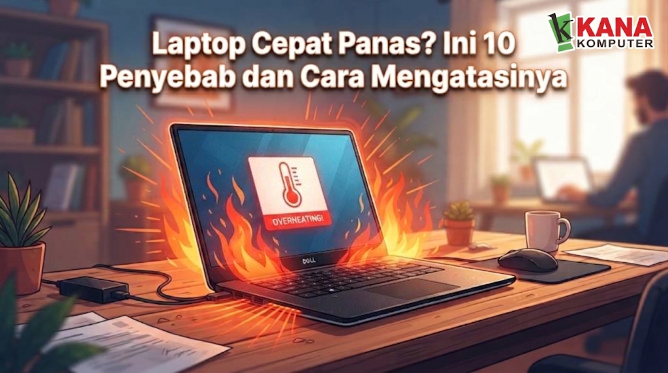
Laptop Cepat Panas? Ini 10 Penyebab dan Cara Mengatasinya merupakan panduan penting bagi pengguna laptop yang sering mengalami peningkatan suhu saat bekerja, belajar, bermain game, atau menjalankan aplikasi berat.
Pernah sedang asyik mengerjakan tugas, membuka banyak tab browser, atau mengedit video, tiba-tiba bagian bawah laptop terasa panas?
Kipas mulai berisik, keyboard terasa hangat, dan performa perangkat mendadak melambat. Bahkan, laptop yang biasanya nyaman digunakan justru terasa seperti sedang memanggang sesuatu di atas meja.
Kalau pernah mengalaminya, jangan langsung panik. Laptop memang menghasilkan panas ketika bekerja. Namun, suhu yang meningkat secara berlebihan dan berlangsung terus-menerus bisa menjadi tanda bahwa ada sesuatu yang perlu diperiksa.
Masalah laptop cepat panas tidak hanya dialami perangkat gaming. Laptop untuk pekerjaan kantor, kuliah, desain grafis, hingga penggunaan sehari-hari juga bisa mengalami kondisi serupa.
Penyebabnya pun beragam, mulai dari ventilasi udara yang tertutup, debu menumpuk, kipas bermasalah, hingga aplikasi yang menggunakan sumber daya terlalu besar.
Lantas, kenapa laptop cepat panas padahal hanya digunakan untuk mengetik? Apakah laptop yang panas bisa menyebabkan kerusakan? Dan bagaimana cara mengatasinya tanpa harus buru-buru membeli perangkat baru?
Tenang, ada beberapa langkah yang bisa dilakukan untuk mengembalikan kenyamanan penggunaan laptop. Sebelum membahas solusinya, mari kenali dahulu penyebab laptop cepat panas agar penanganannya lebih tepat.
Cara Mengatasi Laptop Cepat Panas agar Tetap Nyaman Digunakan
Setelah mengetahui penyebab dan gejalanya, sekarang saatnya melakukan penanganan.
Sebaiknya mulai dari langkah yang sederhana terlebih dahulu. Jangan langsung membongkar laptop atau mengganti komponen jika penyebabnya belum diketahui.
Berikut tabel beberapa solusi yang dapat dicoba:
|
No. |
Cara Mengatasi |
Penjelasan Singkat |
|---|---|---|
|
1 |
Restart Laptop |
Menghentikan proses latar belakang yang tidak diperlukan dan menyegarkan sistem. |
|
2 |
Aktifkan Mode Balanced atau Battery Saver |
Mengurangi konsumsi daya saat melakukan aktivitas ringan seperti browsing dan mengetik. |
|
3 |
Batasi Aplikasi Startup |
Menonaktifkan aplikasi yang tidak diperlukan agar laptop tidak bekerja terlalu berat sejak dinyalakan. |
|
4 |
Gunakan Laptop Stand atau Cooling Pad |
Membantu memperlancar sirkulasi udara dan mengurangi penumpukan panas. |
|
5 |
Bersihkan Kipas dan Heatsink |
Menghilangkan debu yang menghambat aliran udara pada sistem pendingin. |
|
6 |
Periksa Thermal Paste |
Ganti thermal paste jika kondisinya sudah menurun dan perpindahan panas tidak optimal. |
|
7 |
Gunakan Charger yang Sesuai |
Memastikan suplai daya sesuai spesifikasi laptop agar pengisian dan kinerja tetap stabil. |
|
8 |
Hindari Beban Kerja Berlebihan |
Berikan waktu perangkat untuk mendingin dan hindari menjalankan pekerjaan berat ketika terjadi overheating. |
1. Restart Laptop untuk Menghentikan Proses yang Tidak Diperlukan
Restart merupakan langkah sederhana yang terkadang bisa membantu mengatasi laptop yang bekerja terlalu berat.
Ketika digunakan berjam-jam, beberapa aplikasi mungkin meninggalkan proses latar belakang. Aktivitas tersebut dapat menggunakan sumber daya CPU dan RAM.
Dengan melakukan restart, proses yang tidak diperlukan dapat dihentikan dan sistem memulai kembali sesi penggunaan.
Namun, restart bukan solusi permanen untuk masalah debu, kipas rusak, atau kerusakan sistem pendingin.
Baca Juga: Cara Mengatasi FPS Drop Saat Main Game
2. Aktifkan Mode Balanced atau Battery Saver
Jika laptop cepat panas saat digunakan untuk pekerjaan ringan, coba ubah pengaturan daya.
Windows menyediakan beberapa pengaturan power mode yang dapat disesuaikan dengan kebutuhan.
Untuk aktivitas seperti mengetik, browsing, atau mengerjakan dokumen, mode Balanced biasanya sudah memadai.
Battery Saver juga dapat membantu mengurangi konsumsi daya pada kondisi tertentu.
Namun, hindari menggunakan mode hemat daya ketika membutuhkan performa maksimal untuk rendering atau pekerjaan profesional yang berat.
3. Batasi Aplikasi yang Berjalan Otomatis
Terlalu banyak aplikasi startup dapat membuat laptop bekerja lebih berat sejak pertama kali dinyalakan.
Beberapa aplikasi langsung aktif meskipun sebenarnya tidak dibutuhkan.
Untuk mengaturnya:
- Buka Task Manager.
- Pilih Startup Apps.
- Periksa aplikasi yang berjalan otomatis.
- Nonaktifkan program yang tidak diperlukan.
- Restart laptop untuk menerapkan perubahan.
Jangan menonaktifkan aplikasi keamanan atau layanan penting yang diperlukan sistem.
4. Gunakan Laptop Stand atau Cooling Pad
Laptop stand membantu mengangkat posisi perangkat sehingga ruang di bawah laptop lebih terbuka.
Sementara itu, cooling pad menyediakan kipas tambahan yang membantu mengalirkan udara ke bagian bawah perangkat.
Keduanya dapat membantu memperbaiki sirkulasi udara, terutama pada laptop dengan ventilasi intake di bagian bawah.
Namun, hasil pendinginan berbeda-beda. Cooling pad tidak selalu efektif jika desain ventilasi laptop tidak memungkinkan udara tambahan masuk ke jalur pendingin.
Pilih aksesori berdasarkan desain perangkat, bukan sekadar jumlah kipas yang ditawarkan.
5. Bersihkan Kipas dan Heatsink Secara Berkala
Jika laptop sudah digunakan cukup lama dan kipas mulai berisik, pembersihan internal bisa menjadi langkah yang diperlukan.
Debu yang menempel pada sirip heatsink dapat menghambat aliran udara meskipun kipas masih berputar.
Pembersihan sebaiknya dilakukan dengan prosedur yang aman.
Matikan laptop, lepaskan adaptor daya, dan ikuti petunjuk pemeliharaan sesuai model perangkat. Jika harus membuka casing, perhatikan garansi serta risiko kerusakan komponen.
Dell juga menyarankan pemeriksaan ventilasi, kipas, dan sirip pendingin ketika perangkat mengalami masalah overheating.
6. Periksa dan Ganti Thermal Paste Jika Diperlukan
Jika sistem pendingin sudah dibersihkan tetapi temperatur tetap tidak normal, periksa material termal.
Thermal paste yang mengalami penurunan kualitas dapat menghambat perpindahan panas dari CPU atau GPU ke heatsink.
Penggantian harus disesuaikan dengan desain laptop. Beberapa perangkat menggunakan material termal khusus sehingga tidak bisa diperlakukan sama dengan komputer desktop.
Jangan mengganti thermal paste hanya berdasarkan asumsi bahwa laptop sudah berusia satu atau dua tahun.
Periksa gejala dan kondisi aktualnya terlebih dahulu.
7. Gunakan Charger yang Sesuai dengan Spesifikasi Laptop
Adaptor daya juga perlu diperhatikan.
Gunakan charger dengan spesifikasi tegangan, arus, konektor, dan daya yang sesuai dengan rekomendasi produsen.
Charger yang tidak kompatibel dapat menyebabkan masalah pengisian daya atau kestabilan sistem.
Pada laptop gaming, penggunaan adaptor yang sesuai sangat penting karena perangkat membutuhkan suplai daya memadai ketika CPU dan GPU bekerja berat.
Jika adaptor atau konektor terasa sangat panas, mengeluarkan bau tidak normal, atau menunjukkan kerusakan fisik, hentikan penggunaannya dan lakukan pemeriksaan.
8. Hindari Penggunaan Laptop Secara Berlebihan Tanpa Memperhatikan Kondisinya
Laptop memang dirancang untuk digunakan dalam waktu lama. Namun, bukan berarti pengguna tidak perlu memperhatikan kondisi perangkat.
Jika laptop mulai menunjukkan gejala temperatur tidak normal, berikan waktu untuk mendingin dan periksa penyebabnya.
Jangan memaksakan rendering, gaming, atau pekerjaan berat ketika sistem pendingin sedang bermasalah.
Perhatikan juga suhu baterai. Jika casing terangkat, touchpad terdorong, atau terlihat tanda baterai menggembung, hentikan penggunaan dan segera minta bantuan teknisi. Jangan menekan atau menusuk baterai.

Mengapa Laptop Bisa Cepat Panas?
Pada dasarnya, laptop menghasilkan panas karena komponen di dalamnya membutuhkan energi listrik untuk bekerja.
Prosesor (CPU), kartu grafis (GPU), RAM, penyimpanan, dan komponen lainnya menjalankan berbagai instruksi sesuai aktivitas pengguna.
Ketika CPU dan GPU memproses data, sebagian energi listrik berubah menjadi panas. Semakin berat pekerjaan yang dilakukan, semakin besar pula panas yang perlu dibuang oleh sistem pendingin.
Untuk mengendalikan temperatur, laptop dilengkapi sistem pendingin yang umumnya terdiri dari kipas, heatsink, heat pipe, serta ventilasi udara.
Pada beberapa model, produsen juga menggunakan vapor chamber atau teknologi pendingin khusus.
Sistem tersebut bekerja dengan memindahkan panas dari komponen menuju heatsink. Setelah itu, kipas membantu mengalirkan udara untuk membuang panas keluar melalui ventilasi.
Masalah muncul ketika proses pelepasan panas tidak berjalan optimal. Misalnya, ventilasi tertutup, kipas dipenuhi debu, atau sistem pendingin mengalami penurunan kinerja.
Akibatnya, temperatur laptop meningkat dan komponen mungkin harus menurunkan performanya untuk melindungi diri.
Namun, perlu dipahami bahwa laptop terasa hangat tidak selalu berarti mengalami kerusakan. Suhu operasional setiap model berbeda, tergantung jenis prosesor, desain bodi, konsumsi daya, dan sistem pendingin yang digunakan.
Jadi, jangan langsung menyimpulkan laptop bermasalah hanya karena bagian bawahnya terasa hangat saat digunakan.

Laptop Cepat Panas? Ini 10 Penyebab dan Cara Mengatasinya
Ada banyak faktor yang membuat temperatur laptop meningkat.
Beberapa berkaitan dengan kebiasaan penggunaan, sementara lainnya berasal dari kondisi perangkat keras maupun perangkat lunak.
Berikut sepuluh penyebab laptop cepat panas beserta cara mengatasinya.
1. Laptop Digunakan di Atas Kasur atau Permukaan yang Tidak Rata
Kebiasaan sederhana seperti menggunakan laptop di atas kasur ternyata bisa memengaruhi temperatur perangkat.
Kenapa begitu?
Sebagian besar laptop memiliki lubang ventilasi udara di bagian bawah atau samping bodi. Lubang tersebut berfungsi memasukkan udara untuk membantu mendinginkan komponen internal.
Ketika laptop diletakkan di atas kasur, bantal, sofa, atau selimut, ventilasi udara berpotensi tertutup. Akibatnya, udara yang dibutuhkan sistem pendingin tidak dapat mengalir dengan baik.
Situasinya semakin buruk jika laptop digunakan untuk aktivitas berat dalam waktu lama. Prosesor dan GPU menghasilkan panas, tetapi sistem pendingin kesulitan membuangnya.
Cara mengatasinya:
Gunakan laptop di atas permukaan yang keras, rata, dan stabil seperti meja kerja. Pastikan bagian bawah perangkat memiliki ruang yang cukup untuk mendapatkan aliran udara.
Jika sering bekerja sambil duduk di sofa atau tempat tidur, pertimbangkan menggunakan laptop stand atau meja laptop portabel.
Aksesori tersebut membantu menjaga posisi laptop tetap terangkat sehingga ventilasi tidak mudah tertutup.
Ingat, laptop memang fleksibel dibawa ke mana saja. Namun, bukan berarti semua permukaan cocok untuk menjadi tempat kerjanya.
2. Kipas Laptop Kotor dan Dipenuhi Debu
Penyebab laptop cepat panas berikutnya adalah penumpukan debu pada kipas dan heatsink.
Seiring waktu, debu dari lingkungan dapat masuk melalui ventilasi udara. Partikel tersebut kemudian menempel pada kipas, sirip heatsink, dan bagian sistem pendingin lainnya.
Awalnya mungkin tidak terasa. Namun, ketika debu semakin menumpuk, aliran udara menjadi terhambat.
Kipas harus bekerja lebih keras untuk menghasilkan sirkulasi udara yang memadai. Akibatnya, suara kipas bisa semakin kencang, tetapi temperatur laptop tetap tinggi.
Kondisi ini sering terjadi pada laptop yang digunakan setiap hari, terutama di lingkungan berdebu atau ruangan yang jarang dibersihkan.
Cara mengatasinya:
Lakukan pembersihan ventilasi dan sistem pendingin secara berkala. Jika debu sudah menumpuk di bagian dalam, laptop mungkin membutuhkan pembersihan menyeluruh.
Beberapa hal yang perlu diperhatikan:
- Matikan laptop dan lepaskan adaptor daya sebelum dibersihkan.
- Bersihkan area ventilasi menggunakan alat yang sesuai.
- Jangan menggunakan benda tajam untuk mengorek lubang udara.
- Hindari menyemprotkan cairan pembersih langsung ke perangkat.
- Jika perlu membongkar laptop, gunakan bantuan teknisi berpengalaman.
Seberapa sering laptop harus dibersihkan? Tidak ada jadwal yang berlaku untuk semua perangkat. Frekuensinya bergantung pada kondisi lingkungan, intensitas penggunaan, dan desain laptop.
3. Terlalu Banyak Aplikasi Berjalan di Latar Belakang
Pernah merasa laptop cepat panas padahal hanya membuka satu aplikasi?
Bisa jadi, ada banyak program lain yang tetap berjalan di latar belakang.
Aplikasi seperti antivirus, sinkronisasi cloud, software editing, browser, aplikasi komunikasi, dan layanan pembaruan sistem dapat menggunakan sumber daya CPU maupun GPU.
Meskipun tidak terlihat di layar, beberapa proses tersebut tetap membutuhkan tenaga pemrosesan.
Ketika terlalu banyak aplikasi aktif secara bersamaan, prosesor harus bekerja lebih keras. Konsumsi daya meningkat dan panas yang dihasilkan juga bertambah.
Misalnya, kamu sedang mengetik artikel menggunakan Microsoft Word. Namun, di belakangnya terdapat puluhan tab browser, aplikasi editing foto, layanan sinkronisasi, dan software lain yang masih aktif.
Tidak heran jika laptop mulai terasa panas.
Cara mengatasinya:
Periksa aplikasi yang sedang berjalan melalui Task Manager.
Caranya:
- Tekan
Ctrl + Shift + Escpada keyboard. - Buka tab Processes.
- Perhatikan penggunaan CPU, Memory, dan GPU.
- Identifikasi aplikasi yang menggunakan sumber daya terlalu besar.
- Tutup aplikasi yang tidak sedang dibutuhkan.
Jika ada program yang tidak diperlukan ketika laptop dinyalakan, kamu juga bisa mengatur Startup Apps melalui Task Manager.
Namun, jangan sembarangan menghentikan proses sistem Windows. Pastikan aplikasi yang ditutup memang tidak sedang dibutuhkan.
4. Thermal Paste Sudah Mengering atau Menurun Kualitasnya
Thermal paste merupakan material penghantar panas yang ditempatkan di antara prosesor atau GPU dengan heatsink.
Fungsinya adalah membantu perpindahan panas dari permukaan chip menuju sistem pendingin.
Meskipun terlihat sederhana, komponen ini memiliki peran penting dalam menjaga temperatur laptop.
Seiring waktu, thermal paste dapat mengalami penurunan kualitas. Kondisi tersebut dipengaruhi usia material, siklus pemanasan dan pendinginan, serta karakteristik produk yang digunakan.
Ketika performanya menurun, perpindahan panas menjadi kurang optimal. Akibatnya, CPU atau GPU dapat mengalami peningkatan temperatur meskipun kipas masih berfungsi.
Biasanya, masalah ini lebih perlu dicurigai jika laptop sudah lama digunakan dan temperatur tetap tinggi setelah ventilasi serta kipas dibersihkan.
Cara mengatasinya:
Pertimbangkan pemeriksaan dan penggantian thermal paste apabila terdapat indikasi penurunan kinerja material termal.
Gunakan thermal paste yang sesuai dengan kebutuhan perangkat. Perlu diketahui, beberapa laptop juga menggunakan thermal pad atau material termal khusus pada komponen tertentu.
Jangan mengganti semua material tersebut dengan thermal paste biasa.
Jika belum berpengalaman membongkar laptop, serahkan proses penggantian kepada teknisi. Pemasangan heatsink yang tidak tepat justru dapat membuat perpindahan panas semakin buruk.
5. Menjalankan Game atau Aplikasi Berat Melebihi Kemampuan Laptop
Laptop cepat panas juga bisa disebabkan oleh beban kerja yang terlalu tinggi.
Contohnya, menjalankan game AAA dengan pengaturan grafis ultra, melakukan rendering video beresolusi tinggi, atau mengedit proyek desain 3D yang kompleks.
Aktivitas tersebut membutuhkan pemrosesan CPU dan GPU yang besar.
Semakin tinggi beban kerja, semakin besar energi yang dibutuhkan. Dampaknya, temperatur komponen juga meningkat.
Sebagai contoh, laptop dengan prosesor hemat daya dan GPU terintegrasi mungkin masih nyaman digunakan untuk browsing, mengetik, serta menonton video.
Namun, ketika dipaksa menjalankan game berat pada pengaturan grafis maksimal, perangkat bisa bekerja jauh lebih keras.
Bukan berarti laptop tersebut rusak. Bisa jadi, beban pekerjaan memang tidak sesuai dengan kemampuan perangkat.
Cara mengatasinya:
Sesuaikan pengaturan aplikasi dengan spesifikasi laptop.
Untuk gaming, kamu bisa mencoba:
- Menurunkan kualitas grafis dari Ultra ke Medium.
- Mengurangi resolusi jika diperlukan.
- Membatasi FPS sesuai kemampuan monitor.
- Mengurangi efek ray tracing jika tersedia.
- Mengaktifkan teknologi upscaling yang didukung GPU.
Untuk aplikasi editing, tutup program lain yang tidak dibutuhkan dan sesuaikan kualitas preview dengan kemampuan perangkat.
Tujuannya bukan membuat laptop selalu bekerja pada performa terendah, melainkan menjaga keseimbangan antara performa dan temperatur.
6. Ventilasi Udara Laptop Tertutup atau Sirkulasi Tidak Optimal
Selain debu, desain penempatan laptop juga dapat memengaruhi sirkulasi udara.
Misalnya, laptop ditempatkan terlalu dekat dengan dinding sehingga lubang pembuangan udara tertutup. Ada juga pengguna yang meletakkan benda di sekitar ventilasi tanpa menyadari bahwa jalur udara menjadi terhambat.
Pada laptop tertentu, udara panas dibuang melalui bagian belakang atau samping perangkat.
Jika area tersebut tertutup, udara panas bisa terjebak di sekitar laptop dan mengurangi efektivitas pendinginan.
Masalah ini sering tidak disadari karena laptop masih dapat menyala dan digunakan seperti biasa.
Cara mengatasinya:
Berikan ruang yang cukup di sekitar laptop, terutama pada bagian ventilasi masuk dan keluar.
Hindari menempatkan perangkat di sudut meja yang terlalu sempit. Jika menggunakan monitor eksternal, pastikan kabel dan aksesori lainnya tidak menghalangi lubang pembuangan udara.
Penggunaan laptop stand juga bisa membantu memperbaiki posisi perangkat, tergantung desain ventilasinya.
7. Suhu Ruangan Terlalu Panas
Ternyata, temperatur ruangan juga berpengaruh terhadap panas laptop.
Sistem pendingin bekerja dengan membuang panas dari komponen menuju udara di sekitarnya. Jika udara ruangan sudah panas, proses pelepasan panas bisa menjadi kurang efektif.
Sebagai contoh, laptop yang digunakan di ruangan ber-AC mungkin memiliki temperatur berbeda dibandingkan ketika digunakan di ruangan tertutup tanpa ventilasi.
Hal ini bukan berarti laptop harus selalu berada di ruangan dingin. Namun, lingkungan penggunaan yang nyaman dapat membantu sistem pendingin bekerja lebih optimal.
Cara mengatasinya:
Gunakan laptop di ruangan dengan sirkulasi udara baik. Hindari paparan sinar matahari langsung, terutama ketika perangkat sedang menjalankan aplikasi berat.
Jika memungkinkan, gunakan kipas ruangan atau pendingin udara untuk membantu menjaga kenyamanan lingkungan kerja.
Perlu diingat, jangan mengarahkan udara yang terlalu lembap atau membawa embun ke perangkat elektronik.
8. Pengaturan Performa Laptop Terlalu Tinggi
Laptop modern umumnya memiliki beberapa pilihan mode performa.
Contohnya, Silent, Balanced, Performance, dan Turbo.
Setiap mode memiliki pengaturan konsumsi daya, batas performa, serta karakteristik kipas yang berbeda.
Mode Performance atau Turbo biasanya memungkinkan CPU dan GPU bekerja lebih agresif untuk menghasilkan performa tinggi.
Namun, konsekuensinya adalah konsumsi daya dan panas yang dihasilkan bisa meningkat.
Jika kamu hanya menggunakan laptop untuk mengetik, browsing, atau mengikuti rapat online, penggunaan mode Turbo mungkin tidak diperlukan.
Cara mengatasinya:
Sesuaikan mode performa dengan aktivitas.
Berikut tabel aktivitasnya:
|
Aktivitas |
Mode yang disarankan |
|---|---|
|
Mengetik dan browsing |
Silent atau Balanced |
|
Meeting online |
Balanced |
|
Editing ringan |
Balanced atau Performance |
|
Gaming |
Performance |
|
Rendering berat |
Performance atau Turbo sesuai kebutuhan |
Nama dan karakteristik mode dapat berbeda pada setiap merek laptop.
Pengaturan yang tepat membantu perangkat menggunakan daya secara lebih efisien tanpa mengorbankan kenyamanan penggunaan.
9. Driver atau Sistem Operasi Mengalami Masalah
Tidak semua penyebab laptop cepat panas berasal dari perangkat keras.
Masalah driver dan sistem operasi juga dapat membuat penggunaan sumber daya menjadi tidak normal.
Misalnya, driver GPU yang bermasalah dapat menyebabkan aplikasi berjalan tidak stabil. Proses pembaruan Windows yang sedang berlangsung juga bisa meningkatkan aktivitas CPU dan penyimpanan untuk sementara waktu.
Selain itu, beberapa aplikasi mungkin tidak kompatibel dengan versi driver tertentu sehingga memicu penggunaan sumber daya berlebihan.
Cara mengatasinya:
Periksa pembaruan Windows dan driver melalui sumber resmi.
Untuk driver grafis, gunakan situs atau aplikasi resmi NVIDIA, AMD, maupun Intel sesuai GPU yang digunakan.
Jika masalah muncul setelah pembaruan tertentu, periksa apakah tersedia versi driver yang lebih stabil dan kompatibel.
Jangan mengunduh driver dari situs tidak dikenal karena berisiko mendapatkan file yang tidak sesuai atau berbahaya.
10. Kipas Pendingin Mengalami Kerusakan
Penyebab terakhir adalah kerusakan pada kipas pendingin.
Kipas memiliki tugas membantu mengalirkan udara melalui heatsink agar panas dari CPU dan GPU dapat dibuang keluar.
Jika kipas mengalami kerusakan, proses pendinginan menjadi kurang optimal.
Gejalanya bisa berupa:
- Kipas tidak berputar meskipun temperatur meningkat.
- Muncul suara berdecit atau bergetar.
- Putaran kipas tidak stabil.
- Laptop cepat panas saat menjalankan aplikasi ringan.
- Performa menurun karena temperatur terlalu tinggi.
Namun, ada satu hal yang perlu diperhatikan. Beberapa laptop memiliki fitur fan-stop atau zero RPM yang membuat kipas berhenti ketika temperatur masih rendah.
Jadi, kipas yang tidak berputar saat laptop sedang idle belum tentu rusak.
Cara mengatasinya:
Periksa kondisi kipas melalui software bawaan produsen jika tersedia. Jika terdapat suara tidak normal atau kipas tidak bekerja ketika dibutuhkan, lakukan pemeriksaan teknisi.
Kipas yang rusak mungkin perlu dibersihkan, diperbaiki, atau diganti sesuai kondisinya.
Jangan memaksakan laptop menjalankan pekerjaan berat jika sistem pendinginnya tidak berfungsi dengan baik.

Tanda-Tanda Laptop Mengalami Overheat
Laptop yang cepat panas biasanya menunjukkan beberapa gejala tertentu. Mengenali tanda-tandanya sejak awal dapat membantu mencegah masalah berkembang menjadi kerusakan yang lebih serius.
Tidak perlu menunggu laptop mati mendadak untuk mulai melakukan pemeriksaan. Ada beberapa indikasi yang bisa diamati ketika perangkat digunakan.
1. Kipas Mengeluarkan Suara Lebih Bising
Kipas yang berputar kencang merupakan salah satu tanda sistem pendingin sedang bekerja lebih keras.
Ketika temperatur CPU atau GPU meningkat, sistem biasanya menaikkan kecepatan kipas untuk membantu membuang panas.
Suara kipas yang meningkat saat bermain game atau melakukan rendering masih tergolong wajar. Namun, jika kipas terus berisik ketika hanya membuka aplikasi ringan, sebaiknya lakukan pemeriksaan.
Kemungkinan penyebabnya adalah debu yang menumpuk, proses latar belakang yang membebani CPU, atau masalah pada sistem pendingin.
2. Performa Laptop Mendadak Melambat
Pernah membuka aplikasi yang biasanya lancar, tetapi sekarang membutuhkan waktu lebih lama?
Salah satu kemungkinan penyebabnya adalah thermal throttling.
Thermal throttling merupakan mekanisme perlindungan yang secara otomatis menurunkan kecepatan kerja prosesor ketika temperatur mencapai batas tertentu.
Tujuannya untuk mengendalikan panas dan mencegah komponen terus bekerja dalam kondisi termal yang berisiko.
Dampaknya, performa laptop bisa menurun. Game mengalami penurunan FPS, proses rendering menjadi lebih lama, dan aplikasi terasa kurang responsif.
Menurut panduan pemecahan masalah dari Dell, panas berlebih memang dapat menyebabkan prosesor menurunkan kecepatannya sehingga performa perangkat ikut terpengaruh.
3. Bagian Bawah Laptop Terasa Sangat Panas
Bagian bawah laptop sering menjadi area yang terasa hangat karena dekat dengan komponen internal dan jalur sistem pendingin.
Namun, jika panas terasa tidak biasa, terutama ketika perangkat hanya menjalankan pekerjaan ringan, kondisi tersebut perlu diperhatikan.
Jangan hanya mengandalkan sentuhan untuk menentukan apakah laptop mengalami overheat. Temperatur permukaan bodi berbeda dengan temperatur inti CPU atau GPU.
Gunakan aplikasi pemantauan untuk mendapatkan informasi yang lebih akurat.
4. Laptop Sering Freeze atau Mati Mendadak
Gejala berikutnya adalah laptop tiba-tiba tidak merespons, restart sendiri, atau mati ketika digunakan.
Kondisi tersebut bisa berkaitan dengan temperatur berlebihan, terutama jika terjadi saat menjalankan game atau aplikasi berat.
Namun, jangan langsung menyimpulkan bahwa panas merupakan satu-satunya penyebab.
Masalah baterai, adaptor daya, RAM, motherboard, dan driver juga dapat menyebabkan perangkat mengalami gangguan serupa.
Jika laptop berulang kali mati mendadak, hentikan pekerjaan berat dan lakukan pemeriksaan.
5. Aplikasi Sering Mengalami Crash
Laptop yang mengalami masalah termal dapat menjadi kurang stabil.
Misalnya, aplikasi editing tiba-tiba tertutup, game keluar sendiri, atau proses rendering berhenti sebelum selesai.
Jika masalah hanya terjadi ketika menjalankan aplikasi berat dan disertai kenaikan temperatur, sistem pendingin perlu diperiksa.
Namun, periksa juga kompatibilitas aplikasi, penggunaan RAM, dan kondisi driver agar diagnosis tidak keliru.
Cara Mengecek Suhu Laptop agar Tidak Salah Mendiagnosis
Sebelum melakukan perbaikan, sebaiknya periksa temperatur CPU dan GPU terlebih dahulu.
Mengapa langkah ini penting?
Karena laptop terasa panas belum tentu mengalami overheating. Bisa saja sistem sedang bekerja sesuai desain untuk mempertahankan performa.
Sebaliknya, laptop yang terlihat biasa saja dari luar bisa mengalami temperatur internal tinggi.
Berikut beberapa cara memeriksa kondisi temperatur perangkat.
1. Menggunakan HWMonitor
HWMonitor merupakan aplikasi pemantauan perangkat keras yang dapat menampilkan berbagai informasi sensor.
Pengguna bisa melihat temperatur CPU, GPU, tegangan, dan informasi lainnya sesuai dukungan perangkat.
Langkah penggunaannya cukup sederhana:
- Unduh HWMonitor dari situs resmi pengembang.
- Instal aplikasi pada laptop.
- Jalankan aplikasi.
- Periksa bagian temperatur CPU dan GPU.
- Amati perubahan temperatur ketika laptop digunakan.
Coba bandingkan temperatur ketika laptop tidak menjalankan aplikasi berat dengan kondisi ketika membuka game atau software editing.
Dengan begitu, kamu bisa mengetahui apakah peningkatan suhu berkaitan dengan beban kerja tertentu.
2. Menggunakan Core Temp
Jika ingin memantau temperatur prosesor secara khusus, Core Temp bisa menjadi pilihan.
Aplikasi ini menampilkan informasi temperatur setiap core CPU pada prosesor yang didukung.
Informasi tersebut membantu pengguna memahami apakah salah satu inti prosesor mengalami peningkatan temperatur ketika menjalankan aplikasi tertentu.
Perlu diingat, Core Temp berfokus pada CPU. Untuk memantau GPU, gunakan aplikasi tambahan yang kompatibel.
3. Menggunakan Task Manager Windows
Task Manager merupakan fitur bawaan Windows yang berguna untuk mengetahui aplikasi apa saja yang membebani perangkat.
Cara membukanya:
- Tekan
Ctrl + Shift + Esc. - Pilih tab Processes.
- Periksa penggunaan CPU, Memory, dan GPU.
- Klik kolom CPU untuk mengurutkan aplikasi berdasarkan penggunaan prosesor.
- Tutup aplikasi yang tidak dibutuhkan.
Task Manager lebih cocok untuk memeriksa penggunaan sumber daya daripada menjadi alat utama pengukuran temperatur.
Namun, informasi tersebut sangat berguna untuk menemukan aplikasi yang membuat laptop bekerja terlalu keras.
4. Menggunakan Aplikasi Bawaan Produsen Laptop
Beberapa merek laptop menyediakan software khusus untuk memantau performa, mengatur mode daya, dan mengelola kipas.
Berikut tabel contoh merek laptop dan aplikasi bawaannya:
|
Merek laptop |
Aplikasi pendukung |
|---|---|
|
ASUS |
MyASUS atau Armoury Crate |
|
Acer |
AcerSense atau NitroSense |
|
Lenovo |
Lenovo Vantage |
|
HP |
OMEN Gaming Hub atau aplikasi pendukung model terkait |
|
MSI |
MSI Center |
Fitur yang tersedia dapat berbeda berdasarkan model dan generasi laptop.
Untuk laptop gaming, aplikasi bawaan produsen biasanya lebih praktis karena pengaturan performa dan kipas sudah disesuaikan dengan desain perangkat.
Berapa Suhu Laptop yang Normal?
Pertanyaan tentang suhu laptop normal sering menimbulkan kebingungan.
Ada yang mengatakan 60°C masih aman. Ada pula yang menganggap temperatur 80°C sudah terlalu panas.
Sebenarnya, keduanya belum tentu benar atau salah.
Setiap prosesor memiliki batas temperatur operasional yang berbeda. Intel dan AMD juga menetapkan spesifikasi termal berdasarkan model prosesor masing-masing.
Selain itu, temperatur CPU tidak bisa disamakan dengan temperatur GPU. Keduanya memiliki karakteristik dan batas operasional berbeda.
Sebagai gambaran umum, berikut kisaran temperatur yang sering ditemukan pada laptop.
|
Kondisi penggunaan |
Kisaran temperatur ilustratif |
|---|---|
|
Idle atau aktivitas sangat ringan |
30–50°C |
|
Browsing dan mengetik |
40–60°C |
|
Meeting dan multitasking |
45–70°C |
|
Editing dan gaming |
60–85°C |
|
Rendering atau beban berat |
Dapat mencapai 85–95°C pada model tertentu |
Catatan: Angka tersebut bukan standar keamanan universal. Batas temperatur harus diperiksa berdasarkan spesifikasi CPU dan GPU yang digunakan.
Sebagai contoh, prosesor laptop gaming dengan batas temperatur maksimum yang relatif tinggi bisa bekerja pada temperatur berbeda dibandingkan prosesor hemat daya untuk ultrabook.
Perhatikan juga durasi penggunaan dan kestabilan performa. Temperatur yang tinggi sesaat ketika menjalankan pekerjaan berat belum tentu menunjukkan kerusakan.
Namun, jika temperatur terus berada dekat batas maksimum, disertai penurunan performa atau shutdown, perangkat perlu diperiksa.

Kesalahan yang Harus Dihindari Saat Laptop Cepat Panas
Ada beberapa kebiasaan yang terlihat sepele, tetapi justru bisa memperburuk masalah temperatur.
1. Memaksa Kipas Berhenti agar Tidak Berisik
Kipas yang berisik memang mengganggu, tetapi memaksanya berhenti bukan solusi.
Kipas berfungsi membuang panas. Jika kecepatan kipas diturunkan terlalu agresif, temperatur internal justru bisa meningkat.
Gunakan pengaturan kipas resmi dari produsen dan biarkan sistem mengelola pendinginan sesuai kebutuhan.
2. Menggunakan Cairan Pembersih Langsung pada Laptop
Jangan menyemprotkan cairan pembersih langsung ke keyboard, ventilasi, atau komponen internal.
Cairan dapat masuk ke bagian elektronik dan menyebabkan kerusakan.
Gunakan kain microfiber yang sesuai untuk membersihkan permukaan luar. Untuk pembersihan internal, gunakan prosedur yang aman.
3. Mengunduh Software Pendingin dari Sumber Tidak Jelas
Hati-hati dengan aplikasi yang menjanjikan dapat menurunkan temperatur laptop secara drastis hanya dengan satu klik.
Beberapa aplikasi tidak benar-benar memiliki kemampuan mengendalikan sistem pendingin. Bahkan, ada yang berpotensi membawa malware atau program yang tidak diinginkan.
Gunakan software monitoring dan pengaturan performa dari sumber resmi.
4. Mengabaikan Gejala Baterai Menggembung
Baterai yang menggembung bukan masalah panas biasa.
Kondisi tersebut dapat menandakan kerusakan sel baterai lithium-ion atau lithium-polymer.
Hentikan penggunaan perangkat dan jangan mencoba menekan, menusuk, atau memperbaikinya sendiri.
5. Membongkar Laptop Tanpa Memahami Susunan Komponen
Laptop memiliki konektor fleksibel, baterai internal, kabel kipas, dan berbagai komponen kecil yang sensitif.
Kesalahan saat membuka casing dapat menimbulkan kerusakan tambahan.
Jika belum terbiasa melakukan perbaikan perangkat keras, gunakan jasa teknisi profesional.
Kapan Laptop yang Cepat Panas Harus Dibawa ke Tempat Service?
Tidak semua masalah laptop cepat panas dapat diselesaikan melalui pengaturan Windows atau penggunaan cooling pad.
Ada kondisi tertentu yang membutuhkan pemeriksaan langsung.
Pertimbangkan membawa laptop ke tempat service apabila mengalami gejala berikut:
- Laptop cepat panas meskipun hanya digunakan untuk aktivitas ringan.
- Kipas tidak berputar ketika temperatur meningkat dan tidak ada fitur fan-stop yang aktif.
- Muncul suara kipas berdecit atau bergesekan.
- Laptop sering mati mendadak ketika digunakan.
- Temperatur tetap tinggi setelah ventilasi dibersihkan.
- Performa terus menurun akibat thermal throttling.
- Adaptor atau area baterai menunjukkan panas yang tidak normal.
- Terdapat tanda baterai menggembung.
Teknisi dapat memeriksa kondisi kipas, heatsink, thermal paste, sensor temperatur, serta komponen lain yang berkaitan dengan sistem pendingin.
Untuk pengguna di Yogyakarta, informasi mengenai layanan dapat dilihat melalui halaman Service KANA Komputer.
KANA Komputer berlokasi di Jl. Affandi (Gejayan) CT X No.1A, Depok, Sleman, Yogyakarta. Kamu juga dapat menghubungi WhatsApp 082225625757 untuk menanyakan informasi layanan dan ketersediaan pemeriksaan.
Untuk mengetahui perkiraan biaya perbaikan, kamu bisa membaca panduan Biaya Service Laptop di Jogja 2026. Biaya akhir tetap bergantung pada jenis kerusakan, model perangkat, dan kebutuhan penggantian komponen.

Tips Memilih Laptop agar Tidak Mudah Mengalami Overheating
Jika sedang berencana membeli laptop baru, perhatikan juga kemampuan sistem pendinginnya.
Jangan hanya melihat prosesor terbaru, kapasitas RAM besar, atau GPU dengan spesifikasi tinggi. Desain termal memiliki peran penting dalam mempertahankan performa perangkat.
Berikut beberapa hal yang perlu diperhatikan.
1. Pilih Prosesor Sesuai Kebutuhan
Prosesor memiliki karakteristik konsumsi daya dan kebutuhan pendinginan berbeda.
Untuk pekerjaan kantor, kuliah, browsing, dan multitasking ringan, prosesor kelas hemat daya bisa menjadi pilihan.
Sementara itu, content creator, editor video, dan gamer mungkin membutuhkan prosesor dengan kemampuan pemrosesan lebih tinggi.
Namun, semakin tinggi performa yang ditawarkan, semakin penting pula memperhatikan kemampuan sistem pendingin laptop.
2. Perhatikan Jumlah dan Desain Kipas
Laptop dengan sistem pendingin yang baik biasanya memiliki jalur udara yang dirancang untuk membuang panas secara efektif.
Perhatikan jumlah kipas, desain heatsink, heat pipe, dan posisi ventilasi.
Jangan hanya mengandalkan klaim pemasaran seperti sistem pendingin canggih. Cari ulasan pengujian temperatur dari sumber yang kredibel.
3. Sesuaikan Kapasitas RAM
RAM memang bukan komponen yang secara langsung menentukan temperatur CPU, tetapi kapasitas yang memadai dapat membantu sistem bekerja lebih lancar.
Jika RAM terlalu terbatas, sistem mungkin lebih sering menggunakan page file pada penyimpanan.
Untuk multitasking, editing, dan pekerjaan kreatif, kapasitas RAM yang sesuai kebutuhan akan membantu menjaga pengalaman penggunaan tetap nyaman.
4. Periksa Review Temperatur Sebelum Membeli
Dua laptop dengan prosesor dan GPU yang sama bisa memiliki temperatur berbeda.
Hal ini dipengaruhi oleh desain bodi, batas daya, sistem pendingin, dan pengaturan kipas.
Karena itu, cari review yang menguji perangkat dalam kondisi nyata, seperti gaming selama beberapa puluh menit atau rendering dalam durasi panjang.
Pengujian tersebut memberikan gambaran lebih baik mengenai kemampuan laptop mempertahankan performa.
5. Pilih Laptop dengan Garansi Resmi
Garansi resmi dan layanan purnajual juga penting.
Jika laptop mengalami masalah kipas, sistem pendingin, atau komponen lainnya, pengguna memiliki jalur bantuan yang lebih jelas.
Sebelum membeli, periksa masa garansi, cakupan layanan, serta ketentuan perawatan perangkat.
Kamu dapat membandingkan berbagai pilihan laptop berdasarkan merek, spesifikasi, dan kebutuhan melalui panduan laptop overheating KANA Komputer serta website resmi KANA Komputer.

Intinya, laptop cepat panas bukan masalah yang boleh dianggap sepele, tetapi juga tidak perlu langsung membuat kamu berpikir harus membeli perangkat baru.
Hal terpenting adalah memahami penyebabnya terlebih dahulu. Apakah ventilasi tertutup? Kipas dipenuhi debu? Terlalu banyak aplikasi berjalan? Atau sistem pendingin sudah membutuhkan perawatan?
Setiap penyebab membutuhkan penanganan berbeda.
Jika masalahnya hanya berasal dari kebiasaan penggunaan, memperbaiki posisi laptop dan mengatur aplikasi mungkin sudah cukup. Namun, jika terdapat kerusakan kipas, penurunan kualitas thermal paste, atau gangguan sistem pendingin, pemeriksaan teknisi bisa menjadi pilihan terbaik.
Ingat, laptop yang awet bukan hanya laptop dengan spesifikasi tinggi, tetapi juga perangkat yang dirawat dan digunakan sesuai kemampuannya.
Jangan menunggu sampai laptop sering mati mendadak atau performanya menurun drastis. Perawatan sederhana yang dilakukan secara konsisten bisa membantu menjaga kenyamanan, stabilitas, dan keandalan perangkat dalam jangka panjang.
FAQ
1. Kenapa laptop cepat panas padahal hanya digunakan untuk mengetik?
Laptop bisa cepat panas meskipun hanya digunakan untuk mengetik karena beberapa proses tetap berjalan di latar belakang. Misalnya, antivirus, pembaruan Windows, sinkronisasi cloud, dan aplikasi startup.
Selain itu, debu yang menumpuk atau kipas yang bermasalah dapat membuat sistem pendingin tidak bekerja optimal.
Coba periksa penggunaan CPU melalui Task Manager. Jika penggunaan CPU tinggi padahal tidak menjalankan aplikasi berat, cari program yang menggunakan sumber daya paling besar.
2. Apakah laptop cepat panas bisa menyebabkan kerusakan?
Ya, temperatur yang terus-menerus melebihi batas operasional dapat meningkatkan risiko penurunan keandalan komponen.
Laptop modern memang memiliki perlindungan berupa thermal throttling dan mekanisme shutdown otomatis. Namun, perlindungan tersebut tidak berarti perangkat boleh terus digunakan dalam kondisi overheating.
Jika laptop sering mengalami panas berlebihan, segera periksa sistem pendinginnya agar masalah tidak berkembang.
3. Apakah laptop boleh digunakan sambil di-charge?
Boleh. Sebagian besar laptop modern memang dirancang untuk digunakan ketika adaptor daya terhubung.
Bahkan, laptop gaming biasanya membutuhkan adaptor agar dapat mencapai performa maksimal.
Namun, gunakan charger yang sesuai dengan spesifikasi produsen dan pastikan ventilasi tidak tertutup.
Jika laptop terasa lebih panas ketika sedang mengisi daya, periksa penggunaan CPU dan GPU serta kondisi adaptor. Peningkatan temperatur juga bisa dipengaruhi oleh aktivitas yang sedang dijalankan.
4. Apakah cooling pad benar-benar bisa menurunkan suhu laptop?
Cooling pad dapat membantu memberikan aliran udara tambahan ke bagian bawah laptop.
Efektivitasnya bergantung pada desain perangkat, posisi ventilasi, dan kemampuan kipas cooling pad.
Jika laptop memiliki ventilasi intake di bagian bawah, aksesori ini berpotensi membantu proses pendinginan. Namun, cooling pad tidak dapat memperbaiki kipas internal yang rusak atau heatsink yang tersumbat debu.
5. Berapa kali laptop harus dibersihkan agar tidak cepat panas?
Tidak ada jadwal yang berlaku untuk semua laptop.
Perangkat yang digunakan setiap hari di lingkungan berdebu mungkin membutuhkan pembersihan lebih sering dibandingkan laptop yang digunakan sesekali di ruangan bersih.
Periksa kondisi ventilasi dan kipas secara berkala. Jika terdengar suara kipas semakin keras atau temperatur meningkat dibandingkan biasanya, pertimbangkan pemeriksaan sistem pendingin.
6. Apakah mengganti thermal paste bisa membuat laptop kembali dingin?
Bisa, jika penyebab kenaikan temperatur memang berasal dari material termal yang sudah menurun kualitasnya.
Thermal paste membantu memindahkan panas dari CPU atau GPU menuju heatsink. Jika material tersebut tidak lagi bekerja optimal, temperatur komponen bisa meningkat.
Namun, penggantian thermal paste tidak akan menyelesaikan masalah jika penyebab utamanya adalah kipas rusak, ventilasi tersumbat, atau beban kerja terlalu tinggi.
Karena itu, pemeriksaan terlebih dahulu tetap diperlukan.
7. Apakah laptop gaming lebih cepat panas daripada laptop biasa?
Laptop gaming umumnya menghasilkan panas lebih besar ketika menjalankan game berat karena menggunakan prosesor dan GPU dengan kemampuan pemrosesan tinggi.
Namun, bukan berarti semua laptop gaming pasti lebih panas.
Laptop gaming dengan sistem pendingin yang baik dapat mempertahankan temperatur dan performa secara stabil. Sebaliknya, laptop biasa yang ventilasinya tersumbat juga bisa mengalami overheating.
8. Apakah laptop yang panas saat bermain game masih normal?
Ya, peningkatan temperatur saat bermain game merupakan hal yang wajar karena CPU dan GPU bekerja lebih keras untuk memproses grafis.
Namun, temperatur tetap harus berada dalam batas operasional yang ditentukan produsen.
Jika game mengalami penurunan FPS drastis, laptop mati mendadak, atau kipas mengeluarkan suara tidak normal, lakukan pemeriksaan lebih lanjut.
9. Apakah mematikan laptop dapat membantu menurunkan suhu?
Ya. Mematikan laptop akan menghentikan sebagian besar aktivitas pemrosesan sehingga panas yang dihasilkan komponen berkurang.
Cara ini bisa membantu ketika laptop mengalami peningkatan temperatur yang tidak normal.
Setelah perangkat dingin, periksa ventilasi, kipas, dan aplikasi yang sebelumnya digunakan. Jika masalah terus berulang, jangan hanya mengandalkan restart atau mematikan laptop.
10. Kapan harus mengganti kipas laptop?
Kipas perlu diperiksa atau diganti jika mengalami kerusakan fisik, tidak dapat berputar dengan normal, mengeluarkan suara mekanis, atau tidak mampu mendinginkan perangkat.
Namun, kipas yang tidak berputar ketika laptop sedang idle belum tentu rusak karena beberapa model memiliki fitur zero RPM.
Pastikan kondisi kipas diperiksa berdasarkan temperatur dan pengaturan sistem pendingin. Jika memang rusak, gunakan komponen pengganti yang kompatibel dengan model laptop.

