Kamu mau nambah RAM atau ganti SSD, tapi bingung slot apa yang tersedia di perangkat kamu. Itu pertanyaan paling sering yang masuk ke meja service kami — dan jawabannya selalu sama: cek dulu slotnya, baru beli komponennya. Salah slot artinya barang tidak terpasang, dan kalau sudah dibuka segelnya biasanya tidak bisa dikembalikan.
Artikel ini menjelaskan semua jenis slot di motherboard, apa fungsinya, dan yang paling penting — cara mengecek slot mana yang tersedia di PC atau laptop kamu tanpa perlu buka casing dulu.
Ringkasan: 5 Jenis Slot Utama di Motherboard
| Slot | Untuk apa | Bentuk | Yang perlu kamu tahu |
|---|---|---|---|
| DIMM / SO-DIMM | RAM | Panjang, kait di ujung | DDR4 dan DDR5 tidak bisa saling tukar |
| PCIe | VGA, sound card, Wi-Fi, SSD add-in | x16 (panjang) sampai x1 (pendek) | Ukuran fisik ≠ jumlah lane aktif |
| M.2 | SSD NVMe/SATA, Wi-Fi card | Kecil, horizontal, disekrup | Ada yang cuma support SATA, bukan NVMe |
| SATA | HDD dan SSD 2,5 inci | Konektor L kecil, pakai kabel | Maksimal ±550 MB/s, sudah jadi opsi kedua |
| CPU socket | Prosesor | Kotak besar dengan pin | Menentukan CPU apa yang bisa dipasang |
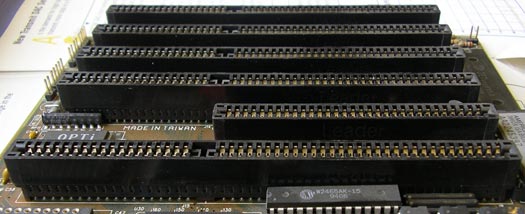
Di luar lima ini masih ada slot legacy seperti PCI, AGP, dan ISA. Kamu tidak akan menemukannya di motherboard yang dijual sekarang, jadi kami bahas singkat saja di bagian akhir.
1. Slot RAM (DIMM dan SO-DIMM)
Slot memanjang yang jumlahnya biasanya 2 atau 4 di motherboard desktop. Fungsinya menampung modul RAM.
DDR4 vs DDR5: beda slot, beda modul
Ini sumber kesalahan beli paling sering. DDR4 dan DDR5 desktop sama-sama 288 pin, tapi posisi notch (celah pengunci) berbeda. Modul DDR5 tidak akan masuk ke slot DDR4, dan sebaliknya. Memaksanya hanya akan merusak slot.
| DDR4 | DDR5 | |
|---|---|---|
| Pin (desktop DIMM) | 288 | 288 (notch beda posisi) |
| Pin (laptop SO-DIMM) | 260 | 262 |
| Kecepatan umum | 2666–3600 MT/s | 4800–8000 MT/s |
| Voltase | 1,2 V | 1,1 V |
| Status 2026 | masih banyak beredar | standar di platform baru |
Cara cepat memastikan: buka Task Manager → tab Performance → Memory. Di pojok kanan atas tertulis jenis RAM yang terpasang, dan di bawah ada “Slots used: 1 of 2” — itu langsung menjawab apakah masih ada slot kosong.
Dual channel: jangan asal tambah
Kalau motherboard kamu punya 4 slot, biasanya ada label A1, A2, B1, B2. Memasang dua keping RAM di slot yang berpasangan (umumnya A2 dan B2) mengaktifkan dual channel, yang menggandakan bandwidth memori. Memasang dua keping di A1 dan A2 justru jalan di single channel.
Bedanya nyata di laptop gaming dan PC untuk editing — bisa 10–20% di beban tertentu. Cek manual motherboard kamu untuk urutan slot yang benar; hampir semua produsen mencetaknya juga di PCB dekat slotnya.
Catatan khusus laptop
Tiga kondisi yang perlu kamu cek sebelum beli RAM laptop:
- Dua slot SO-DIMM — kondisi ideal, tinggal tambah keping kedua.
- Satu slot + RAM onboard — misalnya 8GB tersolder di board plus 1 slot kosong. Kamu tetap bisa upgrade, tapi sebagian kapasitas akan jalan single channel.
- Semua RAM tersolder — banyak laptop tipis modern seperti ini. Tidak bisa di-upgrade sama sekali. Ini yang paling sering bikin pelanggan kecewa setelah terlanjur beli modul.
Standar baru LPCAMM2 mulai muncul di laptop kelas atas — modul yang bisa dilepas dengan efisiensi daya seperti RAM tersolder. Masih jarang, tapi layak kamu tanyakan kalau membeli laptop tipis yang ingin awet.
2. Slot PCIe (PCI Express)
Slot serbaguna untuk kartu tambahan: VGA, sound card, capture card, Wi-Fi card, sampai SSD add-in. Ini slot yang paling sering disalahpahami, karena ukuran fisik slot tidak selalu sama dengan kecepatan yang tersedia.
Lane: angka yang sebenarnya penting
Angka setelah “x” menunjukkan jumlah lane data.
| Slot | Panjang fisik | Umumnya untuk |
|---|---|---|
| PCIe x16 | paling panjang | VGA / kartu grafis |
| PCIe x8 | sedang | kartu ekspansi, VGA kedua |
| PCIe x4 | pendek | SSD add-in, kartu RAID |
| PCIe x1 | paling pendek | sound card, Wi-Fi, USB expansion |
Yang sering bikin bingung: motherboard kelas menengah sering punya dua slot x16 secara fisik, tapi slot kedua hanya dialiri 4 lane. Kartu tetap masuk dan tetap jalan — hanya dengan bandwidth seperempatnya. Spesifikasi asli selalu tertulis di manual sebagai “x16 (x4 mode)”.
Generasi PCIe
Tiap generasi menggandakan bandwidth per lane. Angka di bawah adalah bandwidth satu arah.
| Generasi | Per lane | x4 (SSD) | x16 (VGA) |
|---|---|---|---|
| PCIe 3.0 | ~1 GB/s | ~4 GB/s | ~16 GB/s |
| PCIe 4.0 | ~2 GB/s | ~8 GB/s | ~32 GB/s |
| PCIe 5.0 | ~4 GB/s | ~16 GB/s | ~64 GB/s |
PCIe bersifat backward compatible. Kartu PCIe 4.0 tetap jalan di slot 3.0, hanya kecepatannya mengikuti yang paling lambat. Jadi VGA baru di motherboard lama tetap berfungsi — bukan masalah besar untuk gaming, karena kartu grafis kelas mainstream pun jarang benar-benar memenuhi bandwidth PCIe 3.0 x16.
Per 2026, PCIe 5.0 sudah jadi standar di motherboard kelas atas dan menengah-atas. PCIe 6.0 spesifikasinya sudah final tapi belum masuk ke produk konsumen.
Kalau kamu mau pasang VGA baru
Tiga hal yang harus dicek, urut dari yang paling sering jadi masalah:
- Panjang kartu vs ruang casing. VGA kelas atas sekarang 30–35 cm dan tebalnya 3 slot. Banyak casing mid-tower tidak muat.
- Kapasitas dan konektor PSU. Lihat rekomendasi wattage resmi dari produsen kartunya, dan pastikan konektor daya yang dibutuhkan (6+2 pin atau 12V-2×6) tersedia.
- Slot x16 utama tidak tertutup. Cooler CPU besar atau heatsink M.2 kadang menghalangi.
Baru setelah itu urusan generasi PCIe.
3. Slot M.2 — Slot yang Paling Perlu Kamu Cek
Slot kecil horizontal yang dikunci pakai sekrup. Sekarang jadi jalur upgrade storage paling umum, sekaligus slot yang paling sering salah beli.
Masalahnya: tidak semua slot M.2 sama
Slot M.2 yang bentuknya identik bisa punya dukungan yang benar-benar berbeda:
- M.2 NVMe (PCIe) — kecepatan 3.500 MB/s (Gen3), ~7.000 MB/s (Gen4), sampai ~14.000 MB/s (Gen5).
- M.2 SATA — bentuk sama, tapi jalur datanya SATA. Maksimal di ±550 MB/s.
SSD NVMe yang dipasang di slot M.2 yang hanya support SATA tidak akan terdeteksi sama sekali. Ini kasus retur paling sering di toko kami.
Cara membaca key M.2
Posisi notch pada konektor menentukan jalur data yang didukung:
| Key | Notch | Dipakai untuk |
|---|---|---|
| M key | dekat ujung kanan | SSD NVMe PCIe x4 — yang paling cepat |
| B key | dekat ujung kiri | SSD SATA, modul PCIe x2 |
| B+M key | dua notch | SSD SATA atau PCIe x2 — paling fleksibel, tidak paling cepat |
| A/E key | notch kiri, modul pendek | kartu Wi-Fi/Bluetooth, bukan storage |
Kalau SSD kamu punya dua notch (B+M), hampir pasti itu SSD SATA. NVMe kelas penuh selalu M key dengan satu notch.
Ukuran fisik M.2
Empat angka pada label menunjukkan lebar dan panjang dalam milimeter.
| Kode | Ukuran | Umumnya di |
|---|---|---|
| 2230 | 22 × 30 mm | handheld gaming, Wi-Fi card |
| 2242 | 22 × 42 mm | laptop tipis, mini PC |
| 2280 | 22 × 80 mm | standar — desktop dan mayoritas laptop |
| 22110 | 22 × 110 mm | server, workstation |
Sebagian besar orang butuh 2280. Tapi kalau laptop kamu tipis atau kamu punya handheld gaming seperti ROG Ally, cek dulu — 2230 dan 2280 tidak saling menggantikan.
4. Slot SATA
Konektor kecil berbentuk L di pinggir motherboard, dipakai dengan kabel data terpisah. Untuk HDD dan SSD 2,5 inci.
SATA III mentok di 6 Gbps, atau sekitar 550 MB/s kecepatan nyata — sekitar sepertujuh SSD NVMe Gen4. Karena itu SATA sekarang jadi opsi kedua, bukan pertama.
Tapi SATA belum mati, dan ada dua alasan bagus untuk tetap memakainya:
- Kapasitas per rupiah. HDD 2TB masih jauh lebih murah dari SSD 2TB. Untuk arsip foto, video mentah, atau backup, SATA masih paling masuk akal.
- Laptop dengan bay 2,5 inci. Banyak laptop kelas menengah punya slot M.2 dan bay SATA. Kombinasi terbaiknya: SSD NVMe untuk Windows dan aplikasi, HDD atau SSD SATA untuk data.
Satu hal yang sering luput: di banyak motherboard, mengisi slot M.2 kedua akan menonaktifkan satu atau dua port SATA, karena keduanya berbagi lane dari chipset. Kalau semua bay HDD kamu terisi lalu satu drive tiba-tiba hilang setelah pasang SSD M.2, itu penyebabnya. Cek tabel “shared bandwidth” di manual motherboard.
5. CPU Socket
Bukan slot ekspansi, tapi menentukan segalanya: soket CPU membatasi prosesor apa yang bisa kamu pasang, dan secara tidak langsung juga jenis RAM dan generasi PCIe yang tersedia.
Yang perlu kamu tahu praktisnya: soket yang cocok secara fisik belum tentu didukung. Prosesor generasi baru pada soket yang sama sering butuh update BIOS lebih dulu. Kalau kamu berencana upgrade CPU, cek daftar “CPU support list” di situs resmi produsen motherboard berdasarkan nomor model board kamu — bukan berdasarkan nama soketnya saja.

Cara Cek Slot yang Tersedia di PC atau Laptop Kamu
Kamu tidak perlu buka casing untuk sebagian besar pengecekan ini.
Cek slot RAM
- Tekan
Ctrl + Shift + Escuntuk membuka Task Manager. - Masuk ke tab Performance → Memory.
- Lihat Slots used — misalnya “2 of 4” berarti masih ada 2 slot kosong.
- Jenis RAM (DDR4/DDR5) dan kecepatannya tertera di panel yang sama.
Kalau Task Manager tidak menampilkan slot, buka PowerShell dan jalankan:
Get-CimInstance Win32_PhysicalMemory | Select-Object DeviceLocator, Capacity, SpeedPerintah ini menampilkan tiap slot yang terisi beserta kapasitas dan kecepatannya. Slot yang tidak muncul di daftar berarti kosong. (Perintah wmic yang banyak beredar di artikel lama sudah tidak tersedia di Windows 11 versi baru — pakai PowerShell.)
Cek slot M.2 dan PCIe
Cara paling akurat tanpa membuka perangkat: cari nomor model persis perangkat kamu, lalu buka halaman spesifikasi resminya.
- Laptop: nomor model ada di stiker bawah bodi, atau jalankan di PowerShell:
Get-CimInstance Win32_ComputerSystem | Select-Object Manufacturer, Model- Desktop rakitan: untuk mendapatkan model motherboard, jalankan:
Get-CimInstance Win32_BaseBoard | Select-Object Manufacturer, ProductDi halaman spesifikasi resmi, cari bagian Storage atau Expansion Slots. Yang kamu cari kalimat seperti “1x M.2 2280 PCIe 4.0 x4 NVMe” — itu jawaban pastinya.
Cek dengan software
- CPU-Z (gratis) — tab Memory dan SPD menampilkan isi tiap slot RAM satu per satu, termasuk slot mana yang kosong.
- Crucial System Scanner — otomatis mendeteksi slot RAM dan storage yang bisa di-upgrade. Ia akan merekomendasikan produk Crucial, tapi informasi slotnya akurat dan bisa kamu pakai untuk merek apa pun.
- HWiNFO64 — paling detail, termasuk generasi PCIe yang aktif di tiap slot.
Kalau ragu, bawa saja
Kalau perangkatnya masih garansi atau kamu tidak yakin, jangan dibongkar sendiri. Bawa ke layanan service Kanakomputer — pengecekan slot dan konsultasi upgrade tidak dipungut biaya, dan kami bisa langsung cocokkan dengan stok RAM dan SSD yang ada. [CEK KLIEN — konfirmasi apakah pengecekan memang gratis sebelum publish]
5 Kesalahan Upgrade yang Paling Sering Kami Temui
Dari unit yang masuk ke meja service kami di Jogja: [CEK KLIEN — tambahkan estimasi jumlah unit per bulan kalau ada]
1. Beli SSD NVMe untuk slot yang cuma support SATA. Barang tidak terdeteksi, pelanggan mengira SSD-nya rusak. Selalu cek spesifikasi resmi model laptop dulu — bukan sekadar “ada slot M.2 kok”.
2. Beli RAM DDR5 untuk laptop DDR4. Bentuknya mirip sekilas, harganya berbeda jauh, dan modul yang sudah dibuka segelnya biasanya tidak bisa ditukar.
3. Menambah RAM di laptop yang RAM-nya tersolder. Terutama di laptop tipis. Cek dulu apakah ada slot fisik yang bisa diakses — banyak yang tidak punya.
4. Memasang RAM di slot yang salah sehingga tidak dual channel. Performanya lebih rendah dari seharusnya padahal kapasitasnya sudah bertambah. Ikuti urutan slot di manual, bukan urutan yang terlihat logis.
5. Upgrade VGA tanpa menghitung PSU. Kartu terpasang, sistem menyala, lalu mati sendiri saat main game berat. Hampir selalu PSU yang tidak sanggup, bukan kartunya yang rusak.
[CEK KLIEN — ganti atau tambahkan sesuai kesalahan yang paling sering benar-benar ditemui teknisi]
Slot Legacy: PCI, AGP, dan ISA
Kamu mungkin menemukan istilah ini di artikel lama atau di komputer kantor yang sudah berumur.
- PCI — pendahulu PCIe, sudah tidak ada di motherboard baru. Sesekali masih terlihat di PC industri.
- AGP — khusus kartu grafis, digantikan PCIe sejak pertengahan 2000-an.
- ISA, PCI-X, VESA Local Bus — sudah sepenuhnya obsolet, hanya relevan secara historis.
Kalau motherboard kamu masih punya slot ini, upgrade komponennya biasanya sudah tidak ekonomis. Mengganti unit hampir selalu lebih masuk akal daripada mencari kartu ekspansi yang kompatibel.
Slot Apa yang Perlu Diperhatikan Saat Beli Laptop atau PC Baru
Kalau kamu ingin perangkat yang awet 4–5 tahun, ini urutan prioritasnya:
- RAM bisa di-upgrade atau tidak. Ini yang paling menentukan umur pakai. Laptop dengan RAM tersolder 8GB akan terasa berat jauh lebih cepat.
- Jumlah slot M.2. Dua slot artinya kamu bisa menambah storage tanpa mengorbankan yang sudah ada.
- Generasi PCIe pada slot M.2 utama. Gen4 memberi ruang untuk SSD yang lebih cepat nanti.
- Bay SATA 2,5 inci kalau kamu butuh kapasitas besar dengan biaya rendah.
Spesifikasi ini jarang ditonjolkan di halaman produk, tapi selalu ada di lembar spesifikasi resmi. Kalau kamu sedang membandingkan beberapa unit, kami bisa bantu cek kemampuan upgrade tiap model — lihat pricelist terbaru atau tanya langsung via WhatsApp.
Pertanyaan yang Sering Ditanyakan
Apa saja jenis slot yang ada di motherboard? Slot utama ada lima: slot RAM (DIMM untuk desktop, SO-DIMM untuk laptop), slot PCIe untuk kartu ekspansi seperti VGA, slot M.2 untuk SSD dan kartu Wi-Fi, port SATA untuk HDD dan SSD 2,5 inci, serta CPU socket untuk prosesor. Slot lama seperti PCI, AGP, dan ISA sudah tidak dipakai di motherboard baru.
Bagaimana cara tahu berapa slot RAM yang masih kosong? Buka Task Manager dengan Ctrl + Shift + Esc, masuk ke tab Performance lalu Memory. Di bagian bawah tertulis “Slots used”, misalnya “1 of 2” yang berarti masih ada satu slot kosong.
Apa bedanya slot M.2 NVMe dan M.2 SATA? Bentuk slotnya mirip, tapi jalur datanya berbeda. M.2 NVMe memakai jalur PCIe dengan kecepatan 3.500–14.000 MB/s tergantung generasi, sedangkan M.2 SATA mentok di sekitar 550 MB/s. SSD NVMe tidak akan terdeteksi di slot yang hanya mendukung SATA, jadi cek spesifikasi resmi perangkat sebelum membeli.
Apakah VGA PCIe 4.0 bisa dipasang di slot PCIe 3.0? Bisa. PCIe backward compatible, kartunya akan berjalan mengikuti kecepatan slot yang lebih lambat. Untuk kartu grafis kelas mainstream, selisih performanya biasanya kecil karena bandwidth PCIe 3.0 x16 jarang benar-benar terpakai penuh.
Kenapa hard disk saya hilang setelah memasang SSD M.2? Di banyak motherboard, slot M.2 berbagi jalur data dengan port SATA tertentu. Mengisi slot M.2 kedua bisa menonaktifkan satu atau dua port SATA. Cek tabel shared bandwidth di manual motherboard, lalu pindahkan kabel drive ke port SATA yang masih aktif.
Apakah semua laptop bisa ditambah RAM? Tidak. Sebagian laptop tipis memakai RAM yang tersolder langsung ke board dan tidak punya slot fisik sama sekali. Cek spesifikasi resmi model laptop kamu atau bawa ke teknisi untuk dipastikan sebelum membeli modul RAM.
Butuh Dipastikan Langsung?
Salah beli RAM atau SSD itu mahal, dan modul yang sudah dibuka segelnya umumnya tidak bisa ditukar. Kalau kamu belum yakin slot apa yang tersedia di perangkat kamu:
Kanakomputer — toko laptop dan komputer Jogja Bawa perangkat kamu ke cabang terdekat untuk pengecekan slot dan konsultasi upgrade, atau kirim nomor model laptop kamu via WhatsApp dan kami cek langsung.
- WhatsApp: 082225625757
- Telepon: (0274) 520331 / 540814
- Lihat pricelist RAM, SSD, dan laptop terbaru
- Layanan service dan upgrade
Tersedia juga opsi cicilan untuk pembelian unit baru.