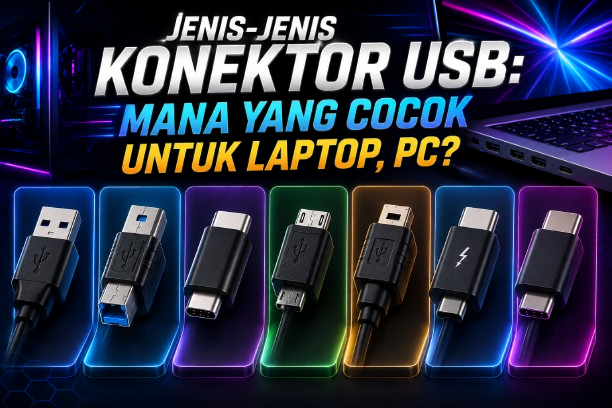
Kalau kamu pernah membuka laci meja lalu menemukan kabel USB dengan bentuk yang berbeda-beda, kamu tidak sendirian.
Ada kabel yang ujungnya besar dan pipih, ada yang kecil, ada yang bisa dibolak-balik, dan ada pula yang bentuknya terlihat seperti konektor zaman purba.
Lalu muncul pertanyaan klasik: “Ini kabel USB apa, dan sebenarnya cocok untuk perangkat apa?”
Di sinilah memahami jenis-jenis konektor USB menjadi penting.
USB atau Universal Serial Bus sudah menjadi salah satu standar koneksi paling populer dalam dunia teknologi.
Kita menggunakannya untuk mengisi daya HP, mentransfer file, menghubungkan keyboard dan mouse, memasang flash drive, menghubungkan printer, memasang SSD eksternal, bahkan menghubungkan monitor pada perangkat tertentu.
Namun, ada satu hal yang sering bikin bingung: bentuk konektor USB dan kemampuan USB adalah dua hal yang berbeda.
USB Type-C, misalnya, tidak otomatis berarti transfer datanya supercepat. Sebuah port Type-C bisa saja hanya mendukung USB 2.0.
USB-IF sendiri menegaskan bahwa USB Type-C bukanlah sinonim dari USB 3.2 atau USB4.
Kemampuan data, daya, dan fitur tambahan bergantung pada implementasi perangkat dan kabel yang digunakan.
Jadi, jangan sampai melihat lubang USB-C lalu langsung berpikir, “Wah, ini pasti kencang.” Belum tentu.
Artikel ini membahas jenis-jenis konektor USB, fungsi masing-masing, perangkat yang biasanya menggunakannya, perbedaan USB-A, USB-B, Mini USB, Micro USB, dan USB-C, serta cara memilih konektor yang tepat untuk HP, laptop, dan PC.
Jenis-jenis Konektor USB: Memahami Bentuk Sebelum Membahas Kecepatannya
Sebelum masuk ke masing-masing konektor, kita perlu memahami satu konsep sederhana.
Ketika orang menyebut “USB 3.2”, “USB4”, atau “USB-C”, sebenarnya mereka bisa sedang membicarakan hal yang berbeda.
USB Type-A, Type-B, Micro USB, Mini USB, dan Type-C terutama merujuk pada bentuk konektor atau connector form factor.
Sementara USB 2.0, USB 3.2, dan USB4 merujuk pada teknologi atau kemampuan antarmuka USB.
Inilah alasan mengapa dua kabel yang sama-sama menggunakan konektor USB-C bisa memiliki performa yang sangat berbeda.
USB-IF menjelaskan bahwa USB Type-C merupakan spesifikasi konektor dan kabel. USB Type-C dapat digunakan bersama USB 2.0, USB 3.2, USB Power Delivery, USB4, dan fitur tertentu lainnya jika perangkat memang mendukungnya.
Dengan kata lain, USB-C adalah bentuk konektornya, bukan jaminan kecepatan transfernya.
Baca Juga: Monitor Gaming OLED Terbaik 2026: Rekomendasi untuk Gamer
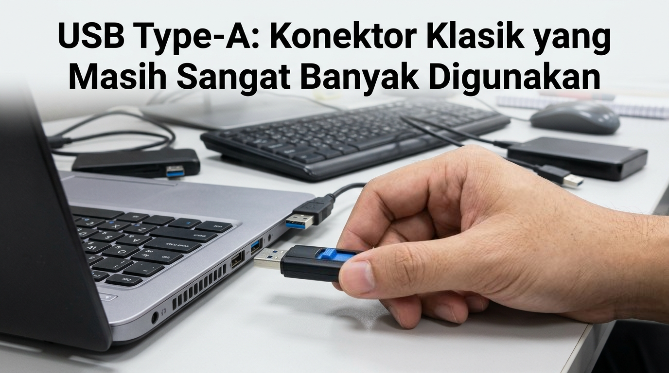
USB Type-A: Konektor Klasik yang Masih Sangat Banyak Digunakan
Mari mulai dari konektor yang paling mudah dikenali.
USB Type-A adalah konektor USB berbentuk persegi panjang dengan bagian dalam yang biasanya memiliki susunan kontak logam. Konektor ini sudah sangat lama digunakan dan masih bisa ditemukan pada PC desktop, laptop, charger, televisi, konsol game, hub USB, keyboard, mouse, printer, dan berbagai perangkat lainnya.
Kalau kamu melihat port USB berbentuk persegi panjang pada laptop atau PC, kemungkinan besar itu USB Type-A.
Konektor ini punya satu ciri khas yang kadang membuat manusia kehilangan kesabaran: tidak reversible.
Artinya, kamu tidak bisa memasukkannya sembarangan.
USB Type-A memiliki keunggulan berupa kompatibilitas yang sangat luas. Hampir semua PC modern masih menyediakan setidaknya beberapa port USB-A, terutama desktop. Laptop tipis memang mulai mengurangi jumlah port ini, tetapi aksesori PC masih banyak yang menggunakan USB-A.
USB-A untuk PC
Untuk pengguna PC desktop, USB-A masih sangat praktis.
Kamu dapat menggunakannya untuk menghubungkan:
- Keyboard.
- Mouse.
- Webcam.
- Headset USB.
- Controller.
- Printer.
- Flash drive.
- Hard disk eksternal.
- SSD eksternal.
- Wi-Fi adapter.
- Bluetooth adapter.
- USB hub.
Pada PC, jumlah port USB-A yang banyak juga menjadi salah satu keuntungan.
Bayangkan kamu memiliki keyboard, mouse, webcam, controller, dan dongle headset. Kalau semuanya menggunakan USB-A, port komputer bisa cepat penuh.
Solusinya sederhana: USB hub.
Namun, jangan asal membeli hub. Jika kamu ingin memindahkan data berukuran besar, kemampuan hub dan port yang digunakan juga perlu diperhatikan.
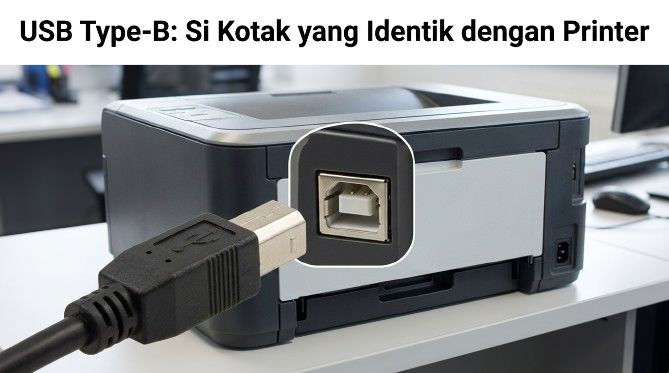
USB Type-B: Si Kotak yang Identik dengan Printer
Kalau USB-A adalah konektor yang sering kita lihat di sisi komputer, USB Type-B lebih sering ditemukan pada perangkat periferal tertentu.
Bentuknya cenderung kotak dengan bagian atas sedikit berbeda dari bagian bawah.
USB Type-B klasik sangat identik dengan printer.
Pernah melihat kabel printer dengan ujung yang masuk ke komputer berbentuk persegi panjang dan ujung lainnya seperti kotak? Kemungkinan besar itu USB Type-B.
Selain printer, konektor Type-B juga pernah digunakan pada sejumlah perangkat seperti scanner, perangkat audio, perangkat industri, dan peralatan tertentu.
TE Connectivity mencatat USB Type-A dan Type-B sebagai bagian dari keluarga konektor USB standar yang masih digunakan dalam berbagai desain perangkat, meskipun konektor yang lebih kecil dan modern semakin banyak dipakai.
Kenapa USB-B tidak populer di HP?
Jawabannya sederhana: ukurannya.
USB-B relatif besar. Smartphone modern membutuhkan desain yang tipis dan efisien, sehingga konektor besar seperti USB-B tidak cocok untuk bodi HP.
Untuk perangkat yang memiliki ruang lebih besar, ukuran tersebut bukan masalah.
Printer? Tidak masalah.
Scanner? Masih masuk akal.
HP tipis dengan desain minimalis? Jelas kurang cocok.
Karena itulah evolusi konektor USB bergerak menuju bentuk yang lebih ringkas.
Mini USB: Konektor Lama yang Pernah Merajai Perangkat Portabel
Sebelum Micro USB dan USB-C menjadi populer, ada Mini USB.
Bentuknya lebih kecil daripada USB-A dan USB-B standar. Mini USB pernah digunakan pada kamera digital, MP3 player, GPS, controller, hard disk eksternal generasi lama, dan berbagai perangkat portabel.
Kalau kamu punya perangkat elektronik lama di rumah, jangan kaget jika menemukan kabel Mini USB. Konektor ini sekarang sudah tergolong legacy.
Artinya bukan berarti teknologi tersebut “jelek”, tetapi ekosistem modern sudah bergerak ke konektor yang lebih kecil dan lebih praktis.
Salah satu masalah Mini USB adalah ukurannya masih relatif besar dibandingkan kebutuhan perangkat modern.
Ketika smartphone dan perangkat portabel semakin tipis, industri membutuhkan konektor yang lebih kecil. Muncullah Micro USB.
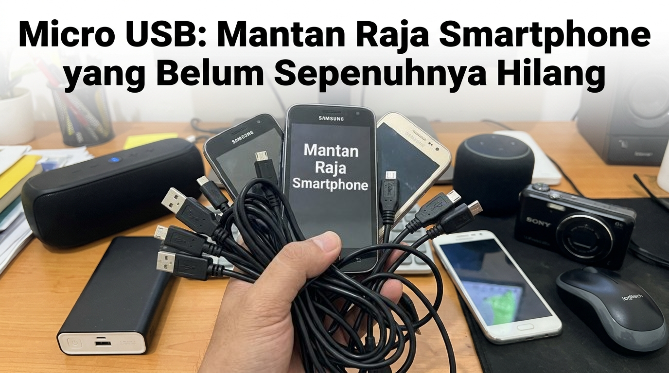
Micro USB: Mantan Raja Smartphone yang Belum Sepenuhnya Hilang
Sebelum USB-C menjadi standar yang semakin umum pada perangkat modern, Micro USB pernah menjadi salah satu konektor paling populer.
Kamu mungkin pernah menggunakannya pada smartphone Android lama.
Bentuknya kecil dan pipih. Berbeda dengan USB-C, Micro USB memiliki orientasi tertentu sehingga tidak bisa dicolokkan secara bebas dari dua arah.
Ya, momen “kok nggak masuk?” biasanya diikuti dengan membalik kabel.
Micro USB pernah digunakan pada:
- Smartphone Android lama.
- Power bank.
- Bluetooth speaker.
- Headset.
- Kamera.
- Controller.
- GPS.
- E-reader.
- Perangkat IoT.
- Berbagai aksesori elektronik.
Keunggulan utamanya pada masa itu adalah ukuran yang kecil.
Namun, Micro USB memiliki kelemahan mekanis dan pengalaman pengguna yang kalah praktis dibandingkan USB-C. TE Connectivity juga mencatat Micro USB sebagai konektor berukuran kecil dan low-profile, tetapi secara mekanis lebih rentan dibandingkan USB Type-C.
USB-C mengatasi salah satu keluhan terbesar pengguna: orientasi konektor.
USB Type-C: Konektor Modern yang Semakin Dominan
Sekarang kita sampai pada bintang utama dalam pembahasan jenis-jenis konektor USB.
USB Type-C atau USB-C merupakan konektor berbentuk oval kecil dengan desain reversible.
Artinya? Kamu bisa memasukkannya dari dua arah.
Tidak perlu menebak sisi atas. Tidak perlu membalik tiga kali.
Tidak perlu menatap kabel selama lima detik seperti sedang menyelesaikan puzzle.
USB-IF mendesain USB Type-C sebagai konektor yang lebih kecil, reversible, dan sesuai untuk perangkat modern seperti smartphone, tablet, serta laptop.
Namun, daya tarik USB-C bukan sekadar bentuknya.
Konektor ini mampu mendukung berbagai kemampuan, tergantung implementasinya.
USB-C dapat digunakan untuk:
- Transfer data.
- Pengisian daya.
- USB Power Delivery.
- Koneksi perangkat penyimpanan.
- Display output pada perangkat yang mendukungnya.
- Docking station.
- USB4.
- Berbagai protokol lain melalui implementasi tertentu.
Dan di sinilah banyak orang salah paham.
USB-C tidak otomatis berarti USB4.
USB-IF secara eksplisit menyatakan bahwa USB Type-C bukan USB 3.2 dan bukan USB4. USB-C adalah spesifikasi konektor, sedangkan USB 3.2 dan USB4 merupakan arsitektur/standar USB dengan kemampuan data yang berbeda.
Jadi, smartphone dengan USB-C belum tentu bisa memindahkan file secepat laptop dengan USB4.
USB-C Tidak Selalu Cepat: Ini Kesalahan yang Sering Terjadi
Misalnya kamu membeli dua kabel USB-C.
Keduanya terlihat sama. Keduanya bisa dicolokkan ke HP. Keduanya bisa digunakan untuk charging.
Tetapi kabel pertama mungkin hanya mendukung USB 2.0, sedangkan kabel kedua mendukung protokol dengan bandwidth yang jauh lebih tinggi.
USB-IF bahkan memberikan contoh bahwa kabel USB 2.0 Type-C dapat menggunakan konektor USB-C dan mendukung operasi data USB 2.0 hingga 480 Mbps, tetapi tidak mendukung USB 3.2, USB4, atau kemampuan Alt Mode.
Ini penting ketika kamu membeli kabel untuk SSD eksternal.
Misalnya SSD eksternal kamu mampu mentransfer data dengan sangat cepat, tetapi kabel yang digunakan hanya mendukung USB 2.0.
Apa yang terjadi? SSD-nya kencang. Port-nya terlihat modern. Kabelnya menjadi bottleneck.
Ibarat membeli mobil sport lalu mengajaknya berkendara di gang sempit. Mobilnya tidak salah. Jalannya yang membatasi.
USB4: Ketika USB-C Mulai Menjadi Sangat Serius
Jika USB-C adalah bentuk konektor, USB4 adalah salah satu standar USB yang membawa kemampuan transfer data dan penggunaan bandwidth ke tingkat yang lebih tinggi.
USB-IF menjelaskan bahwa USB4 menggunakan USB Type-C dan dirancang untuk mendukung transfer data berkecepatan tinggi sekaligus berbagai protokol data dan display. USB4 juga dirancang kompatibel dengan USB 3.2, USB 2.0, dan Thunderbolt 3 pada tingkat yang sesuai.
USB4 bukan sekadar soal “menyalin file lebih cepat”.
Arsitekturnya memungkinkan bandwidth digunakan secara lebih fleksibel untuk beberapa jenis data.
Contohnya?
Satu koneksi USB-C pada laptop dapat digunakan untuk docking station yang menangani penyimpanan, perangkat USB, dan display, selama perangkat serta kabel mendukung kemampuan yang dibutuhkan.
Pada generasi USB4 terbaru, USB-IF juga mencantumkan operasi hingga 80 Gbps pada implementasi dan kabel bersertifikasi yang mendukungnya.
Namun, jangan langsung berburu kabel bertuliskan angka terbesar.
Pertanyaan yang lebih penting adalah: apakah perangkatmu benar-benar membutuhkan bandwidth tersebut?
Untuk charging HP biasa, tidak. Untuk mouse gaming, tentu tidak. Untuk keyboard, apalagi.
Tetapi untuk SSD eksternal berperforma tinggi, docking station, pekerjaan video, dan workflow profesional, bandwidth besar bisa menjadi jauh lebih relevan.

USB Power Delivery Bukan Jenis Konektor
Ada satu istilah lain yang sering ikut muncul ketika membahas USB-C: USB Power Delivery atau USB PD.
Perlu diluruskan.
USB PD bukan jenis konektor. USB PD adalah teknologi/protokol pengelolaan daya.
USB-IF menegaskan bahwa USB Type-C dan USB Power Delivery bukan istilah yang dapat dipertukarkan. USB Type-C dapat mendukung USB Power Delivery, tetapi tidak semua implementasi USB-C memiliki kemampuan yang sama.
Mengapa ini penting? Karena sebuah port USB-C bisa digunakan untuk charging, tetapi kemampuan dayanya berbeda-beda.
Smartphone mungkin membutuhkan daya relatif kecil dibandingkan laptop gaming.
Laptop tipis mungkin dapat diisi melalui USB-C. Laptop performa tinggi bisa membutuhkan daya jauh lebih besar.
USB Power Delivery modern bahkan mendukung skenario daya hingga 240 W dalam spesifikasi yang relevan.
Tetapi sekali lagi, angka tersebut bukan berarti setiap kabel USB-C bisa mengalirkan 240 W.
Perangkat, charger, kabel, dan implementasinya harus mendukung kemampuan tersebut.
Perbedaan Konektor USB Berdasarkan Penggunaan
Setelah memahami bentuk dasarnya, kita bisa melihat jenis-jenis konektor USB dari perspektif penggunaan sehari-hari.
|
Konektor |
Bentuk umum |
Penggunaan yang sering ditemui |
Kondisi saat ini |
|---|---|---|---|
|
USB Type-A |
Persegi panjang |
PC, laptop, keyboard, mouse, flash drive |
Masih sangat umum |
|
USB Type-B |
Kotak |
Printer, scanner, perangkat tertentu |
Masih digunakan, tetapi lebih spesifik |
|
Mini USB |
Kecil, model lama |
Kamera, GPS, perangkat lama |
Legacy |
|
Micro USB |
Kecil dan pipih |
HP lama, power bank, aksesori |
Mulai tergantikan |
|
USB Type-C |
Oval dan reversible |
HP, tablet, laptop, SSD, dock |
Semakin dominan |
|
USB4 via USB-C |
USB-C |
Laptop, storage, docking, display |
Modern dan berperforma tinggi |
Tabel tersebut memperlihatkan satu pola menarik.
Semakin kecil dan fleksibel perangkat modern, semakin besar kebutuhan terhadap konektor yang ringkas.
Itulah salah satu alasan USB-C mendapatkan momentum besar.
Jenis-jenis Konektor USB untuk HP: Mana yang Paling Tepat?
Untuk HP modern, pilihan paling masuk akal biasanya USB-C.
Sebagian besar smartphone Android baru menggunakan USB-C, sedangkan perangkat lama masih mungkin menggunakan Micro USB.
Jika HP kamu menggunakan USB-C, kamu sebaiknya memperhatikan tiga hal ketika memilih kabel:
Pertama, kecepatan data.
Kalau kamu hanya melakukan charging, kebutuhan bandwidth data mungkin bukan prioritas.
Tetapi jika sering memindahkan video besar ke komputer, spesifikasi kabel menjadi jauh lebih penting.
Kedua, kemampuan charging.
Tidak semua kabel USB-C mempunyai kemampuan daya yang sama.
Ketiga, kualitas kabel.
Kabel murah dengan konstruksi buruk bisa mengalami masalah koneksi, panas berlebih, atau performa yang tidak konsisten.
Untuk HP, kabel yang baik bukan berarti harus paling mahal.
Yang penting adalah spesifikasinya sesuai kebutuhan.
Jenis-jenis Konektor USB untuk Laptop: USB-C atau USB-A?
Laptop adalah kategori yang sedikit lebih rumit.
Laptop modern biasanya menggunakan kombinasi USB-A dan USB-C, meskipun laptop tipis semakin sering mengurangi jumlah USB-A.
USB-A cocok untuk perangkat seperti:
- Mouse.
- Keyboard.
- Receiver wireless.
- Flash drive lama.
- Printer.
- Webcam.
Sementara USB-C sangat menarik untuk:
- Charging.
- SSD eksternal.
- Dock.
- Monitor tertentu.
- Transfer data.
- Perangkat modern.
Tetapi jangan hanya melihat bentuk port.
Periksa spesifikasi laptop.
- Apakah port USB-C mendukung charging?
- Apakah mendukung data berkecepatan tinggi?
- Apakah mendukung display output?
- Apakah mendukung USB4?
Semua pertanyaan itu penting.
Dua laptop sama-sama memiliki USB-C, tetapi fitur port tersebut bisa sangat berbeda.
USB-IF sendiri menekankan bahwa produsen harus menjelaskan kemampuan USB yang didukung oleh produk karena kemampuan daya dan performa USB Type-C dapat bervariasi.
Jadi, kalau kamu sedang membeli laptop, jangan berhenti pada kalimat “punya USB-C”. Cari informasi yang lebih spesifik.
Jenis-jenis Konektor USB untuk PC: USB-A Masih Sangat Berguna
Untuk PC desktop, USB-A masih menjadi konektor yang sangat praktis.
Motherboard biasanya menyediakan sejumlah port USB-A di bagian belakang. Beberapa motherboard juga memiliki USB-C.
Pengguna PC gaming mungkin akan menggunakan port USB untuk keyboard, mouse, headset, controller, webcam, microphone, external storage, dan berbagai aksesori lainnya.
USB-C mulai menjadi semakin penting pada PC modern, terutama untuk perangkat penyimpanan cepat dan aksesori generasi baru.
Tetapi USB-A tetap sulit ditinggalkan.
Kenapa? Ekosistem aksesori sudah terlalu besar.
Coba hitung perangkat di meja kamu. Berapa yang masih menggunakan USB-A? Kemungkinan lebih banyak daripada yang kamu kira.
USB-A vs USB-C: Mana yang Lebih Bagus?
Pertanyaan ini terlihat sederhana. Jawabannya: tergantung kebutuhan.
USB-C unggul dalam desain yang reversible, ukuran lebih modern, fleksibilitas penggunaan, serta dukungan terhadap berbagai teknologi modern. USB-IF memang merancang Type-C agar sesuai dengan kebutuhan perangkat yang lebih tipis dan modern.
USB-A unggul dalam kompatibilitas dengan perangkat lama dan aksesori yang sangat luas.
Jadi, bukan berarti USB-C “membunuh” USB-A.
Keduanya masih bisa hidup berdampingan. Untuk PC gaming, kombinasi USB-A dan USB-C justru ideal.
USB-A untuk mouse dan keyboard. USB-C untuk SSD eksternal. USB-C lainnya untuk perangkat modern.
Kenapa USB-C Menjadi Standar yang Sangat Penting?
Ada beberapa alasan.
Pertama adalah desain reversible. Kedengarannya sepele, tetapi dampaknya besar terhadap pengalaman pengguna.
Kedua adalah fleksibilitas. USB-C dapat mendukung berbagai skenario tergantung implementasinya.
Ketiga adalah skalabilitas daya dan performa. USB-IF secara eksplisit mendeskripsikan USB Type-C sebagai konektor yang mendukung skala daya dan performa untuk kebutuhan perangkat yang terus berkembang.
Keempat adalah ukuran. USB-C cukup kecil untuk smartphone tetapi tetap robust untuk laptop dan tablet.
Kelima adalah ekosistem. Ketika semakin banyak perangkat menggunakan konektor yang sama, pengguna tidak perlu membawa banyak jenis kabel.
Itu bukan cuma nyaman. Itu mengurangi kekacauan. Satu kabel untuk HP. Satu kabel untuk tablet. Satu kabel untuk laptop tertentu. Satu kabel untuk SSD.
Tentu saja, kemampuan masing-masing tetap harus diperiksa.
Karena satu kabel USB-C belum tentu bisa melakukan semua hal tersebut dengan performa yang sama.
Cara Membedakan Kabel USB-C yang Cocok untuk Data dan Charging
Ini bagian yang sering membuat pengguna keliru.
Kabel USB-C bisa terlihat identik dari luar. Namun, kemampuan internalnya berbeda.
Jika tujuanmu hanya charging smartphone, kabel USB-C yang mendukung kebutuhan daya perangkat mungkin sudah cukup.
Namun jika digunakan untuk SSD eksternal, perhatikan spesifikasi data. Jika digunakan untuk docking station, perhatikan data, display, dan power.
Jika digunakan untuk laptop, perhatikan dukungan Power Delivery. Jika digunakan untuk monitor, perhatikan dukungan display/Alt Mode atau USB4 pada perangkat dan kabel yang bersangkutan.
USB-IF menjelaskan bahwa USB Type-C dapat mendukung USB PD, USB 3.2, USB4, dan kemampuan lain jika fitur tersebut diterapkan oleh produk.
Jadi, jangan membeli kabel berdasarkan bentuk saja. Lihat spesifikasinya.
Apakah Kabel USB-C Murah Selalu Jelek?
Tidak. Harga bukan satu-satunya indikator.
Ada kabel murah yang cukup baik untuk kebutuhan charging sederhana.
Sebaliknya, kabel mahal belum tentu memberikan performa maksimal jika perangkat yang digunakan memang memiliki batasan.
Yang perlu diperhatikan adalah kesesuaian spesifikasi.
Misalnya kamu membeli kabel yang mendukung USB4 dengan bandwidth tinggi, tetapi laptop hanya memiliki port USB 2.0 Type-C untuk data.
Apa gunanya? Tidak banyak.
Koneksi akan mengikuti kemampuan yang kompatibel di antara perangkat.
USB4 memang dirancang untuk kompatibilitas dengan generasi USB sebelumnya dalam skenario yang sesuai, tetapi performa akhirnya tetap bergantung pada kemampuan perangkat dan koneksi yang digunakan.
Kesalahan Umum Saat Memilih Jenis Konektor USB
Ada beberapa kesalahan yang sering terjadi.
Menganggap USB-C selalu cepat
Ini kesalahan nomor satu. USB-C adalah bentuk konektor.
Bukan jaminan USB4. Bukan jaminan USB 3.2. Bukan jaminan transfer data tercepat.
Menganggap kabel charging pasti bagus untuk transfer data
Tidak selalu. Beberapa kabel lebih difokuskan pada charging dan memiliki kemampuan data terbatas.
Jika kamu sering memindahkan file besar, perhatikan spesifikasi data.
Mengabaikan perangkat sumber dan tujuan
Misalnya laptop mendukung USB4, tetapi SSD eksternal hanya menggunakan antarmuka yang lebih lambat.
Performa tetap dibatasi perangkat yang lebih lambat.
Membeli kabel berdasarkan panjang saja
Kabel panjang memang nyaman, tetapi untuk kebutuhan bandwidth sangat tinggi, kualitas dan spesifikasi kabel menjadi semakin penting.
Mengabaikan kemampuan port laptop
USB-C pada laptop A belum tentu sama dengan USB-C pada laptop B.
Ini sangat penting ketika membeli docking station atau monitor.
Jenis-jenis Konektor USB dan Kompatibilitas Kabel
Ada istilah lain yang perlu dipahami: host, device, port, plug, dan receptacle.
Secara sederhana, komputer biasanya bertindak sebagai host, sedangkan perangkat seperti flash drive atau keyboard berperan sebagai device.
Kabel menghubungkan keduanya. Bentuk konektor menentukan apakah kabel secara fisik bisa masuk.
Tetapi standar USB menentukan bagaimana perangkat berkomunikasi dan kemampuan yang tersedia.
Karena itu, konektor yang cocok secara fisik belum tentu memberikan fitur yang kamu harapkan.
Contoh sederhana:
Laptop punya USB-C, SSD juga punya USB-C, Kabel bisa masuk. Berarti koneksi fisiknya kompatibel.
Tetapi apakah transfernya 480 Mbps, 5 Gbps, 10 Gbps, 20 Gbps, atau lebih tinggi?
Itu pertanyaan berbeda. Inilah mengapa spesifikasi USB sering terasa membingungkan.
USB 2.0, USB 3.2, dan USB4: Jangan Campur dengan Bentuk Konektor
Ini adalah konsep yang wajib dipahami jika kamu ingin benar-benar mengerti jenis-jenis konektor USB.
USB 2.0 merupakan standar lama dengan kemampuan transfer yang lebih rendah.
USB 3.2 membawa peningkatan bandwidth dan memiliki beberapa tingkat kemampuan.
USB4 membawa arsitektur yang lebih modern dan dapat menggabungkan berbagai jenis protokol dalam satu koneksi USB-C.
USB-IF mencatat bahwa USB4 dibangun di atas arsitektur USB 3.2 dan USB 2.0 serta mendukung kompatibilitas dengan teknologi tertentu seperti Thunderbolt 3.
Tetapi sekali lagi: USB4 bukan bentuk konektor.
USB4 menggunakan USB Type-C sebagai konektor.
Jadi kalimat seperti “Saya butuh USB-C yang cepat” sebenarnya masih kurang spesifik.
Lebih baik mengatakan: “Saya butuh kabel USB-C yang mendukung transfer data berkecepatan tinggi untuk SSD eksternal.”
Nah, itu baru jelas.
Mengapa Kabel dan Port Harus Sama-sama Mendukung?
Bayangkan rantai, Laptop → kabel → SSD.
Jika laptop mendukung kemampuan tinggi tetapi kabel tidak, kabel menjadi batas.
Jika kabel mendukung kemampuan tinggi tetapi SSD tidak, SSD menjadi batas.
Jika SSD dan kabel sama-sama cepat tetapi port laptop terbatas, port menjadi batas.
Karena itu, performa bukan ditentukan satu komponen saja. Hal ini sangat penting untuk pengguna profesional.
Misalnya seorang editor video menggunakan SSD eksternal untuk memindahkan file berukuran ratusan gigabyte.
Perbedaan antara koneksi berkecepatan rendah dan tinggi bisa terasa signifikan. Sebaliknya, untuk keyboard, perbedaan bandwidth hampir tidak terasa.
Keyboard tidak membutuhkan bandwidth seperti SSD.
Jadi jangan gunakan spesifikasi berlebihan untuk kebutuhan sederhana.
Jenis-jenis Konektor USB untuk Gaming
Gamer mungkin memiliki lebih banyak perangkat USB daripada pengguna biasa, seperti
- Keyboard gaming.
- Mouse gaming.
- Headset.
- Controller.
- Webcam.
- Microphone.
- External SSD.
- Dongle wireless.
- RGB controller.
Dan tentu saja, kabel yang jumlahnya kadang lebih banyak daripada game yang benar-benar selesai dimainkan.
Untuk mouse dan keyboard, USB-A masih sangat umum. Untuk SSD gaming, USB-C menjadi pilihan menarik. Untuk laptop gaming, USB-C dapat memiliki fungsi tambahan tergantung spesifikasinya.
Jika kamu menggunakan desktop gaming, tidak ada alasan untuk buru-buru mengganti semua perangkat USB-A hanya karena USB-C terlihat lebih modern.
Jika perangkat bekerja baik, gunakan saja. Teknologi baru seharusnya mempermudah hidup, bukan membuat kita merasa bersalah karena mouse masih memakai USB-A.
Jenis-jenis Konektor USB untuk SSD Eksternal
SSD eksternal merupakan salah satu perangkat yang paling sensitif terhadap pilihan konektor dan standar USB.
Mengapa?
Karena SSD memiliki kemampuan transfer data yang jauh lebih tinggi daripada perangkat seperti keyboard.
Jika kamu membeli SSD eksternal cepat, gunakan kabel dan port yang sesuai.
USB-C sering digunakan pada SSD modern karena bentuknya ringkas dan mampu mendukung berbagai standar performa tinggi.
Tetapi jangan berhenti pada tulisan “USB-C”.
Cari tahu apakah SSD menggunakan USB 3.2 Gen 2, USB 3.2 Gen 2×2, USB4, atau standar lainnya.
Kemudian cocokkan dengan laptop atau PC. Jika tidak cocok, performa aktual bisa jauh di bawah kemampuan teoritis SSD.
Bagaimana Memilih Konektor USB yang Tepat?
Cara paling mudah adalah mulai dari perangkat.
Untuk HP modern
Pilih USB-C. Perhatikan dukungan charging dan data.
Untuk HP lama
Kemungkinan membutuhkan Micro USB. Jangan membeli USB-C lalu berharap port Micro USB berubah secara ajaib.
Teknologi belum sejauh itu.
Untuk laptop modern
USB-C sangat direkomendasikan untuk perangkat baru, tetapi USB-A tetap berguna untuk aksesori.
Untuk PC
USB-A masih sangat praktis. USB-C berguna untuk perangkat modern, storage cepat, dan aksesori tertentu.
Untuk printer lama
Kemungkinan besar USB-B.
Untuk kamera atau perangkat lama
Bisa menggunakan Mini USB atau Micro USB. Selalu cek port perangkat terlebih dahulu.
Panduan Cepat: Pilih Kabel Berdasarkan Kebutuhan
Kalau kamu hanya ingin charging HP, fokus pada kemampuan daya dan kualitas kabel.
Kalau ingin transfer foto, kabel dengan dukungan data sudah cukup.
Kalau ingin memindahkan video besar, gunakan kabel dengan kemampuan data tinggi.
Kalau ingin menghubungkan SSD eksternal, cocokkan standar USB pada laptop, SSD, dan kabel.
Kalau ingin docking station, periksa data, display, dan Power Delivery.
Kalau ingin menghubungkan monitor melalui USB-C, periksa apakah port dan perangkat mendukung output display.
Jangan membeli hanya karena kotaknya menampilkan kata “Ultra Fast”.
Tulisan marketing memang pandai membuat kita merasa sedang membeli roket.
Masa Depan Jenis-jenis Konektor USB: Apakah USB-C Akan Menggantikan Semuanya?
USB-C jelas memiliki posisi kuat dalam ekosistem perangkat modern.
Namun, USB-A masih memiliki basis perangkat yang sangat besar.
Printer lama, keyboard, mouse, flash drive, desktop PC, dan berbagai aksesori masih menggunakan USB-A.
Karena itu, transisi kemungkinan berlangsung bertahap.
USB-C semakin dominan pada perangkat baru.
USB-A tetap bertahan pada perangkat dan aksesori yang mengutamakan kompatibilitas.
Sementara konektor seperti Mini USB dan Micro USB secara perlahan masuk ke kategori legacy.
USB-IF terus mengembangkan spesifikasi USB Type-C, USB4, USB Power Delivery, dan berbagai standar terkait. Dokumentasi resmi 2026 menunjukkan perkembangan tersebut masih aktif, termasuk USB Type-C 2.5, USB4, dan spesifikasi Power Delivery.
Artinya, USB bukan teknologi yang berhenti berkembang.
Justru sebaliknya. Konektor terlihat sederhana, tetapi teknologi di baliknya cukup kompleks.
Intinya, memahami jenis-jenis konektor USB sebenarnya tidak sulit jika kita memisahkan dua hal: bentuk konektor dan kemampuan standar USB.
USB-A masih menjadi konektor yang sangat berguna untuk PC dan berbagai periferal. USB-B tetap ditemukan pada printer serta perangkat tertentu.
Mini USB dan Micro USB semakin banyak ditinggalkan, meskipun masih hidup pada perangkat lama. Sementara itu, USB-C menjadi pilihan utama untuk banyak perangkat modern karena bentuknya ringkas, reversible, dan mampu mendukung berbagai teknologi.
Tetapi USB-C bukan tiket otomatis menuju transfer data supercepat.
Itu poin yang paling penting.
USB-C hanyalah konektor. Kemampuan sebenarnya bergantung pada standar USB, perangkat, kabel, serta fitur yang didukung.
USB-IF secara jelas membedakan USB Type-C dari USB 3.2, USB4, dan USB Power Delivery.
Jadi, ketika membeli kabel, jangan cuma bertanya, “Ujungnya USB-C, kan?”
Tanyakan juga:
- “Mendukung data seberapa cepat?”
- “Mendukung berapa daya?”
- “Bisa digunakan untuk display atau tidak?”
- “Perangkat saya mendukung standar yang sama atau tidak?”
Pertanyaan-pertanyaan sederhana tersebut bisa menghindarkan kamu dari pembelian kabel yang salah.
Dan mungkin itulah pelajaran terbesar dari evolusi USB: semakin sederhana bentuk konektornya, semakin penting membaca spesifikasinya.
USB-C memang terlihat sederhana. Di balik lubang kecil berbentuk oval itu, ternyata ada dunia yang lumayan ribet.
Tapi sekarang kamu sudah punya peta untuk memahaminya.
FAQ
1. Apa saja jenis-jenis konektor USB yang paling umum?
Jenis konektor USB yang paling umum meliputi USB Type-A, USB Type-B, Mini USB, Micro USB, dan USB Type-C. USB-A masih banyak ditemukan pada komputer dan aksesori. USB-B sering digunakan pada printer. Mini USB lebih umum pada perangkat lama, sedangkan Micro USB pernah sangat populer pada smartphone dan aksesori. USB-C kini semakin dominan pada HP, tablet, laptop, SSD eksternal, dan perangkat modern.
Perlu diingat bahwa nama-nama tersebut terutama menjelaskan bentuk konektor. Kecepatan transfer datanya ditentukan oleh standar USB yang digunakan, bukan hanya bentuk konektornya.
2. Apakah USB-C lebih cepat daripada USB-A?
Tidak selalu.
USB-C adalah bentuk konektor, sedangkan USB-A juga merupakan bentuk konektor. Keduanya dapat digunakan dengan standar USB yang memiliki kemampuan berbeda.
Karena itu, USB-C tidak otomatis lebih cepat daripada USB-A. Sebuah perangkat USB-C bisa saja hanya menggunakan USB 2.0. USB-IF bahkan menjelaskan bahwa USB Type-C dapat digunakan untuk USB 2.0 dan tidak otomatis berarti USB 3.2 atau USB4.
Jadi, jika kecepatan menjadi prioritas, periksa standar USB yang didukung perangkat dan kabel.
3. Apakah semua kabel USB-C bisa digunakan untuk charging laptop?
Tidak.
Kemampuan charging bergantung pada charger, laptop, kabel, dan dukungan USB Power Delivery yang tersedia.
USB-C memang dirancang untuk mendukung berbagai tingkat daya, tetapi tidak semua implementasi USB-C memiliki kemampuan yang sama. USB-IF juga membedakan USB Type-C dari USB Power Delivery.
Jika ingin menggunakan USB-C untuk mengisi daya laptop, periksa kebutuhan daya laptop dan spesifikasi charger serta kabel. Jangan hanya mengandalkan bentuk konektor.
4. Apakah USB-C sama dengan USB4?
Tidak.
USB-C adalah jenis konektor. USB4 adalah arsitektur atau standar USB untuk koneksi berperforma tinggi.
USB4 menggunakan konektor USB Type-C, tetapi tidak semua port atau kabel USB-C mendukung USB4. USB-IF menyatakan secara eksplisit bahwa USB Type-C bukan USB4 dan keduanya tidak boleh dianggap sebagai istilah yang sama.
Ini adalah salah satu miskonsepsi paling umum tentang USB modern.
5. Apakah Micro USB masih layak digunakan?
Jika perangkatmu memang menggunakan Micro USB dan masih berfungsi baik, tentu masih layak digunakan.
Micro USB bukan berarti tidak dapat bekerja. Hanya saja, konektor ini sudah semakin tertinggal dibandingkan USB-C dari sisi desain dan fleksibilitas.
Untuk membeli perangkat baru, USB-C biasanya lebih menarik karena konektornya reversible dan ekosistemnya semakin luas. USB-IF memang merancang USB-C untuk kebutuhan perangkat modern yang lebih tipis dan fleksibel.
6. Mana yang lebih cocok untuk PC, USB-A atau USB-C?
Keduanya.
USB-A masih sangat cocok untuk keyboard, mouse, webcam, printer, controller, receiver wireless, dan berbagai aksesori.
USB-C lebih menarik untuk perangkat modern seperti SSD eksternal berkecepatan tinggi, docking station, serta perangkat yang mendukung USB4 atau fungsi lainnya.
Untuk PC desktop, kombinasi USB-A dan USB-C justru paling fleksibel. Kamu tidak perlu mengganti perangkat USB-A hanya karena USB-C lebih baru.
7. Mengapa kabel USB-C saya lambat padahal laptop sudah mendukung USB-C?
Ada beberapa kemungkinan.
Kabelnya mungkin hanya mendukung USB 2.0. Perangkat tujuan mungkin memiliki batas kecepatan. Port USB-C yang digunakan mungkin mempunyai kemampuan data lebih rendah. Atau standar perangkat dan kabel tidak sesuai.
USB-IF menjelaskan bahwa kemampuan USB Type-C dapat bervariasi dan produsen harus menginformasikan protokol serta kemampuan performa yang didukung produknya.
Jadi, keberadaan USB-C pada laptop belum cukup untuk memastikan kecepatan transfer tertentu.
8. Apakah USB-C bisa digunakan untuk monitor?
Bisa, tetapi tidak selalu.
USB-C dapat digunakan untuk fungsi display pada perangkat yang mendukung kemampuan tersebut. USB4 juga dirancang untuk menangani data dan display melalui koneksi USB Type-C.
Namun, tidak semua port USB-C pada laptop atau HP mendukung output display.
Karena itu, sebelum membeli monitor USB-C atau docking station, periksa spesifikasi port perangkat. Jangan hanya melihat bentuk konektornya.
9. Apakah USB-A akan segera hilang?
Kemungkinan besar tidak dalam waktu dekat.
USB-C memang semakin dominan pada perangkat baru, tetapi USB-A masih memiliki ekosistem yang sangat besar. Banyak PC desktop, keyboard, mouse, printer, flash drive, receiver wireless, dan perangkat lainnya masih menggunakan USB-A.
Selama perangkat-perangkat tersebut masih digunakan, USB-A tetap memiliki alasan untuk bertahan.
USB-C kemungkinan akan terus berkembang, sedangkan USB-A perlahan akan lebih banyak berperan sebagai konektor kompatibilitas untuk perangkat dan aksesori yang sudah ada.
10. Bagaimana cara memilih kabel USB yang tepat?
Mulailah dari kebutuhan.
Untuk charging HP, periksa kemampuan daya dan kualitas kabel. Untuk transfer file, periksa kemampuan data. Untuk SSD eksternal, cocokkan standar USB pada SSD, laptop, dan kabel. Untuk docking station, periksa dukungan data, display, dan Power Delivery.
Jika membutuhkan performa tinggi, jangan hanya membeli kabel dengan label “USB-C”.
Cari tahu standar USB yang didukung, kemampuan transfer data, kemampuan daya, serta kompatibilitas perangkat.
Dengan begitu, kamu tidak sekadar membeli kabel yang bisa masuk ke port.
Kamu membeli kabel yang memang bisa melakukan pekerjaan yang kamu butuhkan.