Apakah Anda pernah merasa frustrasi dengan kinerja komputer yang lambat atau sering mengalami masalah sistem? Mungkin sudah saatnya untuk mempertimbangkan menginstall ulang Windows.
Jangan khawatir, proses ini tidak serumit yang Anda bayangkan. Dalam artikel ini, kita akan membahas cara install ulang Windows sendiri dengan mudah dan cepat. Siap? Mari kita mulai!
Kenapa Windows Bermasalah? Kenali Penyebabnya Sebelum Install Ulang
Sebelum kita masuk ke langkah-langkah teknis, mari kita bahas Kenapa Windows Bermasalah? Kenali Penyebabnya Sebelum Install Ulang
Apakah komputer Anda sering crash? Atau mungkin Anda merasa kinerjanya semakin lambat?
Install ulang Windows bisa menjadi solusi untuk masalah-masalah tersebut. Selain itu, ini juga bisa membantu menghapus virus atau malware yang mungkin telah menginfeksi sistem Anda.
Nah, menginstal ulang Windows ini seringkali menjadi solusi terakhir ketika masalah pada komputer semakin memburuk dan tidak bisa diatasi dengan cara lain.
Namun, tentu saja ada alasan-alasan spesifik. Berikut beberapa alasan, dan penyebabnya:
Baca Juga: Cara Mengatasi Baterai Laptop Cepat Habis
| Gejala | Kemungkinan penyebab | Apakah perlu install ulang? |
|---|---|---|
| Laptop lambat | Storage hampir penuh | Belum tentu |
| Windows sering freeze | Driver bermasalah / RAM / storage | Belum tentu |
| BSOD | Driver, RAM, SSD, hardware | Tidak selalu |
| Banyak pop-up | Malware/adware | Bisa, jika infeksi serius |
| Windows corrupt | File sistem rusak | Bisa |
| Boot gagal | Bootloader/SSD/Windows corrupt | Bisa |
| Aplikasi tertentu error | Aplikasi/driver bermasalah | Biasanya tidak |
| PC terasa lambat setelah startup | Terlalu banyak startup apps | Tidak perlu |
Persiapan Sebelum Install Ulang
Sebelum memulai proses install ulang, ada beberapa persiapan yang perlu Anda lakukan. Ini penting untuk memastikan bahwa Anda tidak kehilangan data penting dan proses berjalan dengan lancar.
Backup Data
Langkah pertama yang harus Anda lakukan adalah membackup semua data.
Bahwasannya, membackup data penting adalah langkah yang sangat bijak untuk melindungi informasi Anda. Berikut beberapa opsi yang bisa Anda pertimbangkan:
- Hard Drive Eksternal: Ini adalah cara tradisional dan efektif untuk menyimpan data dalam jumlah besar. Pastikan untuk memilih hard drive dengan kapasitas yang cukup dan kualitas yang baik.
- Cloud Storage: Layanan seperti Google Drive, Dropbox, dan OneDrive menawarkan penyimpanan online yang aman dan mudah diakses dari mana saja. Ini juga memungkinkan sinkronisasi otomatis dengan perangkat Anda.
- Media Penyimpanan Lainnya: USB flash drive, SSD eksternal, atau bahkan CD/DVD bisa menjadi pilihan, tergantung pada kebutuhan dan preferensi Anda.
Pastikan semua dokumen, foto, video, dan file penting lainnya sudah tersimpan dengan aman.
Siapkan Media Instalasi
Anda memerlukan beberapa metode Reset this PC – Keep my files, Reset this PC – Remove everything, Clean Install via USB.
Catat Lisensi Windows
Jangan lupa untuk mencatat lisensi Windows Anda. Ini biasanya berupa stiker di bagian bawah laptop atau di dalam kotak pembelian.
Ataupun Anda bisa mengikuti langkah-langkah berikut:
Menggunakan Command Prompt
- Buka Command Prompt sebagai Administrator:
- Klik tombol pencarian di taskbar, ketik “CMD”, lalu klik kanan pada Command Prompt dan pilih “Run as Administrator”.
- Masukkan Perintah:
- Ketik perintah berikut dan tekan Enter:
slmgr /dlv - Sebuah jendela pop-up akan muncul yang berisi informasi detail tentang lisensi Windows Anda, termasuk kunci produk jika tersedia.
- Ketik perintah berikut dan tekan Enter:
Menggunakan PowerShell
- Buka PowerShell sebagai Administrator:
- Klik tombol pencarian di taskbar, ketik “PowerShell”, lalu klik kanan pada Windows PowerShell dan pilih “Run as Administrator”.
- Masukkan Perintah:
- Ketik perintah berikut dan tekan Enter:
Get-WmiObject -query 'select * from SoftwareLicensingService' | Select-Object -ExpandProperty OA3xOriginalProductKey - Ini akan menampilkan kunci produk Windows Anda di PowerShell.
- Ketik perintah berikut dan tekan Enter:
Menggunakan Pengaturan Windows
- Buka Pengaturan:
- Klik tombol Start, lalu pilih “Settings” (ikon roda gigi).
- Navigasi ke Aktivasi:
- Pilih “Update & Security” > “Activation”.
- Di sini Anda bisa melihat status aktivasi Windows Anda dan, jika diperlukan, memasukkan kunci produk baru.
Jika Anda tidak menemukannya, Anda bisa menggunakan software seperti ProduKey untuk menemukan lisensi yang terpasang di sistem Anda.
Tips dan Trik Setelah Instal Ulang
Setelah instal ulang selesai, ada beberapa tips dan trik yang bisa Anda lakukan untuk memastikan komputer Anda berjalan dengan optimal:
- Instal Pembaruan Windows: Pastikan Anda menginstal semua pembaruan Windows terbaru.
- Instal Antivirus: Instal antivirus untuk melindungi komputer Anda dari malware.
- Instal Aplikasi Penting: Instal aplikasi yang Anda butuhkan seperti browser, office suite, dan lainnya.
- Optimalkan Kinerja: Gunakan alat optimasi seperti CCleaner untuk menjaga kinerja komputer tetap optimal.
Metode Install Ulang Windows
Microsoft saat ini menyediakan beberapa jalur recovery/reinstall.
| Metode | Cocok untuk | Data pribadi |
|---|---|---|
| Reset this PC – Keep my files | Windows bermasalah tetapi file ingin dipertahankan | Tetap |
| Reset this PC – Remove everything | Ingin memulai dari nol | Terhapus |
| Clean Install via USB | Windows rusak parah / ingin instalasi benar-benar bersih | Terhapus |
“Reset this PC” Sebagai Metode Termudah
Ini sebaiknya menjadi metode pertama, karena pengguna yang mencari “cara install ulang Windows sendiri dengan mudah” belum tentu membutuhkan USB bootable.
Microsoft saat ini menyediakan:
Settings → System → Recovery → Reset PC
Kemudian pengguna bisa memilih opsi reset sesuai kebutuhan.
Struktur baru: Cara Install Ulang Windows 11 Tanpa Flashdisk
1. Buka Settings
Klik: Start → Settings → System → Recovery
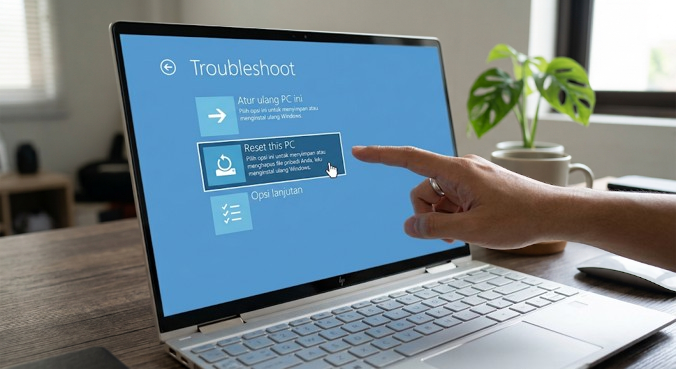
2. Pilih Reset PC
Pada bagian Recovery options, klik Reset PC.
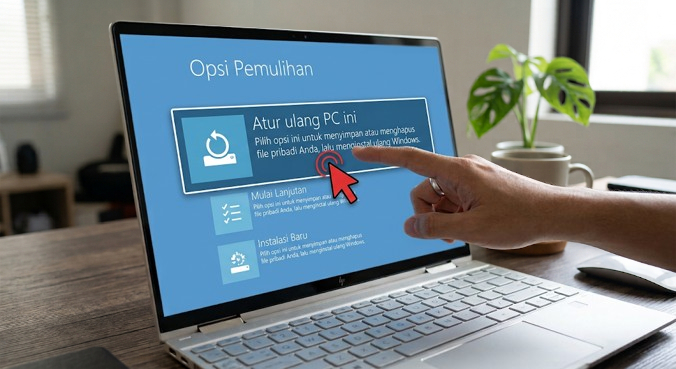
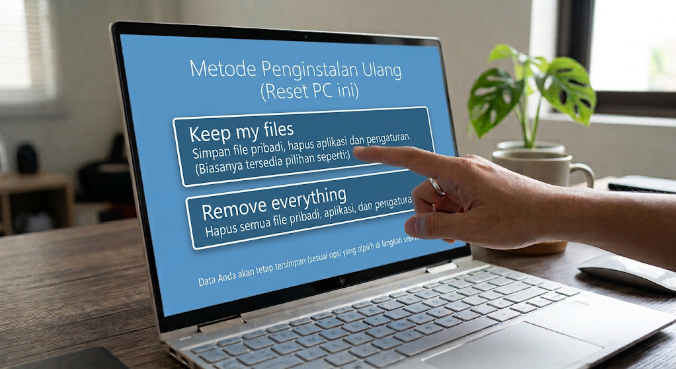
3. Pilih opsi
Biasanya tersedia pilihan seperti:
- Keep my files
- Remove everything
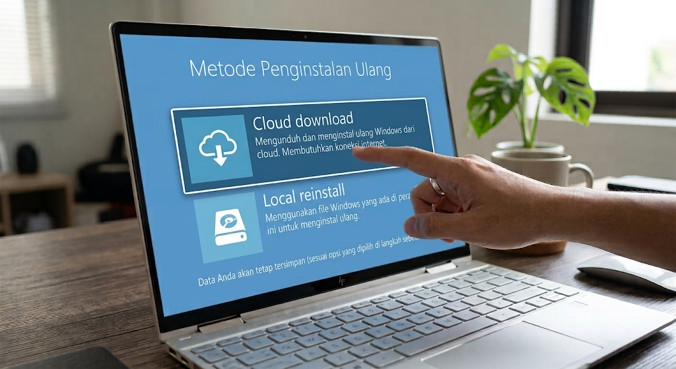
4. Pilih metode instalasi
Windows dapat menawarkan:
- Cloud download
- Local reinstall
5. Ikuti instruksi
Windows akan melakukan proses reset dan restart beberapa kali.
Intinya disini Anda jangan mematikan atau me-restart PC secara paksa selama proses berlangsung. Microsoft menyebut layar bahkan dapat menjadi hitam cukup lama selama reset.
Tutorial USB Bootable
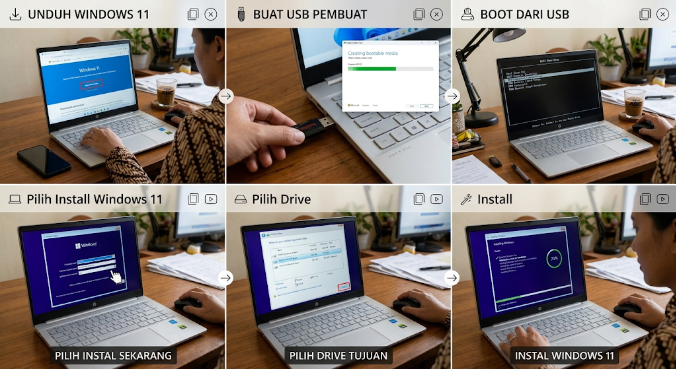
Berikut cara install ulang windows 11 dengan USB Bootable:
- PC/laptop yang akan diinstal ulang
- USB flash drive kosong minimal 8 GB
- Koneksi internet
- Media instalasi Windows 11
- Backup data penting
- Lisensi Windows jika diperlukan
Microsoft sendiri menyebut USB kosong minimal 8 GB untuk membuat media instalasi dan memperingatkan bahwa isi USB akan dihapus.
Alur sederhananya: Download Windows 11 → Buat USB Installer → Boot dari USB → Pilih Install Windows 11 → Pilih drive → Install
Cek Kompatibilitas Windows 11”
Anda juga perlu meng-cek kompatibilitas Windows 11”.
Minimum requirement Windows 11 mencakup:
- CPU 1 GHz atau lebih cepat dengan minimal 2 core dan berada dalam daftar CPU yang didukung
- RAM minimal 4 GB
- Storage minimal 64 GB
- UEFI dan Secure Boot capable
- TPM 2.0
- GPU kompatibel DirectX 12/WDDM 2.0
- layar minimal 720p dengan ukuran lebih dari 9 inci
- koneksi internet dan Microsoft Account untuk beberapa skenario setup Windows 11 Home/Pro pribadi
Cek Apakah Laptop atau PC Mendukung Windows 11
Tidak perlu membongkar casing PC atau menghafal spesifikasi prosesor. Microsoft menyediakan aplikasi PC Health Check yang bisa melakukan pemeriksaan kompatibilitas secara otomatis.
1. Download PC Health Check
Jika aplikasi belum terpasang, unduh PC Health Check dari Microsoft, kemudian instal seperti aplikasi Windows biasa. Microsoft menyediakan tautan resmi untuk mengunduh aplikasi tersebut. Download PC Health Check dari Microsoft
2. Buka PC Health Check
Setelah terpasang, klik Search di taskbar Windows, kemudian ketik PC Health Check. Pilih aplikasi tersebut dari hasil pencarian dan buka.
3. Pilih “Check now”
Pada halaman utama aplikasi, cari bagian Introducing Windows 11, lalu klik Check now.
PC Health Check akan memeriksa perangkat dan menentukan apakah laptop atau PC memenuhi persyaratan minimum Windows 11. Hasilnya juga akan menjelaskan alasan perangkat dinyatakan kompatibel atau tidak.
Apa Saja yang Dicek?
Secara umum, Windows 11 membutuhkan:
| Komponen | Minimum |
|---|---|
| Prosesor | 1 GHz, minimal 2 core, CPU 64-bit yang kompatibel |
| RAM | 4 GB |
| Storage | 64 GB |
| Firmware | UEFI dengan Secure Boot |
| TPM | TPM 2.0 |
| GPU | Kompatibel DirectX 12 |
| Layar | Lebih dari 9 inci, resolusi HD 720p |
Namun, bukan berarti prosesor 1 GHz dengan dua core apa pun otomatis kompatibel. CPU juga harus masuk daftar prosesor yang didukung Microsoft.
Jika Hasilnya “This PC can run Windows 11”
Nah, ini kabar baik. Artinya perangkat memenuhi pemeriksaan kelayakan Windows 11 berdasarkan persyaratan Microsoft.
Tetapi jangan langsung buru-buru klik tombol upgrade. Microsoft dapat menunda penawaran upgrade apabila terdapat masalah kompatibilitas dengan driver atau aplikasi tertentu.
Jika PC Tidak Mendukung Windows 11
Jangan langsung menyimpulkan bahwa laptop tersebut sudah harus masuk museum.
PC Health Check biasanya memberikan informasi mengenai alasan perangkat tidak memenuhi syarat. Salah satu penyebab yang cukup sering menjadi perhatian adalah TPM 2.0, Secure Boot, atau CPU yang tidak masuk daftar kompatibel.
Jika sebelumnya Anda mengubah hardware, Microsoft juga menyarankan menjalankan kembali PC Health Check karena perubahan hardware dapat memengaruhi status kelayakan Windows 11.
Intinya, jangan menyarankan pengguna mengabaikan persyaratan Windows 11 hanya dengan menggunakan bypass registry atau metode tidak resmi. Untuk penggunaan harian, lebih aman mengikuti persyaratan dan jalur upgrade resmi Microsoft.
Solusi Masalah Umum Setelah Install Ulang Windows
Solusi untuk masalah umum yang sering muncul setelah menginstal ulang Windows.
Masalah Umum dan Solusinya:
-
Driver Tidak Terpasang:
- Penyebab: Sistem operasi belum mengenali semua perangkat keras yang terpasang.
- Solusi:
- Unduh driver secara manual: Kunjungi situs web produsen perangkat keras (misalnya, NVIDIA untuk kartu grafis, Realtek untuk audio) dan unduh driver terbaru yang sesuai dengan sistem operasi Anda.
- Gunakan software pembaruan driver: Aplikasi seperti DriverPack Solution atau Snappy Driver Installer dapat secara otomatis mendeteksi dan menginstal driver yang hilang.
-
Koneksi Internet Bermasalah:
- Penyebab: Driver jaringan belum terpasang, pengaturan TCP/IP bermasalah, atau masalah dengan layanan jaringan.
- Solusi:
- Perbarui driver jaringan: Ikuti langkah di atas untuk memperbarui driver jaringan.
- Reset pengaturan jaringan: Buka Settings > Network & Internet > Advanced network settings > Network reset.
- Periksa koneksi fisik: Pastikan kabel Ethernet terpasang dengan benar atau sinyal Wi-Fi cukup kuat.
-
Program Tidak Berfungsi:
- Penyebab: Program tidak kompatibel dengan sistem operasi baru, file program rusak, atau pengaturan program bermasalah.
- Solusi:
- Unduh ulang dan instal ulang program: Hapus program yang bermasalah dan unduh versi terbaru dari situs web resmi pengembang.
- Pastikan kompatibilitas: Periksa apakah program tersebut mendukung versi Windows yang Anda gunakan.
- Jalankan program sebagai administrator: Klik kanan pada ikon program dan pilih “Run as administrator”.
-
Windows Tidak Aktif:
- Penyebab: Lisensi Windows tidak valid atau belum diaktivasi.
- Solusi:
- Masukkan kunci produk: Masukkan kunci produk Windows yang valid saat diminta.
- Aktifkan melalui internet: Ikuti petunjuk aktivasi online yang disediakan oleh Windows.
- Hubungi dukungan Microsoft: Jika Anda mengalami kesulitan, hubungi dukungan Microsoft untuk bantuan lebih lanjut.
-
Performa Sistem Lambat:
- Penyebab: Program berjalan di latar belakang, virus atau malware, disk hard drive penuh, atau RAM tidak mencukupi.
- Solusi:
- Bersihkan startup: Nonaktifkan program yang tidak perlu berjalan saat startup.
- Jalankan pemindaian virus: Gunakan antivirus yang terpercaya untuk memindai sistem Anda.
- Tingkatkan RAM: Jika memungkinkan, tambahkan RAM untuk meningkatkan kinerja sistem.
- Gunakan SSD: Mengganti hard drive dengan SSD dapat meningkatkan kecepatan baca dan tulis.
Adapun tips lainnya:
- Buat cadangan data: Sebelum menginstal ulang Windows, pastikan Anda telah membuat cadangan data penting Anda.
- Perbarui BIOS: Perbarui BIOS motherboard Anda ke versi terbaru untuk memastikan kompatibilitas dengan hardware baru.
- Instal antivirus: Setelah instalasi selesai, segera instal antivirus yang terpercaya untuk melindungi sistem Anda dari ancaman.
- Pasang pembaruan Windows: Pastikan sistem operasi Anda selalu diperbarui dengan menginstal pembaruan Windows secara berkala.
FAQs
1. Apakah install ulang Windows akan menghapus semua data?
Tergantung metode yang digunakan. Pada Reset this PC – Keep my files, file pribadi tetap dipertahankan, meskipun aplikasi dan beberapa pengaturan akan dihapus. Sementara itu, Remove everything dan clean install melalui USB dapat menghapus data pada drive yang dipilih. Karena itu, tetap lakukan backup sebelum memulai proses.
2. Apakah install ulang Windows harus menggunakan flashdisk?
Tidak harus. Jika Windows masih bisa masuk ke desktop, Anda dapat menggunakan fitur Reset this PC melalui Settings → System → Recovery → Reset PC. Flashdisk bootable lebih cocok jika Windows mengalami kerusakan serius atau Anda ingin melakukan clean install.
3. Berapa kapasitas flashdisk untuk install Windows 11?
Microsoft menyebutkan bahwa media instalasi Windows 11 membutuhkan USB flash drive kosong dengan kapasitas minimal 8 GB. Isi flashdisk akan dihapus ketika digunakan untuk membuat media instalasi.
4. Apakah install ulang Windows membuat laptop lebih cepat?
Bisa, terutama jika masalah disebabkan oleh file sistem yang rusak, aplikasi berlebihan, konfigurasi Windows yang bermasalah, atau malware. Namun, install ulang bukan solusi untuk semua masalah. Laptop dengan SSD yang sudah bermasalah, RAM terbatas, atau hardware yang mengalami kerusakan tetap bisa lambat setelah Windows diinstal ulang.
5. Apakah lisensi Windows akan hilang setelah install ulang?
Tidak selalu. Banyak laptop dan PC modern memiliki digital license yang terhubung dengan perangkat. Setelah Windows diinstal ulang dan perangkat terhubung ke internet, aktivasi dapat dilakukan kembali secara otomatis. Sebaiknya cek status aktivasi sebelum melakukan instalasi ulang.
6. Apa yang harus dilakukan sebelum install ulang Windows?
Backup file penting terlebih dahulu. Selain itu, pastikan Anda memiliki koneksi internet, charger terpasang pada laptop, driver penting jika diperlukan, akses ke akun Microsoft, serta media instalasi jika menggunakan USB bootable.
7. Apakah Windows 11 bisa diinstal di laptop yang tidak memenuhi syarat?
Secara teknis terdapat metode tidak resmi untuk melewati sebagian pemeriksaan kompatibilitas. Namun, untuk penggunaan sehari-hari, lebih disarankan mengikuti persyaratan resmi Microsoft daripada mengandalkan bypass. Gunakan PC Health Check untuk mengetahui penyebab perangkat tidak kompatibel.
8. Bagaimana cara mengetahui laptop kompatibel dengan Windows 11?
Cara praktisnya adalah menggunakan aplikasi PC Health Check dari Microsoft. Aplikasi ini akan memeriksa beberapa persyaratan, termasuk prosesor, RAM, storage, TPM 2.0, dan Secure Boot.
9. Kenapa setelah install ulang Windows driver belum lengkap?
Windows mungkin belum memiliki driver untuk seluruh perangkat keras laptop atau PC. Anda dapat memeriksa Device Manager untuk melihat perangkat yang belum memiliki driver, kemudian mengunduh driver dari situs resmi produsen laptop, motherboard, atau komponen tersebut.
10. Apakah internet harus tersedia saat install ulang Windows?
Tergantung metode dan edisi Windows yang digunakan. Koneksi internet diperlukan untuk beberapa proses setup, pembaruan, aktivasi, dan skenario penggunaan akun Microsoft. Jika menggunakan Cloud download, tentu koneksi internet juga diperlukan untuk mengunduh file Windows.