- Asus Amd
- Asus Celeron
- Asus Pentium
- Asus Core i3
- Asus Core i5
- Asus Core i7
- Asus Core i9
- Asus Core Ultra Series
- Asus Snapdragon
- Asus V16
- Asus TUF Gaming
- Asus ROG Gaming
- Asus Vivobook
- Asus Vivobook S
- Asus Vivobook Pro
- Asus Vivobook Flip
- Asus Vivobook Slate
- Asus Zenbook
- Asus Zenbook Flip
- Asus Zenbook Duo
- Asus Pro Art
- Asus ExpertBook



Laptop untuk Editing Video 2026: Spesifikasi & Tips Memilih

Laptop untuk editing video bukan sekadar harus memiliki prosesor kencang atau RAM besar. Pada 2026, kebutuhan editor video semakin beragam.
Mulai dari membuat konten TikTok dan Instagram Reels menggunakan CapCut, mengedit video YouTube dengan Adobe Premiere Pro, hingga melakukan color grading profesional menggunakan DaVinci Resolve.
Setiap software memiliki kebutuhan hardware yang berbeda.
Laptop yang nyaman digunakan untuk memotong video berdurasi 30 detik belum tentu sanggup menangani footage 4K dengan banyak efek, transisi, dan color grading.
Nah, di sinilah pentingnya memahami spesifikasi laptop untuk editing video sebelum membeli.
Bayangkan kamu sedang mengejar deadline video promosi klien. Timeline sudah penuh, efek sudah dipasang, dan tinggal melakukan export.
Namun, laptop justru mengalami lag, preview patah-patah, bahkan aplikasi tiba-tiba berhenti merespons. Bukannya selesai lebih cepat, pekerjaan malah tertunda.
Tentu tidak mau mengalami situasi seperti itu, bukan?
Kabar baiknya, kamu tidak harus langsung membeli laptop seharga puluhan juta rupiah untuk mulai menjadi video editor.
Ada beberapa kelas laptop yang bisa disesuaikan dengan kebutuhan, jenis pekerjaan, dan anggaran.
Untuk editing video pada 2026, laptop dengan prosesor minimal Intel Core i5 atau AMD Ryzen 5, RAM 16GB, SSD 512GB, dan GPU dedicated dengan VRAM 4GB sudah layak dipertimbangkan untuk pekerjaan Full HD.
Jika sering mengedit video 4K menggunakan Premiere Pro atau DaVinci Resolve, sebaiknya pilih RAM 32GB, GPU NVIDIA RTX dengan VRAM 6–8GB atau lebih, serta SSD minimal 1TB.
Berikut pembahasan spesifikasi, perbandingan kebutuhan setiap software, hingga rekomendasi laptop untuk editing video yang bisa kamu pertimbangkan.
Mengapa Spesifikasi Laptop untuk Editing Video Tidak Bisa Sembarangan?
Editing video merupakan pekerjaan yang melibatkan beberapa komponen hardware sekaligus.
Berbeda dengan mengetik dokumen atau browsing, proses pengeditan video membutuhkan kemampuan untuk membaca file berukuran besar, memproses gambar bergerak, menjalankan efek visual, dan melakukan encoding ketika video diekspor.
Setiap komponen memiliki tugas masing-masing.
Prosesor (CPU) bertanggung jawab menjalankan berbagai instruksi dan proses komputasi. RAM menyediakan ruang kerja sementara agar aplikasi dapat menangani footage, efek, dan beberapa program sekaligus.
GPU membantu mempercepat pemrosesan grafis, efek, serta sejumlah proses rendering dan encoding.
Sementara itu, SSD bertugas menyimpan dan membaca data proyek agar proses membuka file, memuat aplikasi, serta memindahkan footage berlangsung lebih cepat.
Ada satu hal yang sering dilupakan calon pembeli: editing video bukan hanya soal spesifikasi tertinggi, tetapi keseimbangan seluruh komponen.
Laptop dengan prosesor kelas atas tetapi hanya memiliki RAM 8GB tetap bisa mengalami hambatan ketika membuka proyek kompleks. Begitu juga laptop dengan RAM 32GB tetapi mengandalkan GPU terintegrasi untuk menjalankan DaVinci Resolve dengan banyak efek.
Keduanya memiliki potensi bottleneck.
Karena itu, sebelum mencari rekomendasi laptop untuk editing video, tentukan dahulu jenis pekerjaan yang akan dilakukan.
- Editing konten pendek: Memotong video, menambahkan teks, musik, subtitle, dan transisi sederhana.
- Editing YouTube: Menggabungkan beberapa footage, mengatur audio, menambahkan animasi, dan melakukan rendering Full HD atau 4K.
- Editing profesional: Menangani footage berkualitas tinggi, multicam, color grading, efek visual, motion graphics, serta proyek berdurasi panjang.
- Post-production: Mengolah video dengan resolusi tinggi, melakukan compositing, noise reduction, dan berbagai proses visual yang lebih kompleks.
Semakin kompleks proyek yang dikerjakan, semakin besar pula kebutuhan hardware laptop.
Baca Juga: Biaya Service Laptop di Jogja 2026: Mulai Ganti LCD, & Engsel
Laptop untuk Editing Video 2026: Spesifikasi Minimal dan Ideal Berdasarkan Software
Sebelum membeli laptop, ada baiknya melihat persyaratan software yang akan digunakan.
Mengapa? Karena CapCut, Adobe Premiere Pro, dan DaVinci Resolve memiliki karakteristik pemrosesan yang berbeda.
CapCut relatif ramah untuk pengguna pemula. Premiere Pro membutuhkan kombinasi CPU, RAM, dan GPU yang seimbang.
Sementara itu, DaVinci Resolve cukup bergantung pada kemampuan GPU, terutama ketika digunakan untuk color grading dan efek visual.
Berikut tabel perbandingan spesifikasi yang bisa dijadikan acuan pembelian.
|
Komponen |
CapCut |
Adobe Premiere Pro |
DaVinci Resolve |
|---|---|---|---|
|
Prosesor minimal |
Intel Core i3 / Ryzen 3 |
Intel Core i5 / Ryzen 5 |
Intel Core i5 / Ryzen 5 |
|
Prosesor ideal |
Core i5 / Ryzen 5 |
Core i7 / Ryzen 7 |
Core i7 / Ryzen 7 |
|
RAM minimal |
8GB |
16GB |
16GB |
|
RAM ideal |
16GB–32GB |
32GB |
32GB–64GB |
|
GPU minimal |
Integrated / dedicated |
Dedicated 4GB VRAM |
GPU kompatibel 4GB VRAM |
|
GPU ideal |
RTX 3050 / setara |
RTX 4050 / 4060 |
RTX 4060 / 4070 atau lebih tinggi |
|
Storage minimal |
SSD 512GB |
SSD 512GB |
SSD 512GB |
|
Storage ideal |
SSD 1TB |
SSD 1TB |
SSD 1TB–2TB |
|
Target pekerjaan |
Full HD |
Full HD–4K |
Full HD–4K dan color grading |
Catatan: Tabel merupakan rekomendasi konfigurasi praktis untuk pembelian laptop, bukan persyaratan resmi universal dari setiap software.
Kompatibilitas dan performa tetap dipengaruhi versi aplikasi, codec, resolusi footage, efek, serta konfigurasi laptop.
1. Spesifikasi Laptop untuk CapCut
CapCut menjadi salah satu aplikasi favorit content creator karena antarmukanya relatif mudah dipahami. Pengguna bisa mengedit video, menambahkan musik, membuat subtitle otomatis, menggunakan efek, hingga mengatur transisi tanpa harus mempelajari workflow editing yang terlalu rumit.
Apakah laptop murah bisa menjalankan CapCut?
Bisa. Bahkan, untuk pekerjaan sederhana, laptop dengan prosesor entry-level modern dan grafis terintegrasi masih dapat digunakan.
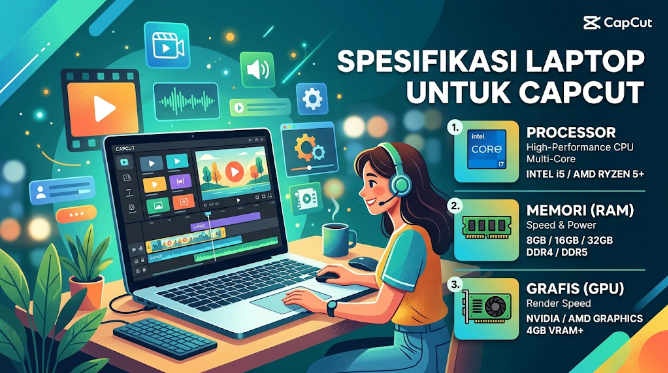
Menurut panduan resmi CapCut untuk Windows, kebutuhan minimumnya mencakup Windows 10 atau lebih baru, prosesor Intel Core i3 atau setara, RAM 4GB, grafis Intel HD Graphics 4000 atau lebih tinggi, dan ruang penyimpanan yang tersedia. Namun, spesifikasi tersebut hanya menjadi batas awal untuk menjalankan aplikasi, bukan jaminan pengalaman editing yang nyaman.
Untuk penggunaan sehari-hari, sebaiknya pilih laptop dengan konfigurasi berikut:
- Prosesor Intel Core i5 atau AMD Ryzen 5 generasi relatif baru.
- RAM 16GB.
- SSD NVMe 512GB.
- GPU dedicated jika sering menggunakan efek berat.
- Layar Full HD dengan reproduksi warna yang baik.
Jika pekerjaanmu sebatas membuat video pendek untuk TikTok, Instagram Reels, Shopee Video, atau YouTube Shorts, konfigurasi tersebut sudah cukup menarik.
Namun, bagaimana jika sering mengedit video 4K?
Sebaiknya pertimbangkan RAM 32GB dan GPU dedicated. Video 4K memiliki jumlah piksel empat kali lebih banyak dibandingkan Full HD. Artinya, laptop perlu bekerja lebih keras untuk memproses footage, terutama ketika beberapa layer, efek, dan transisi digunakan bersamaan.
Jangan lupa juga memperhatikan kapasitas SSD. File video, cache, dan hasil export bisa memenuhi penyimpanan dengan cepat.
2. Spesifikasi Laptop untuk Adobe Premiere Pro
Adobe Premiere Pro merupakan software editing video yang banyak digunakan oleh content creator, videografer, agensi kreatif, hingga production house.
Fitur editing-nya lebih kompleks dibandingkan aplikasi editing sederhana. Pengguna dapat mengolah banyak video dan audio track, menggunakan efek, mengatur warna, menambahkan motion graphics, hingga melakukan integrasi dengan aplikasi Adobe lainnya.
Untuk menjalankan Premiere Pro, prosesor dan RAM harus diperhatikan secara serius.
Mengapa RAM 8GB kurang ideal?
Karena ketika Premiere Pro berjalan, laptop tidak hanya memproses aplikasi utama. Sistem operasi, media cache, preview, browser, dan aplikasi pendukung juga membutuhkan memori.
Jika RAM terlalu kecil, sistem bisa menggunakan virtual memory pada SSD. Proses ini membantu menjaga aplikasi tetap berjalan, tetapi kecepatannya tidak sebanding dengan RAM fisik.
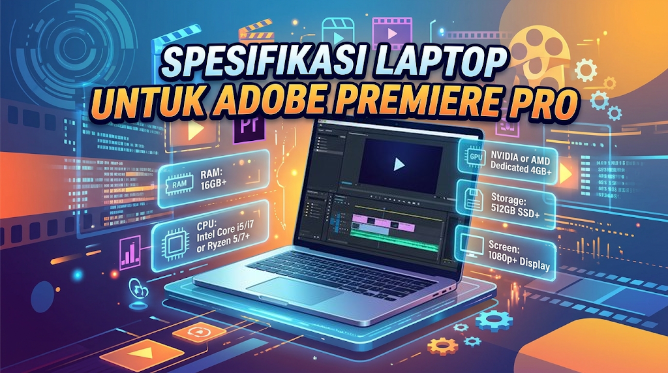
Adobe pada persyaratan Premiere versi 27.0 yang diperbarui 10 November 2026 mencantumkan RAM 8GB sebagai minimum dan merekomendasikan 16GB untuk media HD serta 32GB atau lebih untuk video 4K dan resolusi lebih tinggi.
Untuk GPU Windows, Adobe mencantumkan minimal 4GB memori GPU dan merekomendasikan 8GB. Adobe juga menyarankan SSD internal berkecepatan tinggi serta penyimpanan tambahan untuk media.
Berdasarkan kebutuhan tersebut, berikut konfigurasi yang layak dipertimbangkan:
- Entry-level: Intel Core i5 atau Ryzen 5, RAM 16GB, SSD 512GB, GPU dengan VRAM 4GB.
- Menengah: Intel Core i7 atau Ryzen 7, RAM 32GB, SSD 1TB, GPU RTX dengan VRAM 6GB.
- Profesional: Intel Core Ultra 9 atau Ryzen 9, RAM 32GB–64GB, SSD 1TB–2TB, GPU RTX dengan VRAM 8GB atau lebih.
Perlu diingat, angka rekomendasi tersebut merupakan target konfigurasi pembelian, bukan ketentuan bahwa semua proyek harus menggunakan spesifikasi tertinggi.
Untuk video Full HD, laptop kelas menengah sudah bisa menjadi perangkat kerja yang sangat nyaman. Sementara itu, proyek 4K dengan banyak efek membutuhkan ruang performa yang lebih besar.
3. Spesifikasi Laptop untuk DaVinci Resolve
Jika Adobe Premiere Pro dikenal sebagai software editing serbaguna, DaVinci Resolve memiliki daya tarik tersendiri bagi editor yang fokus pada color grading dan post-production.
Aplikasi ini menyediakan berbagai fitur dalam satu lingkungan kerja, seperti:
- Cut untuk proses pemotongan video.
- Edit untuk penyusunan timeline.
- Fusion untuk visual effects dan compositing.
- Color untuk color grading.
- Fairlight untuk pengolahan audio.
- Deliver untuk export hasil akhir.
Menariknya, DaVinci Resolve menyediakan banyak fitur profesional bahkan pada versi gratisnya.
Namun, ada konsekuensinya. Ketika menggunakan fitur color grading kompleks, noise reduction, Fusion, dan efek berbasis GPU, kebutuhan hardware bisa meningkat cukup signifikan.
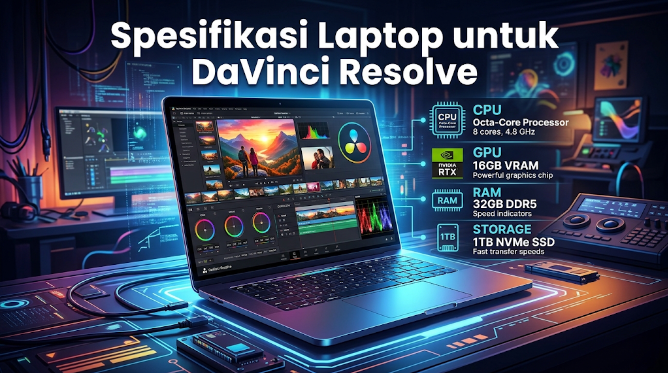
Berdasarkan dokumentasi kebutuhan DaVinci Resolve 20 untuk Windows, sistem membutuhkan RAM 16GB atau 32GB ketika menggunakan Fusion, serta GPU dengan setidaknya 4GB VRAM dan dukungan OpenCL 1.2 atau CUDA 12.8.
Untuk pengalaman kerja yang lebih nyaman, konfigurasi berikut dapat dipertimbangkan:
- Prosesor Intel Core i7 atau AMD Ryzen 7.
- RAM minimal 32GB untuk pekerjaan 4K dan Fusion.
- GPU dedicated NVIDIA RTX dengan VRAM 8GB.
- SSD NVMe 1TB.
- Layar dengan cakupan warna 100% sRGB atau lebih luas.
Kenapa GPU menjadi perhatian utama?
Karena DaVinci Resolve banyak memanfaatkan akselerasi GPU untuk berbagai proses pengolahan gambar. Ketika kamu menggunakan beberapa node color grading, efek, atau noise reduction, kemampuan GPU akan sangat berpengaruh terhadap kelancaran pekerjaan.
Jadi, jika fokusmu adalah color grading profesional, jangan hanya mengejar prosesor dengan jumlah core tinggi. Perhatikan juga GPU, kapasitas VRAM, pendinginan, dan kemampuan laptop mempertahankan performa ketika digunakan dalam waktu lama.
Komponen Penting yang Wajib Diperhatikan Saat Memilih Laptop untuk Editing Video
Setelah mengetahui kebutuhan setiap software, sekarang waktunya membahas komponen yang benar-benar menentukan kenyamanan editing.
Jangan sampai tergoda membeli laptop hanya karena tulisan Core i7 atau Ryzen 7 pada stiker spesifikasinya. Nama prosesor memang penting, tetapi bukan satu-satunya penentu performa.
1. Prosesor (CPU): Otak di Balik Proses Editing dan Rendering
Prosesor menjadi salah satu komponen utama dalam laptop untuk editing video. CPU bertugas menjalankan instruksi, memproses berbagai operasi, serta membantu proses encoding dan decoding video.
Semakin kompleks pekerjaan yang dilakukan, semakin besar pula kebutuhan performa prosesor.
Untuk kebutuhan editing pada 2026, berikut beberapa kelas prosesor yang bisa dipertimbangkan:
|
Kelas |
Contoh prosesor |
Penggunaan |
|---|---|---|
|
Entry-level |
Intel Core i5, AMD Ryzen 5 |
Editing Full HD sederhana |
|
Menengah |
Intel Core Ultra 5/7, Ryzen 7 |
Editing Full HD dan 4K ringan |
|
Tinggi |
Intel Core Ultra 9, Ryzen 9 |
Editing 4K dan multitasking |
|
Profesional |
Intel Core Ultra 9 HX, Ryzen 9 HX |
Rendering dan proyek kompleks |
Perhatikan juga seri prosesor, bukan hanya namanya.
Misalnya, Intel Core i7 seri H atau HX umumnya dirancang untuk kebutuhan performa lebih tinggi dibandingkan prosesor seri U yang lebih mengutamakan efisiensi daya. Hal serupa berlaku pada prosesor AMD Ryzen seri HS dan HX.
Namun, bukan berarti prosesor seri U tidak bisa digunakan untuk editing. Untuk pekerjaan ringan, prosesor hemat daya tetap bisa menjadi pilihan menarik.
Hal yang perlu diperhatikan adalah kombinasi jumlah core, thread, kemampuan single-core, performa multicore, dan batas daya prosesor.
Tips: Jika sering melakukan export video panjang, pilih prosesor kelas H, HS, atau HX yang sesuai dengan kebutuhan. Jangan lupa memastikan sistem pendingin laptop mampu mempertahankan performanya.
2. RAM: Menghindari Timeline yang Sering Mengalami Lag
RAM berfungsi sebagai tempat penyimpanan data sementara ketika aplikasi sedang bekerja.
Dalam editing video, RAM digunakan untuk membantu memproses footage, menyimpan data preview, menjalankan efek, dan mendukung multitasking.
Lalu, berapa kapasitas RAM yang ideal?
Untuk 2026, RAM 16GB menjadi titik awal yang cukup masuk akal bagi kebanyakan pengguna. Namun, jika sering mengedit video 4K, menggunakan Premiere Pro, atau menjalankan DaVinci Resolve dengan Fusion, RAM 32GB lebih disarankan.
Berikut gambaran penggunaannya:
- 8GB: Hanya untuk editing sangat ringan. Kurang direkomendasikan untuk membeli laptop baru yang akan digunakan jangka panjang.
- 16GB: Cocok untuk CapCut, editing Full HD, dan proyek 4K sederhana.
- 32GB: Lebih nyaman untuk Premiere Pro, DaVinci Resolve, multitasking, dan editing 4K.
- 64GB: Cocok untuk proyek profesional, multicam, Fusion, serta pengolahan footage berukuran besar.
Satu hal penting: periksa apakah RAM bisa di-upgrade.
Beberapa laptop menggunakan RAM onboard yang disolder langsung ke motherboard. Model seperti ini biasanya tidak menyediakan opsi penambahan kapasitas setelah pembelian.
Jika memungkinkan, pilih laptop yang mendukung upgrade RAM atau memiliki kapasitas bawaan yang sudah mencukupi kebutuhan jangka panjang.
3. GPU dan VRAM: Komponen yang Berpengaruh Besar terhadap Rendering
Kalau ada satu komponen yang tidak boleh diremehkan ketika memilih laptop untuk editing video, GPU adalah salah satunya.
GPU atau Graphics Processing Unit bertugas menangani pemrosesan grafis. Dalam software editing, komponen ini membantu menjalankan efek visual, mempercepat preview, melakukan color processing, serta mendukung proses encoding dan rendering tertentu.
Untuk pengguna Adobe Premiere Pro dan DaVinci Resolve, GPU dedicated dapat memberikan keuntungan yang cukup besar.
Salah satu pilihan yang sering ditemukan pada laptop creator adalah NVIDIA GeForce RTX.
Berikut gambaran kelas GPU yang dapat dijadikan acuan:
|
GPU |
Kelas penggunaan |
Catatan |
|---|---|---|
|
Integrated Graphics |
Editing dasar |
Cocok untuk proyek sederhana |
|
RTX 3050 |
Entry-level |
Untuk Full HD dan efek ringan |
|
RTX 4050 |
Menengah |
Menarik untuk editing dan rendering |
|
RTX 4060 |
Menengah atas |
Lebih leluasa untuk 4K |
|
RTX 4070 |
Tinggi |
Cocok untuk proyek kompleks |
|
RTX 4080/4090 |
Profesional |
Untuk beban kerja berat |
Tabel tersebut merupakan pengelompokan umum. Performa aktual tetap bergantung pada TGP GPU, pendinginan, kapasitas VRAM, dan konfigurasi laptop.
Apa itu VRAM?
VRAM merupakan memori khusus pada GPU yang digunakan untuk menyimpan data grafis. Dalam editing video, VRAM membantu GPU menangani frame, tekstur, efek, dan data visual lainnya.
Semakin tinggi resolusi footage dan kompleksitas efek, semakin besar kebutuhan VRAM.
Sebagai contoh, editor yang hanya membuat video Full HD dengan beberapa transisi mungkin masih nyaman menggunakan GPU dengan VRAM 4GB. Namun, editor yang mengolah footage 4K dengan banyak efek dan color grading sebaiknya mempertimbangkan GPU dengan VRAM 8GB atau lebih.
Ada juga fitur NVIDIA CUDA dan encoder NVENC yang dapat membantu mempercepat proses tertentu pada aplikasi yang mendukungnya.
Namun, jangan langsung berasumsi bahwa semua proses export akan otomatis lebih cepat hanya karena laptop menggunakan RTX. Kecepatan export tetap dipengaruhi codec, format video, efek yang digunakan, pengaturan export, dan dukungan akselerasi aplikasi.
4. Layar: Jangan Sampai Hasil Editing Bagus di Laptop, tetapi Berbeda di Smartphone
Ini salah satu aspek yang sering terlewat ketika membeli laptop untuk editing video.
Banyak orang fokus pada prosesor, RAM, dan GPU. Padahal, layar juga sangat penting, terutama jika pekerjaan melibatkan color grading.
Bayangkan kamu sudah mengatur warna kulit agar terlihat natural. Langit sudah dibuat lebih dramatis. Kontras juga sudah disesuaikan.
Namun, ketika video dibuka di perangkat lain, warnanya justru terlihat terlalu pucat atau terlalu pekat.
Mengapa bisa begitu?
Salah satu penyebabnya adalah perbedaan reproduksi warna pada layar.
Karena itu, perhatikan cakupan color gamut seperti sRGB dan DCI-P3.
Apa perbedaan sRGB dan DCI-P3?
- sRGB: Standar ruang warna yang banyak digunakan pada konten digital, website, dan berbagai perangkat konsumen.
- DCI-P3: Ruang warna yang lebih luas dibandingkan sRGB dan banyak digunakan dalam workflow visual serta produksi konten sinematik.
Untuk editing konten media sosial, layar dengan cakupan 100% sRGB sudah menjadi pilihan yang baik.
Sementara itu, untuk pekerjaan yang lebih serius, layar dengan 100% DCI-P3 bisa menjadi nilai tambah.
Selain color gamut, perhatikan beberapa spesifikasi berikut:
|
Fitur layar |
Rekomendasi |
|---|---|
|
Resolusi |
Minimal Full HD, ideal 2.5K atau 3K |
|
Panel |
IPS berkualitas atau OLED |
|
Color gamut |
100% sRGB atau 100% DCI-P3 |
|
Brightness |
Minimal 300 nits |
|
Refresh rate |
60Hz cukup, 120Hz lebih nyaman |
|
Kalibrasi |
Pantone Validated atau Delta E rendah |
Apa itu Delta E?
Delta E merupakan ukuran perbedaan warna yang terlihat dibandingkan warna referensi. Semakin kecil nilainya, semakin akurat reproduksi warnanya.
Untuk pekerjaan kreatif, Delta E kurang dari 2 menjadi salah satu target yang menarik. Namun, spesifikasi pabrik saja tidak cukup. Kalibrasi layar dan kondisi penggunaan juga berpengaruh.
Sebagai contoh, ASUS ProArt P14 (H7407) menawarkan layar 3K dengan cakupan 100% DCI-P3 dan akurasi warna Delta E kurang dari 1 pada spesifikasi yang dipublikasikan ASUS. Ini merupakan salah satu contoh laptop yang memang mengutamakan kebutuhan kreator visual.
5. SSD: Ruang Penyimpanan untuk Footage, Cache, dan Hasil Rendering
Jangan menganggap kapasitas penyimpanan hanya digunakan untuk menyimpan aplikasi.
Dalam editing video, SSD juga menampung footage mentah, file project, media cache, proxy, audio, hingga hasil export.
Satu video 4K dengan bitrate tinggi bisa menghabiskan ruang penyimpanan yang cukup besar.
Belum lagi jika kamu mengerjakan beberapa proyek sekaligus.
Untuk kebutuhan editing pada 2026, berikut rekomendasinya:
- SSD 512GB: Cukup untuk pemula dengan jumlah proyek terbatas.
- SSD 1TB: Lebih ideal untuk content creator dan video editor.
- SSD 2TB: Cocok untuk editor yang menangani banyak footage dan proyek besar.
Pilih SSD NVMe karena menawarkan kecepatan transfer yang tinggi. Jika laptop menyediakan slot M.2 tambahan, itu menjadi keuntungan tersendiri.
Kamu juga bisa menggunakan SSD eksternal untuk menyimpan footage lama dan melakukan backup proyek.
Satu kebiasaan yang sebaiknya diterapkan adalah memisahkan file project aktif dan arsip. Jangan membiarkan seluruh file menumpuk di drive sistem sampai kapasitasnya hampir habis.
6. Sistem Pendingin: Performa Tinggi Harus Bisa Bertahan Lama
Laptop dengan prosesor dan GPU kencang belum tentu selalu mampu mempertahankan performa maksimal.
Mengapa?
Karena semakin tinggi beban kerja, semakin besar pula panas yang dihasilkan komponen.
Ketika suhu terlalu tinggi, sistem dapat menurunkan kecepatan prosesor atau GPU untuk menjaga keamanan perangkat. Kondisi ini dikenal sebagai thermal throttling.
Akibatnya, proses rendering yang awalnya cepat bisa melambat ketika laptop digunakan dalam waktu lama.
Perhatikan beberapa hal berikut:
- Sistem pendingin dengan kipas ganda.
- Ventilasi udara yang memadai.
- Heat pipe atau vapor chamber pada model tertentu.
- Mode performa yang bisa diatur.
- Desain bodi yang mendukung pembuangan panas.
Untuk editor yang sering melakukan rendering video berdurasi panjang, sistem pendingin bukan fitur tambahan semata. Komponen ini berpengaruh terhadap konsistensi performa.
Rekomendasi Laptop untuk Editing Video 2026 Berdasarkan Budget
Setelah memahami komponen yang dibutuhkan, sekarang kita masuk ke bagian yang paling sering ditanyakan: laptop apa yang sebaiknya dibeli?
Jawabannya bergantung pada anggaran dan software yang digunakan.
Tidak semua editor membutuhkan laptop dengan GPU RTX kelas atas. Sebaliknya, membeli laptop terlalu murah juga berpotensi membuat pekerjaan menjadi kurang efisien.
Berikut pembagian kelas budget yang bisa digunakan sebagai panduan awal.
1. Budget Rp7–10 Jutaan: Untuk Pemula dan Editing Konten Full HD
Jika baru memulai sebagai content creator, kamu tidak harus langsung membeli laptop dengan GPU dedicated.
Laptop dengan prosesor AMD Ryzen 5 atau Intel Core i5 modern, RAM 16GB, dan SSD 512GB bisa menjadi titik awal.
Penggunaannya meliputi:
- Editing video pendek menggunakan CapCut.
- Membuat konten TikTok dan Instagram Reels.
- Editing video presentasi.
- Video YouTube Full HD sederhana.
- Menambahkan teks, musik, dan transisi dasar.
Namun, ada batasannya.
Untuk Premiere Pro dan DaVinci Resolve, laptop di kelas harga ini sebaiknya dipilih secara lebih selektif. Jangan berharap performanya sama dengan laptop creator yang memiliki GPU dedicated.
Jika ingin menggunakan DaVinci Resolve secara rutin, sebaiknya naik ke kelas laptop dengan GPU dedicated.
2. Budget Rp10–15 Jutaan: Pilihan Menarik untuk Content Creator
Di kelas ini, pilihan laptop mulai lebih menarik.
Kamu bisa mencari laptop dengan prosesor Intel Core i5/i7 atau AMD Ryzen 5/7, RAM 16GB, SSD 512GB, serta GPU yang sesuai dengan kebutuhan.
Laptop pada rentang ini cocok untuk:
- Editing video Full HD secara rutin.
- CapCut dengan banyak layer.
- Premiere Pro untuk proyek sederhana hingga menengah.
- Rendering video konten digital.
- Multitasking dengan aplikasi pendukung.
Jika menemukan model dengan GPU dedicated, periksa kapasitas VRAM dan kemampuan pendinginannya.
Jangan hanya terpaku pada tulisan RTX. RTX 3050, RTX 4050, dan RTX 4060 memiliki kelas performa berbeda. Bahkan, dua laptop dengan GPU yang sama bisa menunjukkan performa berbeda karena perbedaan TGP dan sistem pendingin.
3. Budget Rp15–25 Jutaan: Ideal untuk Video Editor yang Lebih Serius
Kalau pekerjaan editing sudah menjadi sumber penghasilan, kelas harga ini layak dipertimbangkan.
Pada rentang tersebut, kamu bisa mulai mencari laptop creator dengan kombinasi prosesor performa tinggi, GPU dedicated, layar berkualitas, dan kapasitas RAM yang lebih besar.
Salah satu lini yang menarik untuk dilirik adalah ASUS Vivobook Pro.
Seri ini dirancang untuk pengguna yang membutuhkan kombinasi kemampuan kreatif dan performa komputasi.
Sebagai contoh, ASUS Vivobook Pro 15 OLED N6506 memiliki konfigurasi tertentu dengan prosesor Intel Core Ultra, GPU NVIDIA GeForce RTX 4050, SSD 1TB, dan layar OLED 3K 120Hz dengan cakupan 100% DCI-P3. Konfigurasi RAM dan prosesor dapat berbeda menurut varian.
Menariknya, KANA Komputer juga memiliki kategori produk Vivobook Pro yang dapat kamu periksa untuk melihat pilihan unit dan ketersediaan terbaru.
Untuk editor yang bekerja dengan Premiere Pro, konfigurasi ini bisa menjadi pilihan menarik, terutama jika kapasitas RAM mencukupi dan GPU-nya sesuai dengan kebutuhan proyek.
4. Budget Rp25 Jutaan ke Atas: Untuk Kreator Profesional dan Color Grading
Jika pekerjaanmu sudah melibatkan produksi video profesional, color grading, hingga post-production, laptop creator kelas atas bisa memberikan keuntungan lebih besar.
Salah satu lini yang layak masuk daftar pertimbangan adalah ASUS ProArt.
ProArt merupakan lini ASUS yang secara khusus menyasar kreator, termasuk fotografer, videografer, desainer, dan profesional kreatif.
Keunggulan yang perlu diperhatikan meliputi:
- Layar dengan cakupan warna luas.
- Akurasi warna yang tinggi.
- Prosesor kelas performa tinggi.
- GPU dedicated untuk pengolahan grafis.
- Dukungan stylus pada model tertentu.
- Fitur yang mendukung workflow kreatif.
Sebagai contoh, ASUS ProArt P14 H7407 menawarkan layar OLED 3K, 100% DCI-P3, serta Delta E kurang dari 1. Sementara keluarga ProArt P16 memiliki pilihan konfigurasi layar dan hardware yang berbeda sesuai modelnya.
Untuk kebutuhan video editing, jangan hanya melihat kualitas layar. Periksa juga GPU, kapasitas RAM, SSD, dan kemampuan pendinginan pada SKU yang akan dibeli.
Vivobook Pro atau ProArt: Mana yang Lebih Cocok untuk Editing Video?
Keduanya sama-sama menarik untuk kreator, tetapi memiliki pendekatan yang sedikit berbeda.
ASUS Vivobook Pro lebih menarik bagi pengguna yang membutuhkan laptop serbaguna dengan performa tinggi. Perangkat ini bisa digunakan untuk editing video, desain grafis, multitasking, hingga gaming pada konfigurasi tertentu.
Sementara itu, ASUS ProArt lebih menonjolkan kebutuhan profesional kreatif, khususnya akurasi warna, kualitas layar, dan fitur pendukung produktivitas kreator.
Berikut tabel perbandingannya:
|
Aspek |
ASUS Vivobook Pro |
ASUS ProArt |
|---|---|---|
|
Target pengguna |
Content creator dan pengguna produktif |
Kreator profesional |
|
Editing video |
Full HD hingga 4K |
Full HD hingga 4K dan workflow profesional |
|
Layar |
OLED pada model tertentu |
OLED dengan fokus akurasi warna pada model tertentu |
|
GPU |
Dedicated RTX pada varian tertentu |
GPU sesuai kelas dan varian |
|
Color grading |
Cocok pada varian dengan layar akurat |
Sangat menarik untuk workflow warna |
|
Harga |
Relatif lebih terjangkau |
Cenderung premium |
Lantas, mana yang sebaiknya dipilih?
Jika kamu seorang YouTuber, content creator, freelancer, atau editor video yang membutuhkan performa tinggi dengan anggaran lebih terukur, Vivobook Pro layak dipertimbangkan.
Namun, jika pekerjaanmu melibatkan color grading, produksi visual profesional, dan kebutuhan layar dengan reproduksi warna akurat, ProArt patut masuk daftar utama.
Ingat, jangan membeli ProArt hanya karena namanya terdengar profesional. Cocokkan spesifikasi modelnya dengan kebutuhan pekerjaan. Begitu juga dengan Vivobook Pro, pastikan GPU dan RAM-nya memadai.
Alternatif Lain: Laptop Lenovo untuk Editing dan Rendering
Selain ASUS, Lenovo juga memiliki sejumlah lini laptop yang bisa dipertimbangkan untuk editing video.
Beberapa seri yang menarik untuk diperhatikan antara lain Lenovo Legion, Yoga Pro, dan ThinkPad P Series.
Lenovo Legion lebih dikenal dengan orientasi performa tinggi. Kombinasi prosesor seri H atau HX dan GPU NVIDIA RTX pada model tertentu membuatnya menarik untuk editing video serta rendering.
Yoga Pro menawarkan pendekatan yang lebih seimbang antara performa, desain, dan mobilitas. Sementara ThinkPad P Series menyasar kebutuhan workstation profesional.
Untuk memilihnya, sesuaikan dengan jenis pekerjaan:
- Lenovo Legion: Cocok untuk editing video, rendering, dan pekerjaan grafis berat.
- Lenovo Yoga Pro: Cocok untuk kreator yang membutuhkan layar berkualitas dan mobilitas.
- Lenovo ThinkPad P: Menarik untuk pekerjaan profesional yang membutuhkan workstation.
Kamu juga bisa membaca panduan lengkap Laptop Lenovo untuk Editing dan Rendering untuk mendapatkan gambaran pilihan seri Lenovo lainnya.
Tips Memilih Laptop untuk Editing Video agar Tidak Salah Beli
Spesifikasi di atas memang bisa menjadi panduan. Namun, ada beberapa hal lain yang perlu diperhatikan sebelum memutuskan pembelian.
Sebab, spesifikasi di atas kertas belum tentu menggambarkan pengalaman penggunaan secara keseluruhan.
1. Sesuaikan Laptop dengan Resolusi Footage
Jangan membeli laptop berdasarkan software yang digunakan saja. Perhatikan juga resolusi footage.
Jika mayoritas pekerjaanmu menggunakan video Full HD, kamu tidak harus membeli laptop dengan GPU kelas tertinggi.
Sebaliknya, jika sering mengolah footage 4K, sebaiknya pilih RAM 32GB dan GPU dedicated yang memiliki VRAM memadai.
Untuk video 6K atau 8K, kebutuhan hardware akan semakin tinggi. Bahkan, penggunaan proxy dan optimized media bisa menjadi bagian penting dari workflow.
2. Periksa Kemampuan Upgrade RAM dan SSD
Laptop dengan spesifikasi tinggi belum tentu memberikan fleksibilitas upgrade.
Sebelum membeli, periksa:
- Apakah RAM menggunakan slot SO-DIMM atau onboard?
- Berapa kapasitas RAM maksimal?
- Apakah tersedia slot SSD M.2 tambahan?
- Apakah penyimpanan dapat diganti?
- Apakah upgrade memengaruhi ketentuan garansi?
Informasi tersebut penting jika kamu berencana menggunakan laptop selama beberapa tahun.
3. Perhatikan Port untuk Perangkat Tambahan
Video editor biasanya menggunakan beberapa perangkat eksternal, seperti SSD, kamera, card reader, monitor tambahan, dan audio interface.
Karena itu, perhatikan konektivitas laptop.
Port yang sebaiknya dipertimbangkan meliputi:
- USB-A untuk mouse, keyboard, dan perangkat tambahan.
- USB-C untuk transfer data dan koneksi perangkat modern.
- Thunderbolt pada model yang mendukungnya.
- HDMI untuk monitor eksternal.
- SD card reader untuk memindahkan footage kamera.
- Jack audio 3,5 mm untuk headphone.
Port yang lengkap bisa mengurangi kebutuhan membawa banyak adapter.
4. Jangan Lupakan Bobot dan Daya Tahan Baterai
Laptop dengan GPU dedicated dan prosesor kelas tinggi biasanya memiliki konsumsi daya yang lebih besar.
Jika kamu sering mengedit video di luar rumah, perhatikan bobot perangkat, kapasitas baterai, serta ukuran adaptor daya.
Laptop yang ringan memang lebih nyaman dibawa. Namun, perangkat yang terlalu tipis belum tentu mampu mempertahankan performa tinggi ketika rendering berlangsung lama.
Jadi, tentukan prioritasnya: mobilitas atau performa maksimal?
5. Periksa Garansi dan Ketersediaan Layanan Servis
Laptop untuk editing video merupakan perangkat kerja yang cukup penting.
Jika digunakan untuk menerima proyek klien, kerusakan perangkat bisa mengganggu pekerjaan dan menyebabkan keterlambatan deadline.
Karena itu, periksa garansi resmi, layanan purnajual, dan ketersediaan pusat servis.
Pastikan juga sistem operasi, driver GPU, serta software editing mendapatkan dukungan yang sesuai.
Perlu Tes Rendering Laptop Sebelum Membeli? Ini yang Bisa Dilakukan!
Jika memungkinkan, lakukan pengujian langsung sebelum membeli laptop.
Cara ini cukup berguna, terutama jika kamu sedang membandingkan dua model dengan spesifikasi yang hampir sama.
Apa saja yang perlu diuji?
Pertama, buka software editing yang biasa digunakan.
Jika memungkinkan, gunakan CapCut, Premiere Pro, atau DaVinci Resolve. Perhatikan apakah aplikasi berjalan lancar dan tidak membutuhkan waktu terlalu lama untuk membuka proyek.
Kedua, uji playback timeline.
Masukkan beberapa klip video ke timeline. Tambahkan transisi, teks, dan efek sederhana.
Perhatikan apakah preview berjalan mulus atau sering mengalami dropped frames.
Ketiga, coba export video.
Gunakan footage dan pengaturan export yang sama untuk membandingkan dua laptop.
Misalnya, buat video berdurasi 2–3 menit dengan resolusi Full HD dan pengaturan bitrate yang sama. Catat waktu export masing-masing perangkat.
Hasilnya bisa memberikan gambaran performa pada pengaturan tersebut.
Namun, jangan menjadikan satu kali pengujian sebagai patokan mutlak. Rendering dipengaruhi codec, akselerasi hardware, efek, suhu, mode daya, dan pengaturan software.
Keempat, perhatikan suhu dan suara kipas.
Laptop dengan sistem pendingin yang kurang optimal bisa mengalami penurunan performa ketika digunakan terus-menerus.
Jika pengujian dilakukan di toko, mintalah bantuan staf untuk menjalankan demonstrasi yang aman dan tidak mengubah konfigurasi perangkat.
Kelima, periksa layar.
Buka beberapa gambar dengan warna kulit, langit, dan objek berwarna. Perhatikan kecerahan, kontras, sudut pandang, serta reproduksi warnanya.
Untuk pekerjaan color grading, pengujian sederhana ini tetap perlu dilengkapi pemeriksaan spesifikasi color gamut dan kalibrasi.
Satu hal lagi: pastikan unit yang diuji memiliki spesifikasi yang sama dengan unit yang akan dibeli. Jangan sampai menguji varian RAM 32GB, tetapi pulang membawa varian RAM 16GB.
Intinya, memilih laptop untuk editing video pada 2026 bukan perlombaan membeli spesifikasi paling tinggi. Yang lebih penting adalah menemukan perangkat yang mampu mengikuti perkembangan pekerjaan tanpa membuat anggaran membengkak secara tidak perlu.
Jika baru memulai sebagai content creator, laptop dengan prosesor Core i5 atau Ryzen 5, RAM 16GB, dan SSD 512GB bisa menjadi titik awal yang masuk akal.
Untuk editor yang rutin menggunakan Premiere Pro atau mengolah video 4K, RAM 32GB, GPU dedicated, dan SSD 1TB merupakan kombinasi yang lebih menarik.
Sementara itu, pekerjaan yang membutuhkan color grading profesional sebaiknya memperhatikan kualitas layar, cakupan DCI-P3, akurasi warna, serta kemampuan GPU.
ASUS Vivobook Pro bisa menjadi pilihan bagi kreator yang membutuhkan keseimbangan performa dan harga. ASUS ProArt menarik untuk profesional yang mengutamakan kualitas visual. Lenovo Legion dan lini workstation Lenovo juga layak dipertimbangkan untuk kebutuhan rendering dan editing yang lebih berat.
Sebelum membeli, coba bayangkan pekerjaanmu satu hingga dua tahun mendatang. Apakah hanya membuat video pendek, mulai menerima proyek editing klien, atau justru ingin mengembangkan kemampuan ke produksi video profesional?
Jawaban tersebut akan membantu menentukan spesifikasi yang benar-benar dibutuhkan.
Pada akhirnya, laptop terbaik bukan yang paling mahal atau paling banyak memiliki angka tinggi pada lembar spesifikasi. Laptop terbaik adalah perangkat yang membuat proses kreatif berjalan lebih lancar, waktu kerja lebih efisien, dan kamu punya lebih banyak kesempatan untuk menghasilkan karya berkualitas.
FAQ
1. Apakah RAM 8GB cukup untuk editing video?
RAM 8GB masih bisa digunakan untuk editing video sederhana, terutama jika menggunakan CapCut dan footage Full HD dengan sedikit efek.
Namun, kapasitas tersebut semakin terbatas ketika menjalankan aplikasi editing modern, membuka beberapa program sekaligus, atau mengolah video beresolusi tinggi.
Untuk pembelian laptop baru, sebaiknya pilih RAM 16GB sebagai standar awal. Jika sering menggunakan Adobe Premiere Pro atau DaVinci Resolve untuk proyek 4K, RAM 32GB lebih disarankan.
2. Apakah laptop tanpa GPU dedicated bisa digunakan untuk editing video?
Bisa. Laptop dengan integrated graphics tetap dapat digunakan untuk mengedit video sederhana.
Contohnya, membuat konten Instagram Reels, TikTok, video presentasi, dan YouTube Shorts menggunakan CapCut.
Namun, GPU dedicated lebih disarankan jika sering menggunakan efek visual, color grading, dan rendering kompleks.
Jika anggaran terbatas, prioritaskan prosesor modern, RAM 16GB, dan SSD yang memadai. Setelah itu, pertimbangkan GPU sesuai software yang digunakan.
3. Apakah NVIDIA RTX 3050 masih bagus untuk editing video pada 2026?
NVIDIA RTX 3050 masih bisa digunakan untuk editing video, khususnya proyek Full HD dan pekerjaan kreatif ringan hingga menengah.
GPU ini bisa menjadi pilihan bagi pengguna yang ingin menggunakan Premiere Pro atau DaVinci Resolve tanpa harus membeli laptop kelas premium.
Namun, perhatikan kapasitas VRAM dan varian GPU yang digunakan. RTX 3050 Laptop dengan VRAM 4GB memiliki keterbatasan dibandingkan GPU dengan VRAM lebih besar ketika menangani proyek kompleks.
Jika memiliki anggaran lebih, RTX 4050 atau RTX 4060 bisa menjadi alternatif yang lebih menarik.
4. Mana yang lebih bagus untuk editing video, Intel Core i7 atau AMD Ryzen 7?
Keduanya sama-sama bisa menjadi pilihan bagus.
Intel Core i7 memiliki berbagai varian dengan karakteristik performa berbeda. Beberapa model menawarkan Quick Sync yang dapat membantu proses decoding dan encoding pada aplikasi yang mendukungnya.
Sementara AMD Ryzen 7 menawarkan pilihan prosesor dengan performa multicore yang menarik untuk berbagai pekerjaan kreatif.
Jangan hanya membandingkan nama Core i7 dan Ryzen 7. Periksa generasi, seri prosesor, jumlah core, performa aktual, dan sistem pendinginnya.
5. Apakah laptop gaming cocok untuk editing video?
Sangat cocok, selama spesifikasinya sesuai.
Laptop gaming biasanya memiliki prosesor performa tinggi, GPU dedicated NVIDIA RTX, RAM yang cukup besar, serta sistem pendingin yang dirancang untuk beban kerja berat.
Kombinasi tersebut juga berguna untuk editing video dan rendering.
Namun, tidak semua laptop gaming memiliki layar dengan reproduksi warna akurat. Jika pekerjaanmu melibatkan color grading, pastikan layar mendukung cakupan warna yang baik.
Jadi, laptop gaming bisa menjadi pilihan menarik, tetapi laptop creator tetap memiliki keunggulan tersendiri pada aspek layar dan fitur pendukung kreatif.
6. Apakah SSD 512GB cukup untuk editing video?
SSD 512GB cukup untuk pemula yang mengerjakan beberapa proyek dalam satu waktu.
Namun, kapasitas tersebut bisa cepat penuh karena footage mentah, file cache, project, dan hasil export membutuhkan ruang penyimpanan cukup besar.
Jika pekerjaan editing dilakukan secara rutin, SSD 1TB lebih disarankan.
Kamu juga bisa menggunakan SSD eksternal untuk menyimpan footage dan mengarsipkan proyek yang sudah selesai.
7. Laptop seperti apa yang cocok untuk editing video 4K?
Untuk editing 4K, sebaiknya pilih laptop dengan spesifikasi berikut:
- Prosesor Intel Core i7/Core Ultra 7 atau AMD Ryzen 7.
- RAM minimal 32GB.
- GPU dedicated NVIDIA RTX dengan VRAM 8GB sebagai target ideal.
- SSD NVMe minimal 1TB.
- Layar dengan reproduksi warna yang baik.
Spesifikasi tersebut memberikan ruang kerja lebih nyaman untuk menangani footage beresolusi tinggi, beberapa layer video, dan efek visual.
Jika proyek menggunakan codec berat atau banyak efek kompleks, penggunaan proxy dapat membantu menjaga kelancaran editing.
8. Apakah ASUS Vivobook Pro cocok untuk Adobe Premiere Pro dan DaVinci Resolve?
Ya, ASUS Vivobook Pro dapat menjadi pilihan untuk kedua software tersebut, khususnya model yang menggunakan prosesor performa tinggi dan GPU NVIDIA RTX dedicated.
Untuk Premiere Pro, perhatikan kapasitas RAM dan VRAM agar proses preview serta rendering berjalan lebih nyaman.
Untuk DaVinci Resolve, GPU dan kapasitas VRAM menjadi perhatian penting, terutama jika sering melakukan color grading dan menggunakan efek Fusion.
Pastikan juga memeriksa spesifikasi setiap varian karena tidak semua Vivobook Pro memiliki konfigurasi hardware yang sama.
9. Apakah laptop OLED lebih bagus untuk editing video dibandingkan IPS?
Tidak selalu. Keduanya memiliki keunggulan masing-masing.
OLED menawarkan kontras tinggi, warna hitam yang lebih pekat, dan reproduksi warna yang menarik. Teknologi ini sangat menyenangkan untuk menikmati konten sekaligus melakukan pekerjaan visual.
Sementara IPS berkualitas juga bisa memberikan reproduksi warna yang akurat, sudut pandang luas, dan performa yang baik untuk editing.
Untuk memilih layar, jangan hanya melihat jenis panel. Perhatikan juga cakupan sRGB atau DCI-P3, Delta E, brightness, resolusi, serta hasil kalibrasi.
10. Berapa budget ideal untuk membeli laptop editing video pada 2026?
Budget bergantung pada jenis pekerjaan.
Sebagai gambaran, berikut pembagiannya:
|
Budget |
Target penggunaan |
|---|---|
|
Rp7–10 juta |
Editing Full HD sederhana |
|
Rp10–15 juta |
Content creator dan editing menengah |
|
Rp15–25 juta |
Premiere Pro dan editing 4K dengan konfigurasi sesuai |
|
Rp25 juta ke atas |
Editing profesional dan color grading |
Jika baru memulai, tidak perlu memaksakan diri membeli laptop kelas profesional.
Lebih baik memilih laptop dengan RAM, prosesor, dan penyimpanan yang memadai daripada membeli model mahal tetapi salah menentukan prioritas spesifikasinya.

