- Asus Amd
- Asus Celeron
- Asus Pentium
- Asus Core i3
- Asus Core i5
- Asus Core i7
- Asus Core i9
- Asus Core Ultra Series
- Asus Snapdragon
- Asus V16
- Asus TUF Gaming
- Asus ROG Gaming
- Asus Vivobook
- Asus Vivobook S
- Asus Vivobook Pro
- Asus Vivobook Flip
- Asus Vivobook Slate
- Asus Zenbook
- Asus Zenbook Flip
- Asus Zenbook Duo
- Asus Pro Art
- Asus ExpertBook



Biaya Upgrade SSD Laptop & RAM 2026 + Cara Cek Slot


Laptop mulai lemot, sering mengalami not responding, atau penyimpanannya hampir penuh?
Jangan buru-buru membeli laptop baru! Bisa jadi, solusi yang lebih hemat adalah melakukan upgrade SSD atau RAM.
Biaya upgrade SSD laptop pada 2026 bergantung pada jenis SSD, kapasitas penyimpanan, merek, dan kompatibilitas perangkat. Sementara itu, biaya upgrade RAM laptop dipengaruhi oleh tipe DDR3, DDR4, atau DDR5, kapasitas, serta jumlah slot SODIMM yang tersedia.
Kabar baiknya, upgrade tidak selalu membutuhkan biaya jutaan rupiah. Dengan memilih komponen yang tepat, kamu bisa meningkatkan responsivitas laptop tanpa harus mengganti seluruh perangkat.
Namun, ada satu hal yang perlu diperhatikan. Tidak semua laptop memiliki slot SSD M.2 atau RAM tambahan yang masih kosong. Beberapa laptop bahkan menggunakan RAM onboard yang disolder langsung ke motherboard.
Lantas, berapa biaya upgrade SSD dan RAM laptop di 2026? Bagaimana cara mengetahui slot yang masih tersedia? Apakah lebih baik menambah RAM atau mengganti SSD terlebih dahulu?
Artikel ini membahas estimasi harga komponen, biaya pemasangan, cara mengecek slot menggunakan CPU-Z, hingga proses cloning data sebelum mengganti SSD.
Berapa Biaya Upgrade SSD & RAM Laptop 2026 di KANA Komputer?
Secara umum, biaya upgrade SSD dan RAM laptop terdiri dari dua komponen utama, yaitu harga hardware dan biaya jasa pemasangan.
Jika kamu hanya membeli SSD atau RAM, pengeluaran tentu lebih kecil. Namun, apabila membutuhkan bantuan teknisi untuk pemasangan, pengecekan kompatibilitas, cloning data, atau instalasi ulang Windows, ada biaya tambahan yang perlu dipertimbangkan.
Berikut tabel gambaran anggaran upgrade laptop pada 2026.
|
Jenis upgrade |
Estimasi harga komponen |
|---|---|
|
SSD SATA 256GB |
Rp350.000–Rp600.000 |
|
SSD SATA 512GB |
Rp600.000–Rp1.100.000 |
|
SSD NVMe 256GB |
Rp450.000–Rp800.000 |
|
SSD NVMe 512GB |
Rp700.000–Rp1.500.000 |
|
SSD NVMe 1TB |
Rp1.000.000–Rp2.500.000 |
|
RAM DDR4 8GB SODIMM |
Rp350.000–Rp750.000 |
|
RAM DDR4 16GB SODIMM |
Rp600.000–Rp1.400.000 |
|
RAM DDR5 8GB SODIMM |
Rp500.000–Rp900.000 |
|
RAM DDR5 16GB SODIMM |
Rp800.000–Rp1.800.000 |
Catatan: Rentang di atas merupakan patokan anggaran, bukan penawaran harga resmi KANA Komputer. Harga aktual dapat berbeda berdasarkan merek, model, stok, dan garansi produk.
Selain harga hardware, pertimbangkan pula biaya pengerjaan.
|
Jenis layanan |
Estimasi biaya jasa |
|---|---|
|
Pemasangan SSD |
Rp50.000–Rp150.000 |
|
Pemasangan RAM |
Rp50.000–Rp150.000 |
|
Cloning data |
Rp150.000–Rp300.000 |
|
Instalasi ulang Windows |
Rp100.000–Rp200.000 |
Estimasi jasa tersebut merupakan gambaran biaya layanan di pasaran, bukan tarif resmi KANA.
Sebagai contoh, kamu memiliki laptop dengan HDD 500GB yang mulai lambat. Kemudian, kamu ingin menggantinya menggunakan SSD NVMe 512GB.
Jika harga SSD yang dipilih Rp900.000 dan biaya pemasangan serta migrasi data Rp200.000, total anggaran yang perlu disiapkan sekitar Rp1.100.000.
Cukup masuk akal dibandingkan membeli laptop baru, bukan?
Khusus pengguna laptop dengan RAM 8GB, penambahan RAM menjadi 16GB juga bisa memberikan peningkatan kenyamanan ketika membuka banyak aplikasi sekaligus.
KANA Komputer menyediakan kategori produk penyimpanan dan memori yang bisa kamu cek melalui halaman berikut:
Untuk mengetahui harga akhir, ketersediaan stok, kompatibilitas, serta layanan pemasangan, kamu bisa menghubungi tim KANA Komputer melalui WhatsApp 082225625757 atau mengunjungi toko KANA Gejayan, Yogyakarta.
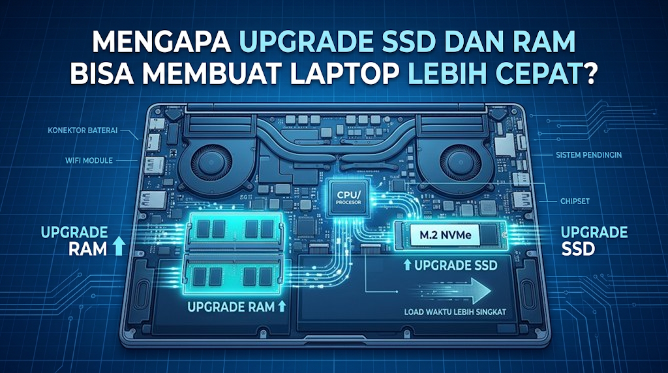
Mengapa Upgrade SSD dan RAM Bisa Membuat Laptop Lebih Cepat?
Sebelum mengeluarkan uang, ada baiknya memahami perbedaan fungsi SSD dan RAM.
Keduanya memang sama-sama berpengaruh terhadap performa laptop. Namun, tugasnya berbeda.
SSD berfungsi sebagai media penyimpanan permanen. Di dalamnya terdapat sistem operasi, aplikasi, dokumen, foto, video, dan berbagai file lainnya.
Sementara itu, RAM berfungsi sebagai memori sementara yang digunakan untuk menyimpan data ketika aplikasi sedang berjalan.
Bayangkan laptop seperti sebuah meja kerja.
SSD adalah lemari tempat menyimpan seluruh dokumen. RAM adalah luas meja yang digunakan untuk membuka dan mengerjakan dokumen tersebut.
Jika lemari terlalu lambat diakses, kamu akan membutuhkan waktu lebih lama untuk mengambil dokumen. Jika meja terlalu kecil, kamu akan kesulitan mengerjakan banyak pekerjaan sekaligus.
Begitulah gambaran sederhananya.
Apa yang terjadi jika hanya upgrade SSD?
Laptop akan terasa lebih responsif ketika melakukan booting, membuka aplikasi, dan memindahkan file, terutama jika sebelumnya masih menggunakan HDD.
Namun, SSD tidak otomatis membuat prosesor menjadi lebih kencang atau meningkatkan kemampuan GPU untuk menjalankan game.
Sebaliknya, menambah RAM akan membantu ketika laptop sering kehabisan memori saat membuka banyak aplikasi.
Contohnya, kamu sedang membuka Google Chrome dengan belasan tab, Microsoft Word, Excel, WhatsApp Desktop, dan aplikasi desain.
Jika RAM hanya 4GB atau 8GB, sistem bisa mulai mengalami tekanan memori. Akibatnya, aplikasi terasa lambat atau sering melakukan pemuatan ulang.
Dengan RAM lebih besar, sistem memiliki ruang lebih luas untuk menangani pekerjaan tersebut.
Kapan Sebaiknya Upgrade SSD?
Upgrade SSD lebih disarankan apabila kamu mengalami kondisi berikut:
- Laptop masih menggunakan HDD sebagai penyimpanan utama.
- Proses booting Windows membutuhkan waktu sangat lama.
- Membuka aplikasi terasa lambat meskipun prosesor masih cukup memadai.
- Penyimpanan hampir penuh sehingga ruang untuk sistem dan aplikasi semakin terbatas.
- HDD mulai menunjukkan tanda-tanda kerusakan.
Peralihan dari HDD ke SSD biasanya menjadi salah satu peningkatan paling terasa untuk laptop lama.
SSD tidak memiliki piringan mekanis seperti HDD. Karena itu, proses membaca dan menulis data bisa berlangsung lebih cepat.
Kapan Sebaiknya Upgrade RAM?
Upgrade RAM lebih cocok apabila:
- Laptop sering mengalami lag ketika multitasking.
- Browser sering memuat ulang tab.
- Aplikasi editing membutuhkan kapasitas memori lebih besar.
- Penggunaan RAM sering mendekati kapasitas maksimum.
- Kamu bekerja menggunakan beberapa aplikasi sekaligus.
Untuk penggunaan sehari-hari pada 2026, RAM 8GB masih bisa digunakan untuk pekerjaan ringan. Namun, kapasitas 16GB lebih nyaman untuk multitasking, pekerjaan produktivitas, dan editing ringan hingga menengah.
Untuk kebutuhan editing video, desain kompleks, atau virtual machine, kapasitas 32GB dapat menjadi pilihan yang lebih ideal jika laptop mendukungnya.
Jadi, jangan asal membeli RAM hanya karena melihat kapasitasnya besar. Sesuaikan dengan kebutuhan dan spesifikasi perangkat.
Baca Juga: Laptop untuk AutoCAD: Spesifikasi & Rekomendasi
Bagaimana Cara Cek Slot SSD dan RAM Laptop yang Masih Kosong?
Ini merupakan tahap penting sebelum melakukan upgrade.
Jangan sampai sudah membeli SSD NVMe 1TB, ternyata laptop hanya mendukung SSD SATA 2,5 inci. Atau sudah membeli RAM DDR5, ternyata laptop masih menggunakan DDR4.
Kesalahan seperti ini bisa membuat komponen tidak dapat digunakan.
Ada beberapa cara untuk mengecek slot SSD dan RAM laptop.
1. Cara Cek Slot RAM Menggunakan Task Manager
Windows sebenarnya sudah menyediakan informasi dasar mengenai RAM yang terpasang.
Kamu tidak harus langsung mengunduh aplikasi tambahan.
Berikut langkah-langkahnya:
- Tekan tombol Ctrl + Shift + Esc.
- Pilih menu Performance.
- Klik bagian Memory.
- Perhatikan informasi kapasitas RAM.
- Cari keterangan Slots used.
Misalnya, informasi yang ditampilkan adalah:
- Memory: 8GB.
- Speed: 3200 MT/s.
- Slots used: 1 of 2.
Artinya, laptop menggunakan satu slot RAM dari dua slot yang tersedia.
Jika motherboard memang memiliki dua slot SODIMM dan satu slot masih kosong, kamu berpotensi menambahkan RAM tanpa melepas modul lama.
Namun, jangan langsung menyimpulkan bahwa laptop pasti bisa di-upgrade.
Informasi Slots used dari Windows tidak selalu akurat untuk semua konfigurasi. RAM onboard atau memori yang disolder bisa membuat informasi slot menjadi membingungkan.
Karena itu, tetap periksa spesifikasi resmi laptop.
2. Cara Cek Slot RAM Menggunakan CPU-Z
CPU-Z merupakan aplikasi gratis yang cukup populer untuk mengetahui informasi hardware komputer dan laptop.
Aplikasi ini dapat membantu melihat jenis RAM, kapasitas, frekuensi, dan konfigurasi memori.
Berikut langkah pengecekannya:
Langkah pertama: Unduh CPU-Z.
Kunjungi situs resmi CPUID dan unduh CPU-Z sesuai sistem operasi yang digunakan.
Langkah kedua: Buka tab Memory.
Pada bagian ini, kamu bisa melihat informasi mengenai:
- Type: DDR3, DDR4, atau DDR5.
- Size: kapasitas RAM yang terdeteksi.
- Channel: Single atau Dual.
- DRAM Frequency: frekuensi memori yang sedang berjalan.
Langkah ketiga: Buka tab SPD.
Tab SPD memberikan informasi lebih detail mengenai modul RAM.
Pada bagian Slot Selection, kamu bisa memilih slot memori yang ingin diperiksa.
Jika Slot #1 menunjukkan informasi RAM, sedangkan Slot #2 tidak menampilkan data, ada kemungkinan slot kedua kosong.
Tetapi, ingat bahwa hasil tersebut bukan jaminan mutlak.
Beberapa laptop menggunakan RAM onboard, memiliki konfigurasi memori campuran, atau tidak menampilkan informasi SPD secara lengkap.
CPU-Z juga tidak selalu bisa mendeteksi jumlah slot fisik yang tersedia secara sempurna.
3. Cara Cek Slot SSD Menggunakan Device Manager
Untuk mengetahui jenis penyimpanan yang digunakan laptop, kamu bisa memanfaatkan Device Manager.
Caranya:
- Klik kanan tombol Start.
- Pilih Device Manager.
- Buka bagian Disk Drives.
- Perhatikan nama model SSD atau HDD yang terpasang.
- Cari kode model perangkat untuk mengetahui jenis penyimpanannya.
Misalnya, laptop menggunakan SSD NVMe berkapasitas 512GB.
Informasi tersebut dapat menjadi petunjuk awal untuk mengetahui perangkat penyimpanan yang digunakan.
Namun, Device Manager tidak bisa memastikan apakah masih terdapat slot M.2 kosong.
Untuk mengetahuinya, kamu perlu melihat spesifikasi resmi laptop atau memeriksa motherboard secara langsung.
4. Cek Spesifikasi Laptop Melalui Website Resmi
Ini merupakan metode yang paling direkomendasikan sebelum membeli komponen.
Cari model laptop secara lengkap melalui situs resmi produsennya.
Contohnya:
- ASUS: ASUS Support.
- Lenovo: Lenovo Support.
- HP: HP Support.
- Acer: Acer Support.
- MSI: MSI Support.
Jangan hanya mencari berdasarkan nama seri.
Misalnya, ASUS Vivobook 14 memiliki banyak varian. Setiap varian bisa menggunakan konfigurasi RAM dan SSD yang berbeda.
Perhatikan nomor model lengkapnya.
Informasi yang perlu dicari meliputi:
- Jumlah slot RAM.
- Kapasitas RAM maksimum.
- Jenis RAM yang didukung.
- Jumlah slot M.2.
- Dukungan SSD SATA atau NVMe.
- Ukuran SSD yang didukung.
- Apakah RAM menggunakan sistem onboard.
Jika ingin mempelajari lebih lanjut tentang berbagai konektor dan slot pada motherboard, kamu juga bisa membaca artikel jenis slot motherboard dan fungsinya.
5. Cek Slot Secara Fisik dengan Membuka Cover Laptop
Cara paling meyakinkan untuk melihat slot yang tersedia adalah dengan memeriksa bagian dalam laptop.
Namun, metode ini membutuhkan kehati-hatian.
Setelah laptop dimatikan sepenuhnya, teknisi dapat membuka penutup belakang untuk melihat motherboard.
Ada beberapa hal yang perlu diperiksa:
Slot SODIMM RAM
Perhatikan apakah terdapat satu atau dua slot RAM. Jika satu slot kosong, kemungkinan kamu bisa menambahkan modul baru.
Slot M.2
Slot ini biasanya berbentuk konektor kecil dengan posisi SSD yang dipasang miring sebelum dikunci menggunakan sekrup.
Namun, tidak semua slot M.2 mendukung jenis SSD yang sama.
Ada M.2 SATA dan M.2 NVMe. Bentuk konektornya bisa terlihat mirip, tetapi protokol dan kompatibilitasnya berbeda.
Slot SATA 2,5 inci
Beberapa laptop masih menyediakan ruang untuk SSD SATA 2,5 inci.
Laptop tertentu bahkan menyediakan kabel fleksibel dan bracket tambahan yang harus dipasang terlebih dahulu.
Jika belum terbiasa membongkar laptop, sebaiknya serahkan pemeriksaan kepada teknisi. Jangan sampai niat upgrade justru berakhir dengan kabel fleksibel rusak atau pengunci konektor patah.
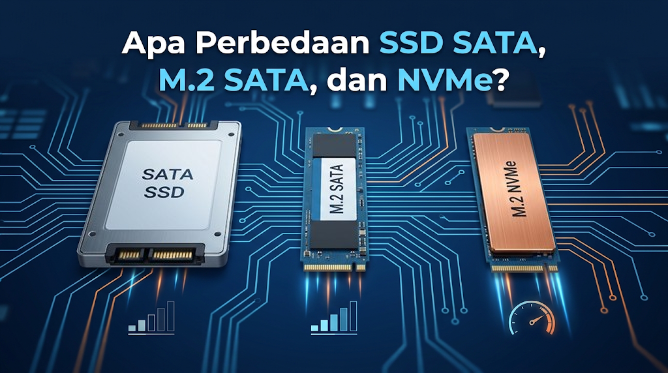
Apa Perbedaan SSD SATA, M.2 SATA, dan NVMe?
Sebelum membahas harga SSD 512GB, kamu perlu memahami jenis SSD yang tersedia.
Sebab, kapasitas yang sama belum tentu memiliki kecepatan dan kompatibilitas yang sama.
SSD SATA 2,5 Inci
SSD SATA 2,5 inci memiliki bentuk menyerupai HDD laptop konvensional.
Perangkat ini menggunakan konektor SATA untuk menghubungkan penyimpanan dengan motherboard.
Kecepatan transfer maksimal SATA III secara teoritis berada di sekitar 600 MB/s sebelum memperhitungkan overhead.
SSD SATA cocok untuk:
- Laptop lama yang masih menggunakan HDD.
- Laptop yang hanya memiliki ruang penyimpanan SATA 2,5 inci.
- Pengguna yang ingin meningkatkan performa dengan anggaran terbatas.
SSD M.2 SATA
M.2 SATA memiliki bentuk lebih tipis dan memanjang.
Walaupun bentuknya seperti SSD NVMe, teknologi yang digunakan tetap menggunakan protokol SATA.
Karena itu, jangan menganggap semua SSD M.2 otomatis memiliki kecepatan NVMe.
Kompatibilitas motherboard harus diperiksa sebelum membeli.
SSD M.2 NVMe
NVMe merupakan protokol penyimpanan yang menggunakan jalur PCIe.
Teknologi ini menawarkan kecepatan transfer jauh lebih tinggi dibandingkan SATA.
SSD NVMe tersedia dalam beberapa generasi, seperti PCIe Gen 3, Gen 4, dan Gen 5.
Namun, bukan berarti membeli SSD Gen 5 akan membuat semua laptop mendapatkan kecepatan Gen 5.
Jika laptop hanya mendukung PCIe Gen 3, SSD tersebut biasanya akan beroperasi mengikuti batas kemampuan perangkat.
Perhatikan juga ukuran fisik SSD, seperti 2230, 2242, dan 2280.
Angka tersebut menunjukkan dimensi modul SSD. Sebagai contoh, 2280 memiliki lebar 22 mm dan panjang 80 mm.
Berapa Harga SSD 512GB dan Kapasitas Lainnya pada 2026?
Harga SSD menjadi salah satu faktor utama yang dipertimbangkan ketika melakukan upgrade laptop.
Kapasitas 512GB sering menjadi pilihan menarik karena menawarkan ruang yang cukup untuk Windows, aplikasi produktivitas, dan berbagai file pekerjaan.
Namun, apakah kapasitas tersebut paling ideal?
Mari lihat estimasi harga berdasarkan tabel jenis dan kapasitas.
|
Jenis SSD |
Kapasitas |
Estimasi harga |
|---|---|---|
|
SATA 2,5 inci |
256GB |
Rp350.000–Rp600.000 |
|
SATA 2,5 inci |
512GB |
Rp600.000–Rp1.100.000 |
|
SATA 2,5 inci |
1TB |
Rp1.000.000–Rp1.800.000 |
|
M.2 NVMe |
256GB |
Rp450.000–Rp800.000 |
|
M.2 NVMe |
512GB |
Rp700.000–Rp1.500.000 |
|
M.2 NVMe |
1TB |
Rp1.000.000–Rp2.500.000 |
|
M.2 NVMe |
2TB |
Rp2.000.000–Rp4.500.000 |
Harga indikatif pasar Indonesia per November 2026. Harga sebenarnya bergantung pada merek, generasi PCIe, performa, garansi, dan ketersediaan.
Apakah SSD 512GB Sudah Cukup untuk Laptop?
Untuk sebagian besar pengguna, jawabannya cukup.
Misalnya, kamu menggunakan laptop untuk pekerjaan kantor, kuliah, browsing, dan menyimpan dokumen.
SSD 512GB dapat menyediakan ruang yang memadai untuk:
- Windows 11 dan pembaruan sistem.
- Microsoft Office.
- Browser dan aplikasi komunikasi.
- Aplikasi produktivitas.
- Dokumen, foto, serta file pekerjaan.
Namun, jika kamu sering mengedit video 4K, menyimpan banyak game, atau mengelola file desain berukuran besar, SSD 1TB lebih layak dipertimbangkan.
Jangan hanya menghitung kapasitas saat ini. Pertimbangkan juga kebutuhan penyimpanan selama dua atau tiga tahun ke depan.
Merek SSD Apa yang Layak Dipertimbangkan?
Beberapa merek SSD yang cukup dikenal di pasar antara lain:
- Kingston.
- WD.
- Samsung.
- ADATA.
- Crucial.
- TeamGroup.
- V-GeN.
Ketika memilih SSD, jangan hanya melihat kecepatan maksimal yang tertulis pada kemasan.
Periksa juga garansi, ketahanan penulisan data (TBW), jenis NAND, kontroler, dan performa ketika kapasitas hampir penuh.
Untuk laptop yang digunakan setiap hari, garansi resmi dan layanan purnajual juga patut menjadi pertimbangan.
Berapa Biaya Upgrade RAM Laptop DDR4 dan DDR5?
Berbeda dengan SSD, RAM memiliki banyak variasi berdasarkan generasi, kapasitas, kecepatan, dan konfigurasi.
Laptop umumnya menggunakan modul SODIMM yang ukurannya lebih pendek daripada RAM DIMM untuk komputer desktop.
Selain itu, DDR4 dan DDR5 tidak dapat saling menggantikan.
Bahkan, modul RAM dengan generasi yang sama belum tentu cocok jika spesifikasi frekuensi, kapasitas, atau dukungan motherboard berbeda.
Berikut estimasi biaya upgrade RAM laptop pada November 2026.
|
Jenis RAM |
Kapasitas |
Estimasi harga |
|---|---|---|
|
DDR3/DDR3L SODIMM |
8GB |
Rp250.000–Rp450.000 |
|
DDR4 SODIMM |
8GB |
Rp350.000–Rp750.000 |
|
DDR4 SODIMM |
16GB |
Rp600.000–Rp1.400.000 |
|
DDR4 SODIMM |
32GB |
Rp1.200.000–Rp2.500.000 |
|
DDR5 SODIMM |
8GB |
Rp500.000–Rp900.000 |
|
DDR5 SODIMM |
16GB |
Rp800.000–Rp1.800.000 |
|
DDR5 SODIMM |
32GB |
Rp1.500.000–Rp3.000.000 |
Rentang merupakan estimasi anggaran, bukan daftar harga resmi KANA. Harga dapat berbeda berdasarkan merek, frekuensi, dan kondisi stok.
RAM 8GB atau 16GB, Mana yang Lebih Baik?
Jika laptop kamu saat ini menggunakan RAM 8GB, meningkatkan kapasitas menjadi 16GB bisa memberikan pengalaman multitasking yang lebih nyaman.
Contohnya:
Pengguna kantor dan mahasiswa
RAM 8GB masih dapat digunakan untuk mengetik, browsing, dan mengerjakan dokumen. Namun, RAM 16GB memberikan ruang lebih luas ketika membuka beberapa aplikasi sekaligus.
Content creator
Untuk editing foto, desain grafis, dan editing video ringan, RAM 16GB merupakan titik awal yang lebih nyaman.
Programmer
Jika sering menjalankan Visual Studio Code, browser dengan banyak tab, database lokal, dan aplikasi pendukung, RAM 16GB akan lebih membantu.
Untuk penggunaan lebih berat, seperti menjalankan Android Studio, virtual machine, atau beberapa aplikasi pengembangan sekaligus, RAM 32GB bisa menjadi pilihan.
Apakah RAM Harus Menggunakan Kapasitas yang Sama?
Tidak selalu.
Misalnya, laptop memiliki RAM 8GB dan satu slot kosong. Kamu dapat menambahkan RAM 8GB yang kompatibel untuk memperoleh total 16GB.
Konfigurasi ini juga berpotensi mengaktifkan dual-channel.
Namun, ada beberapa syarat yang perlu diperhatikan.
Kapasitas, kecepatan, generasi, dan karakteristik modul sebaiknya sesuai agar sistem dapat bekerja secara optimal.
Jika memasangkan RAM 8GB dengan 16GB, beberapa sistem mendukung mode flex atau partial dual-channel. Artinya, sebagian kapasitas berjalan dual-channel dan sisanya single-channel.
Konfigurasi tersebut tidak otomatis bermasalah, tetapi hasil performanya dapat berbeda.
Perlu diketahui pula bahwa beberapa laptop memiliki RAM onboard ditambah satu slot SODIMM. Artinya, kamu tidak selalu membutuhkan dua slot kosong untuk melakukan upgrade.
Lebih Baik Upgrade SSD atau RAM Terlebih Dahulu?
Pertanyaan ini sering muncul ketika anggaran upgrade terbatas.
Jawabannya bergantung pada masalah utama yang sedang dialami laptop.
Jangan sampai membeli RAM 32GB ketika masalah sebenarnya adalah HDD yang sudah terlalu lambat.
Begitu pula sebaliknya. SSD 2TB tidak akan menyelesaikan masalah ketika laptop sering kehabisan RAM saat menjalankan banyak aplikasi.
Berikut tabel perbandingannya.
|
Kondisi laptop |
Upgrade yang disarankan |
|---|---|
|
Masih menggunakan HDD |
SSD |
|
Booting Windows sangat lama |
SSD |
|
Aplikasi sering loading |
SSD, jika penyimpanan menjadi bottleneck |
|
RAM selalu hampir penuh |
RAM |
|
Browser sering reload tab |
RAM |
|
Editing video sering tersendat karena memori |
RAM |
|
Penyimpanan hampir penuh |
SSD kapasitas lebih besar |
|
Multitasking berat |
RAM dan SSD sesuai kebutuhan |
Misalnya, laptop lama menggunakan Intel Core i5, RAM 8GB, dan HDD 1TB.
Untuk kondisi seperti ini, mengganti HDD menjadi SSD biasanya menjadi prioritas pertama.
Setelah itu, jika penggunaan RAM masih sering mencapai 90–100%, kamu bisa mempertimbangkan peningkatan kapasitas RAM.
Namun, jika laptop sudah menggunakan SSD NVMe dan RAM 8GB sering penuh saat bekerja, upgrade RAM mungkin lebih memberikan dampak.
Intinya, identifikasi masalah sebelum membeli komponen.
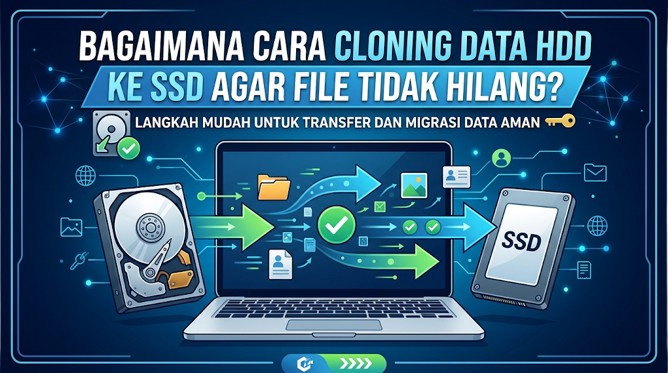
Bagaimana Cara Cloning Data HDD ke SSD agar File Tidak Hilang?
Salah satu hal yang sering membuat pengguna ragu melakukan upgrade SSD adalah takut kehilangan data.
Tenang, mengganti HDD dengan SSD tidak selalu mengharuskan kamu menginstal Windows dari awal.
Ada metode bernama cloning.
Cloning merupakan proses menyalin isi drive lama ke drive baru, termasuk partisi, sistem operasi, dan data yang tersimpan.
Dengan metode ini, kamu bisa mempertahankan lingkungan kerja lama tanpa harus mengatur semuanya dari nol.
Apa Saja yang Dibutuhkan untuk Cloning SSD?
Sebelum memulai, siapkan beberapa hal berikut:
- SSD baru dengan kapasitas yang cukup.
- Enclosure atau adapter jika dibutuhkan.
- Software cloning yang kompatibel.
- Ruang penyimpanan yang memadai.
- Backup data penting sebagai langkah pengamanan.
Pastikan kapasitas SSD baru mampu menampung seluruh partisi yang ingin dipindahkan.
Sebagai contoh, HDD lama berkapasitas 1TB tidak harus selalu diganti dengan SSD 1TB.
SSD 512GB masih bisa digunakan untuk cloning jika total data dan partisi yang digunakan tidak melebihi kapasitas efektif SSD baru.
Namun, kamu perlu mengatur ulang ukuran partisi jika diperlukan.
Langkah-Langkah Cloning HDD ke SSD
Berikut gambaran proses cloning yang umum dilakukan.
1. Backup data penting
Simpan dokumen, foto, dan file penting ke penyimpanan eksternal atau cloud.
Cloning bukan pengganti backup. Kesalahan selama proses pemindahan tetap berpotensi menyebabkan kehilangan data.
2. Hubungkan SSD baru
Jika laptop hanya memiliki satu slot penyimpanan, gunakan enclosure USB atau adapter yang sesuai.
3. Jalankan software cloning
Pilih HDD sebagai sumber atau source drive dan SSD sebagai tujuan atau destination drive.
Periksa kembali pilihan drive sebelum memulai.
Jangan sampai tertukar. Kesalahan memilih destination bisa menghapus data pada drive yang seharusnya dipertahankan.
4. Mulai proses cloning
Tunggu hingga proses selesai. Durasi bergantung pada jumlah data, kondisi HDD, dan kecepatan koneksi.
5. Pasang SSD ke laptop
Setelah cloning selesai, matikan laptop dan pasang SSD pada slot yang sesuai.
6. Periksa booting
Nyalakan laptop dan pastikan Windows dapat berjalan menggunakan SSD baru.
Jika diperlukan, periksa urutan boot pada BIOS atau UEFI.
7. Verifikasi data
Pastikan file, aplikasi, dan partisi penting dapat diakses.
Kamu juga perlu memeriksa status aktivasi Windows dan fungsi aplikasi setelah pemindahan.
Untuk tutorial yang lebih lengkap, kamu bisa membaca panduan cara cloning HDD ke SSD.
Lebih Baik Cloning atau Instal Ulang Windows?
Keduanya memiliki kelebihan.
Cloning cocok jika kamu ingin mempertahankan sistem lama, aplikasi, pengaturan, dan data tanpa melakukan konfigurasi ulang.
Sementara itu, instal ulang lebih cocok jika Windows mengalami masalah, terlalu banyak aplikasi tidak diperlukan, atau sistem sudah tidak berjalan optimal.
Namun, perlu diperhatikan bahwa cloning tidak otomatis memperbaiki masalah software yang sudah ada sebelumnya.
Jika sistem lama penuh malware atau mengalami kerusakan konfigurasi, masalah tersebut bisa ikut terbawa.
Jadi, pilih metode berdasarkan kondisi laptop.
Apa Saja yang Harus Diperhatikan Sebelum Upgrade SSD dan RAM?
Membeli komponen bukan sekadar memilih kapasitas paling besar.
Ada beberapa aspek teknis yang perlu diperhatikan agar biaya upgrade SSD laptop dan RAM tidak terbuang percuma.
1. Periksa Garansi Laptop
Beberapa produsen memiliki ketentuan berbeda mengenai pembongkaran perangkat.
Ada laptop yang menyediakan akses upgrade melalui penutup khusus. Ada pula yang mengharuskan pembongkaran keseluruhan bagian bawah.
Sebelum melakukan upgrade sendiri, periksa ketentuan garansi resmi.
Jangan sampai proses pemasangan menyebabkan kerusakan fisik yang memengaruhi klaim garansi.
2. Periksa Batas Maksimal RAM
Setiap laptop memiliki batas kapasitas memori yang didukung.
Misalnya, laptop memiliki dua slot SODIMM dan secara resmi mendukung RAM maksimal 32GB.
Artinya, konfigurasi 2 × 16GB dapat menjadi pilihan.
Namun, ada pula laptop yang hanya mendukung kapasitas lebih rendah.
Informasi tersebut harus diperiksa melalui dokumentasi resmi, bukan sekadar asumsi berdasarkan jumlah slot.
3. Periksa Kompatibilitas SSD
Untuk SSD M.2, pastikan beberapa hal berikut:
- Protokol SATA atau NVMe.
- Generasi PCIe.
- Panjang modul SSD.
- Kapasitas maksimum yang didukung.
- Ketersediaan slot M.2.
- Dukungan heatsink jika diperlukan.
SSD yang tidak kompatibel belum tentu bisa digunakan meskipun secara fisik terlihat cocok.
4. Jangan Mengabaikan Suhu SSD
SSD NVMe berperforma tinggi dapat menghasilkan panas ketika melakukan transfer data dalam jumlah besar.
Jika suhu terlalu tinggi, beberapa SSD akan menurunkan performa secara otomatis melalui mekanisme thermal throttling.
Karena itu, perhatikan sistem pendinginan laptop dan kebutuhan heatsink.
Tidak semua laptop menyediakan ruang untuk heatsink SSD tambahan.
5. Pilih Komponen Bergaransi
Harga murah memang menarik. Namun, penyimpanan dan RAM merupakan komponen penting yang digunakan hampir setiap hari.
Pilih produk dengan garansi yang jelas.
Perhatikan pula reputasi merek, distributor, dan layanan purnajual.
Khusus SSD, jangan lupa mempertimbangkan endurance atau TBW. Angka tersebut menggambarkan jumlah data yang dapat ditulis selama masa ketahanan yang ditentukan produsen.
Di Mana Tempat Upgrade SSD dan RAM Laptop di Jogja?
Jika kamu tidak ingin repot membongkar laptop sendiri, menggunakan bantuan toko komputer dapat menjadi pilihan yang lebih praktis.
Salah satu tempat yang bisa dikunjungi adalah KANA Komputer di Gejayan, Yogyakarta.
KANA Komputer menyediakan berbagai kebutuhan komputer dan laptop, termasuk kategori SSD Internal dan Memory RAM.
Kamu bisa melihat pilihan komponennya melalui katalog berikut:
Sebelum melakukan upgrade, ada baiknya menyiapkan informasi laptop secara lengkap.
Misalnya, kamu menggunakan ASUS Vivobook dengan prosesor Intel Core i5, RAM 8GB DDR4, dan SSD 256GB.
Sampaikan informasi tersebut kepada tim toko agar pengecekan bisa lebih terarah.
Tanyakan beberapa hal berikut:
- Apakah laptop memiliki slot RAM tambahan?
- Berapa kapasitas RAM maksimum yang didukung?
- Apakah SSD menggunakan SATA atau NVMe?
- Apakah tersedia slot M.2 tambahan?
- Berapa harga komponen yang tersedia?
- Berapa biaya pemasangan dan cloning data?
- Bagaimana ketentuan garansi komponen dan pengerjaan?
Dengan begitu, kamu bisa mengetahui total biaya sebelum menyetujui pengerjaan.
Intinya, laptop yang mulai lambat belum tentu sudah waktunya diganti.
Dalam banyak kasus, peningkatan SSD dan RAM bisa memperpanjang masa penggunaan perangkat sekaligus membuat aktivitas sehari-hari terasa lebih nyaman.
Jika laptop masih menggunakan HDD, menggantinya dengan SSD biasanya menjadi langkah awal yang paling terasa. Sementara itu, jika penggunaan RAM sering penuh, peningkatan kapasitas menjadi 16GB atau 32GB dapat membantu aktivitas multitasking.
Namun, jangan menjadikan kapasitas besar sebagai satu-satunya patokan.
Kompatibilitas tetap menjadi faktor utama. SSD NVMe tercepat tidak akan memberikan manfaat maksimal jika laptop tidak mendukung protokol tersebut. Begitu pula RAM DDR5 yang tidak bisa dipasang pada motherboard DDR4.
Sebelum membeli, periksa model laptop, jumlah slot, jenis konektor, serta kapasitas maksimum yang didukung.
Jika masih ragu, lakukan pengecekan terlebih dahulu dan konsultasikan kebutuhan upgrade dengan tim KANA Komputer.
Dengan perencanaan yang tepat, kamu bisa mendapatkan laptop yang lebih responsif tanpa harus mengeluarkan anggaran besar untuk membeli perangkat baru.
FAQ
1. Berapa biaya upgrade SSD laptop pada 2026?
Biaya upgrade SSD laptop pada 2026 diperkirakan mulai dari Rp350.000 hingga lebih dari Rp2.500.000, tergantung kapasitas, jenis, merek, dan spesifikasi SSD.
SSD SATA 256GB biasanya memiliki harga lebih terjangkau. Sementara itu, SSD NVMe 512GB dan 1TB dapat memiliki harga lebih tinggi karena menawarkan performa dan kapasitas yang berbeda.
Selain harga komponen, pertimbangkan biaya pemasangan, cloning data, atau instalasi ulang Windows jika menggunakan bantuan teknisi.
Untuk mengetahui harga aktual, periksa katalog SSD Internal KANA Komputer dan konfirmasikan stok serta biaya layanan sebelum membeli.
2. Berapa biaya upgrade RAM laptop dari 8GB menjadi 16GB?
Biayanya bergantung pada jenis RAM yang digunakan dan konfigurasi perangkat.
Jika laptop menggunakan DDR4 8GB dengan satu slot kosong, kamu cukup menambahkan modul DDR4 8GB yang kompatibel.
Estimasi harga RAM DDR4 8GB berada di kisaran Rp350.000–Rp750.000. Jika harus mengganti modul lama atau menggunakan konfigurasi berbeda, total biaya bisa lebih tinggi.
Pastikan laptop mendukung kapasitas 16GB dan jenis RAM yang dipilih sesuai dengan spesifikasi motherboard.
3. Apakah semua laptop bisa upgrade SSD dan RAM?
Tidak semua laptop bisa melakukan upgrade SSD dan RAM.
Beberapa laptop menggunakan RAM onboard yang disolder langsung ke motherboard sehingga tidak bisa dilepas atau diganti seperti modul SODIMM biasa.
Untuk SSD, ada laptop yang menggunakan penyimpanan soldered atau tidak menyediakan slot tambahan.
Karena itu, periksa spesifikasi model laptop melalui website resmi produsen. Jika informasi tidak jelas, pemeriksaan fisik oleh teknisi bisa membantu memastikan kemungkinan upgrade.
4. Bagaimana cara mengetahui slot RAM laptop masih kosong?
Kamu bisa menggunakan Task Manager atau CPU-Z.
Melalui Task Manager, buka Performance, pilih Memory, kemudian perhatikan informasi Slots used.
Sementara itu, CPU-Z menyediakan tab SPD yang dapat digunakan untuk memeriksa informasi setiap slot RAM yang terdeteksi.
Namun, hasil aplikasi tidak selalu menunjukkan kondisi fisik secara akurat, khususnya pada laptop dengan RAM onboard.
Untuk memastikan jumlah slot yang benar-benar tersedia, cocokkan informasi tersebut dengan dokumentasi resmi atau pemeriksaan motherboard.
5. Apakah SSD NVMe bisa dipasang pada slot M.2 SATA?
Tidak selalu.
Meskipun memiliki bentuk fisik yang terlihat mirip, SSD M.2 SATA dan M.2 NVMe menggunakan protokol yang berbeda.
Motherboard harus mendukung jenis SSD yang ingin dipasang.
Ada slot M.2 yang hanya mendukung SATA, ada yang mendukung NVMe, dan ada pula yang mendukung keduanya.
Periksa spesifikasi laptop sebelum membeli SSD agar tidak salah memilih komponen.
6. Apakah upgrade SSD harus instal ulang Windows?
Tidak harus.
Kamu bisa menggunakan metode cloning untuk memindahkan sistem operasi, aplikasi, partisi, dan data dari HDD atau SSD lama ke SSD baru.
Dengan cloning, kamu tidak perlu menginstal ulang Windows dari awal jika proses berhasil dan konfigurasi sistem kompatibel.
Namun, instalasi ulang lebih disarankan jika sistem operasi lama mengalami kerusakan atau kamu ingin memulai dengan kondisi Windows yang lebih bersih.
Jangan lupa melakukan backup sebelum proses pemindahan data.
7. Apakah upgrade RAM bisa meningkatkan FPS gaming?
Bisa, tetapi peningkatannya bergantung pada kondisi awal laptop dan jenis game yang dimainkan.
Jika laptop kekurangan RAM, penambahan kapasitas dapat membantu mengurangi stuttering dan membuat permainan lebih stabil.
Konfigurasi dual-channel juga berpotensi meningkatkan performa grafis terintegrasi karena GPU tersebut menggunakan sebagian memori sistem.
Namun, upgrade RAM tidak otomatis meningkatkan FPS secara signifikan jika keterbatasan utama berasal dari GPU atau prosesor.
8. Lebih baik upgrade SSD 512GB atau 1TB?
Pilih SSD 512GB jika penggunaan laptop lebih banyak untuk pekerjaan kantor, kuliah, browsing, dan aplikasi produktivitas.
Namun, SSD 1TB lebih cocok untuk pengguna yang sering menyimpan video, foto resolusi tinggi, proyek desain, dan game berukuran besar.
Pertimbangkan pula selisih harga antara kedua kapasitas tersebut.
Jika perbedaan harga tidak terlalu besar dan kamu membutuhkan ruang penyimpanan tambahan, SSD 1TB bisa menjadi investasi yang lebih menarik untuk penggunaan jangka panjang.
9. Apakah RAM DDR4 bisa diganti dengan DDR5?
Tidak bisa secara langsung.
DDR4 dan DDR5 memiliki perbedaan desain fisik, karakteristik kelistrikan, dan teknologi komunikasi.
Slot motherboard DDR4 tidak dirancang untuk menerima modul DDR5, begitu pula sebaliknya.
Karena itu, kamu harus mengetahui generasi RAM yang didukung laptop sebelum membeli komponen.
Jangan hanya berpatokan pada kapasitas 8GB atau 16GB. Periksa juga tipe DDR, frekuensi, dan format SODIMM.
10. Apakah bisa upgrade SSD dan RAM sekaligus di KANA Komputer?
Kamu dapat mengonsultasikan kebutuhan upgrade SSD dan RAM kepada tim KANA Komputer.
Sebelum menentukan komponen, siapkan merek dan model laptop agar kompatibilitasnya bisa diperiksa terlebih dahulu.
Kamu juga bisa menanyakan ketersediaan SSD, RAM, biaya pemasangan, kebutuhan cloning data, dan ketentuan garansi.
Hubungi KANA Komputer melalui WhatsApp 082225625757 untuk mendapatkan informasi harga dan layanan terbaru sebelum berkunjung ke toko Gejayan, Yogyakarta.

